管理合約範本並套用到租約
適用於公司人員。到「合約模板」找範本、預覽、複製、編輯並用「插入變數」放入欄位,再到「產生合約」把範本套用到租約;說明範本、已產生的單份合約,修改範本之後既有合約是否跟著變,以及怎麼用「統計分析」查看各範本的使用次數與簽署情況。
開始前
- 適用對象與權限:公司人員。合約管理是個人版以上的功能(試用期間也可用):左側「租客服務」裡的「合約模板」要公司方案含「租客管理」(所有方案都有)與「合約管理」才會顯示,免費版看不到這個選單。所有公司成員都能打開清單、預覽範本、查看「統計分析」;新增、編輯、複製要「管理員」以上(公司擁有者、公司管理者、管理員),刪除只有公司擁有者與公司管理者能做,「一般用戶」按這些按鈕會被拒絕。「產生合約」同樣要管理員以上。試用或付費方案到期後,系統會自動轉為免費版,轉換後新增、編輯、複製範本與產生合約都會因為需要個人版以上而被擋下(直接輸入網址仍可查看既有範本,刪除仍可);轉換完成前(通常數分鐘內)連刪除也暫時被擋。免費版用量超過額度(5 間房、1 位使用者)時整個公司唯讀,新增、編輯、複製範本與產生合約同樣被擋,刪除仍可,照橫幅的說明封存房間或停用成員後即可恢復。 從範本為租約產生文件時,請保持公司帳號登入;ADMIN 管理員須同時具備該房屋目前有效的「查看房屋」及「編輯房屋」分派權限。這項房屋要求適用產生文件,公司擁有者與公司管理者沿用公司範圍權限。
- 先分清「範本」與「合約」:「範本」是整家公司共用的條文格式,欄位用 {{英文代號}} 標出;「合約」是替某一份租約產生的單份文件,產生當下就把範本排好版、填好值,存成這一份合約自己的內容。所以修改範本只影響之後新產生的合約,已產生的合約不會跟著改(步驟 15 到 17 會實際操作)。
- 清單裡的範本有三種來源,畫面上不會標示:系統範本(平台提供,所有公司都看得到,公司不能直接改,要先複製)、公司範本(公司自己新增或複製來的,可以編輯)、地區範本(由系統管理員用安裝指令放進指定公司,畫面上沒有安裝按鈕;放進來之後就是公司範本)。不確定能不能直接改時,先複製再改最保險。
- 要套用的租約要已經建立,狀態是「有效中」或「草稿」;房屋要已指派房東,出租人與收款帳戶才會自動帶入。本篇示範用晴禾租屋(教學用)的公司擁有者帳號(示範帳號「公司負責人(教學用)」),把系統範本「標準住宅租賃契約書(教學用)」複製成公司版本,替晴禾公寓(教學用)101 號房、陳租客(教學用)的租約產生合約。範本與合約的條文都是教學用的範例文字,不是正式契約,也不是任何法律意見。
- 本篇做到「產生出一份尚未簽署的合約」為止。修改這一份合約的內容、寄簽署連結、房東簽署與留存,請接著看「線上租約簽署與文件留存」。
- 文末新增的角色限制與例外步驟只在遇到相應情況時使用,不是正常流程後必做。
- PDF/JPEG/PNG 附件可在核對不可變閱讀版本與全部頁面後電子簽署;範本修改不會改動既有附件。簽名仍只接受簽名板 PNG,原件及已簽證據不能覆寫;需更正時另建補充合約。
- 儲存或預覽合約時,系統會重設可能隱藏條文的字級、顏色、定位與尺寸;請以合約預覽核對每段文字。若既有閱讀版本提示排版不符合可讀規則,請保留原件並另建核對過的新文件,不要要求沿用舊版本新增簽署。
操作步驟
步驟 1:開啟合約模板清單
位置:左側選單「租客服務」→「合約模板」
按左側「租客服務」群組裡的「合約模板」。清單每一列是一份範本,欄位有「模板資訊」(名稱與描述)、「類型」、「狀態」、「建立時間」與「操作」。「操作」欄的圖示由左到右是:眼睛「預覽模板」、鉛筆「編輯模板」、兩張紙「複製模板」、垃圾桶「刪除模板」。右上角是「新增模板」。
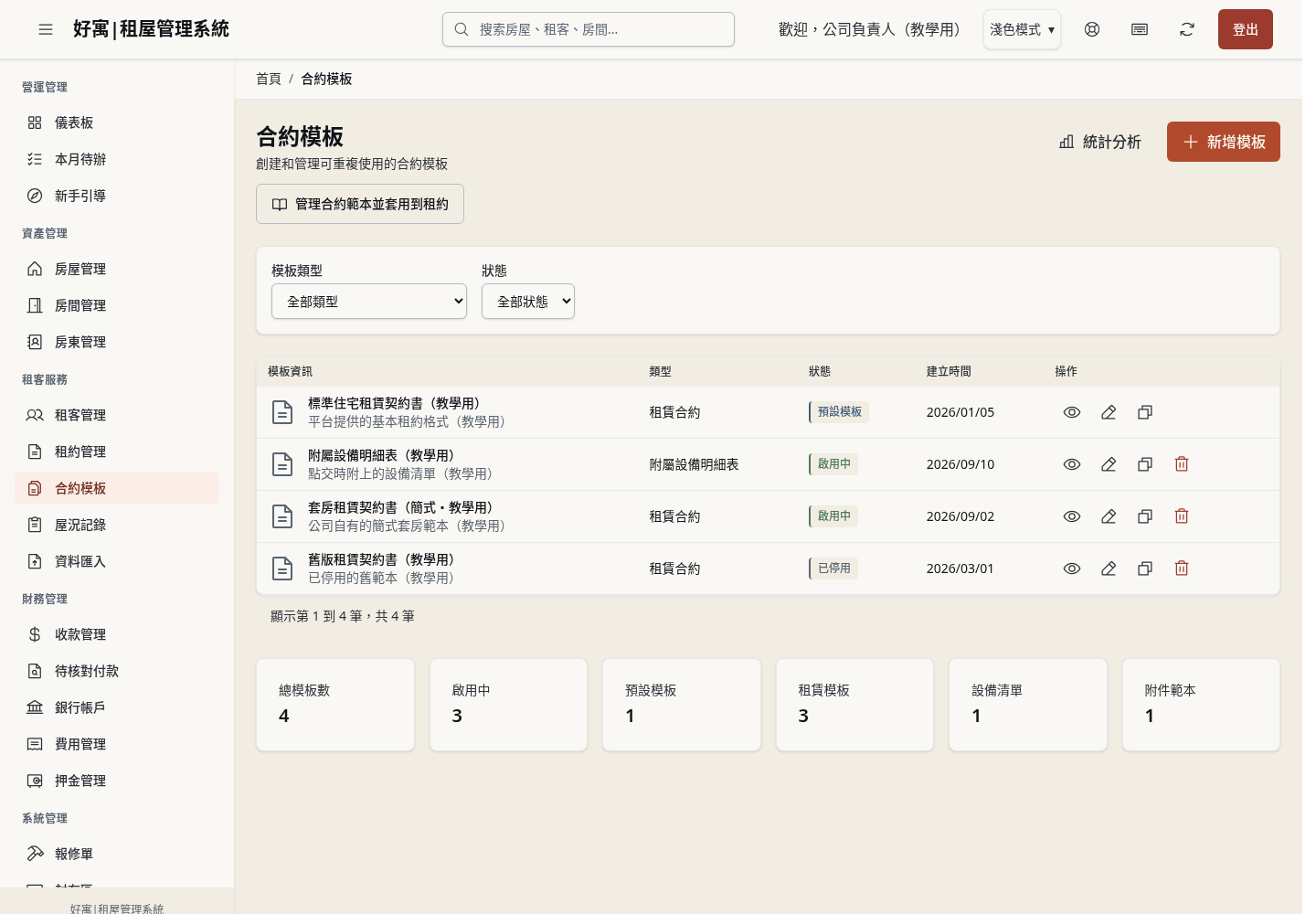
標題是「合約模板」,示範公司有 4 份範本:「預設模板」1 份、「啟用中」2 份、「已停用」1 份。清單沒有標示範本是平台提供的系統範本還是公司自己的範本;預設模板沒有垃圾桶圖示。下方統計卡只有「總模板數」是全部筆數,其餘五格只統計目前這一頁。看不到「合約模板」選單時,代表公司是免費版(合約管理要個人版以上),請公司擁有者到「方案升級」查看。 免費版可保留檢視既有範本,但不顯示「新增模板」、編輯與複製入口;需個人版以上才能新增或修改。
步驟 2:篩出能用來產生合約的範本
位置:「合約模板」頁 → 清單上方的篩選列
在「模板類型」選「租賃合約」,在「狀態」選「已啟用」。要回到完整清單,按旁邊出現的「清除篩選」。
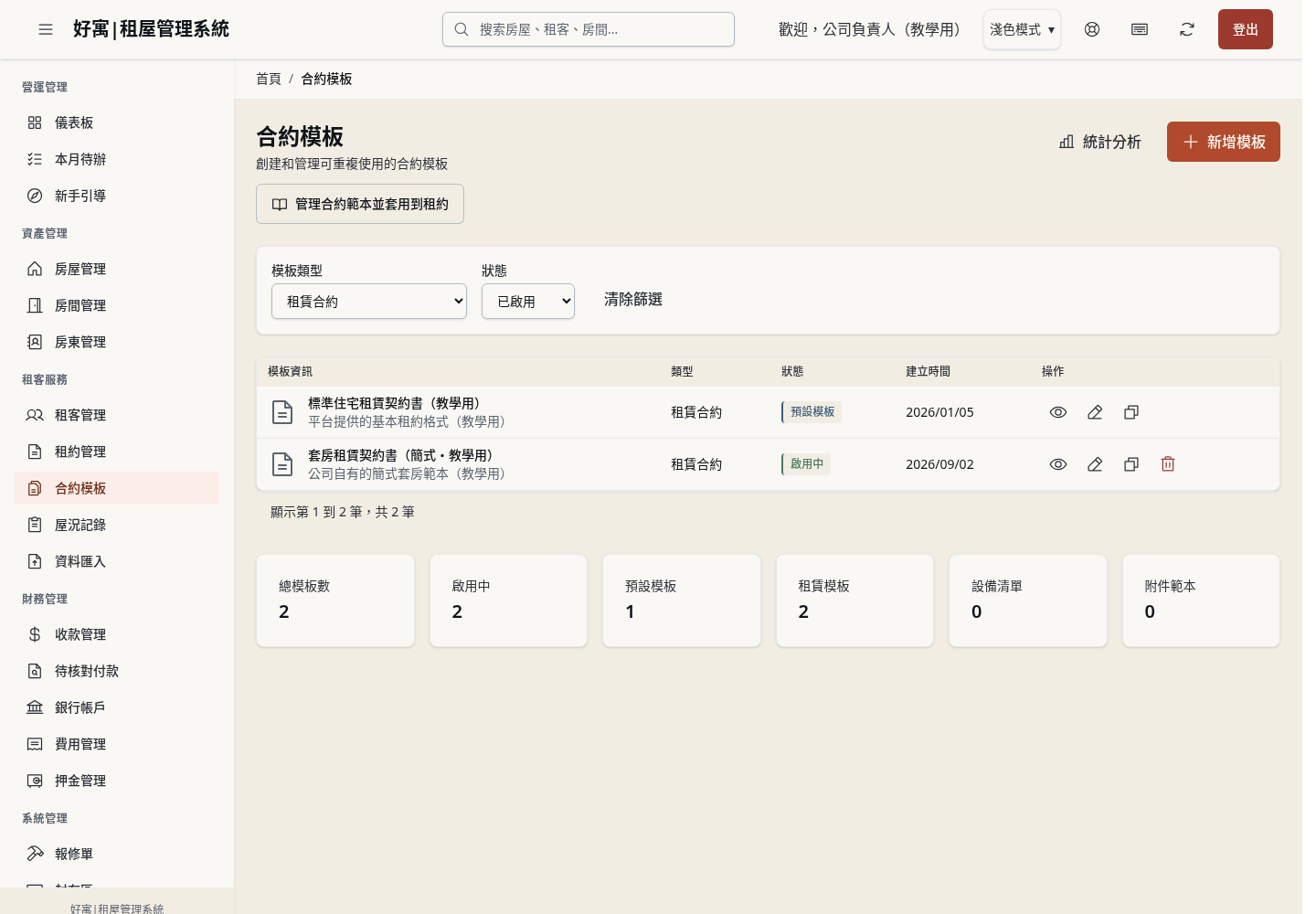
清單剩 2 份:「預設模板」與「啟用中」的租賃合約。「產生合約」頁的「合約範本」下拉選單會列出全部「啟用中」而且類型是「租賃合約」的範本,不限份數,所以「附屬設備明細表」這類其他類型、以及「已停用」的範本不會出現在那裡。想暫時不讓同事選用某份範本,編輯時取消勾選「啟用模板」即可。
步驟 3:從清單預覽範本
位置:「合約模板」清單 → 該列「操作」欄的眼睛圖示「預覽模板」
按「標準住宅租賃契約書(教學用)」那一列的眼睛圖示「預覽模板」。瀏覽器會開一個新視窗「合約模板預覽」。如果沒有任何視窗跳出來,多半是瀏覽器擋下了彈出視窗,請允許本網站的彈出視窗後再按一次。
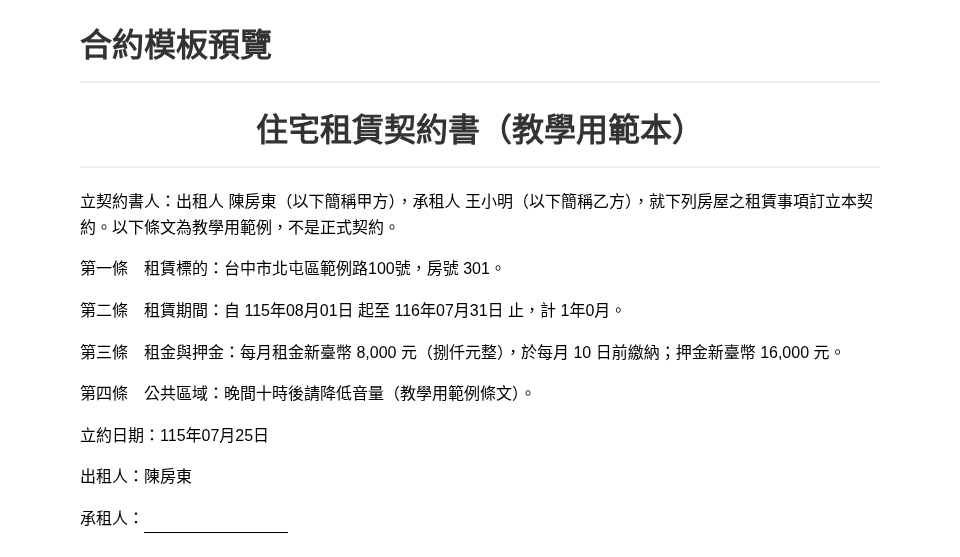
新視窗用系統內建的示範資料排版:房屋地址「台中市北屯區範例路100號」、房號 301、出租人「陳房東」、承租人「王小明」,日期是民國年、租金大寫已算好,承租人後面的底線是電子簽名位。這些都是示範資料,不是任何真實的租客或房東。這個預覽只負責排版,不會列出「產生合約」不認得的欄位;要檢查欄位請在編輯畫面(步驟 8)。
步驟 4:複製系統範本,得到公司自己的版本
位置:「合約模板」清單 →「標準住宅租賃契約書(教學用)」那一列的「複製模板」圖示
先按「清除篩選」回到完整清單,再按該列兩張紙的圖示「複製模板」。系統不會再確認,直接建立一份名稱後面加「 (複製)」的新範本,內容與欄位設定相同,歸你的公司所有。平台提供的系統範本,公司不能直接修改;想改條文,一律先複製再改複製品。
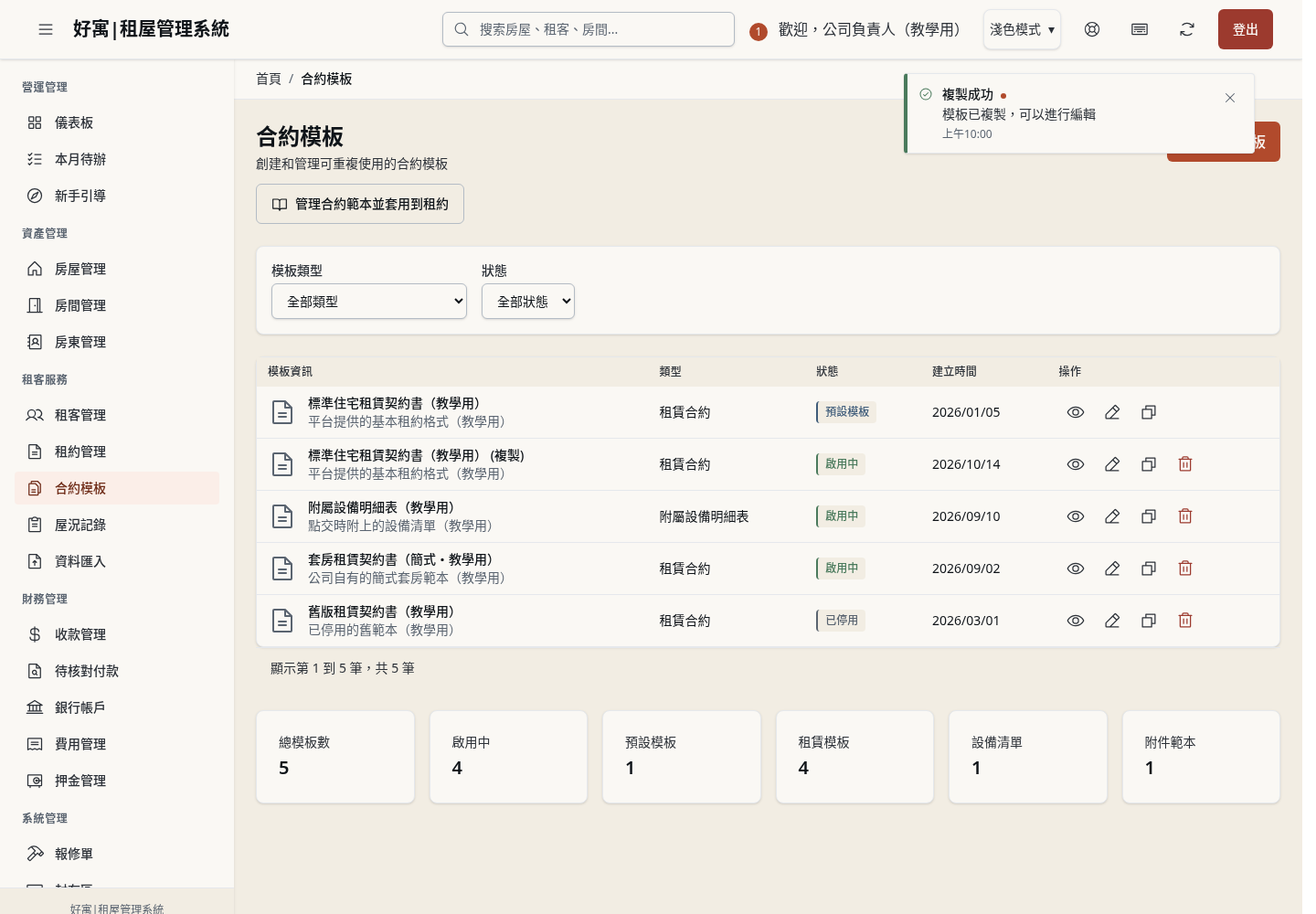
右上角出現「複製成功」「模板已複製,可以進行編輯」,清單多一列「標準住宅租賃契約書(教學用) (複製)」,狀態「啟用中」,建立時間是今天,「總模板數」變成 5。複製品不會是「預設模板」。複製需要管理員以上的角色;一般用戶按下去會被拒絕。
步驟 5:開啟編輯畫面,改名稱與描述
位置:「合約模板」清單 → 複製出來那一列的鉛筆圖示「編輯模板」→「編輯合約模板」視窗
按「標準住宅租賃契約書(教學用) (複製)」那一列的鉛筆圖示「編輯模板」。在「模板名稱」填「晴禾公寓 住宅租約(教學用)」,在「模板描述」填「晴禾公寓使用的住宅租約,含連帶保證人條款(教學用)」。「模板類型」維持「租賃合約」:只有這個類型的範本會出現在「產生合約」。視窗左邊是編輯器,右邊是「即時預覽」,下方有「啟用模板」與「設為預設模板」兩個勾選框,右下角是「取消」與「更新」。
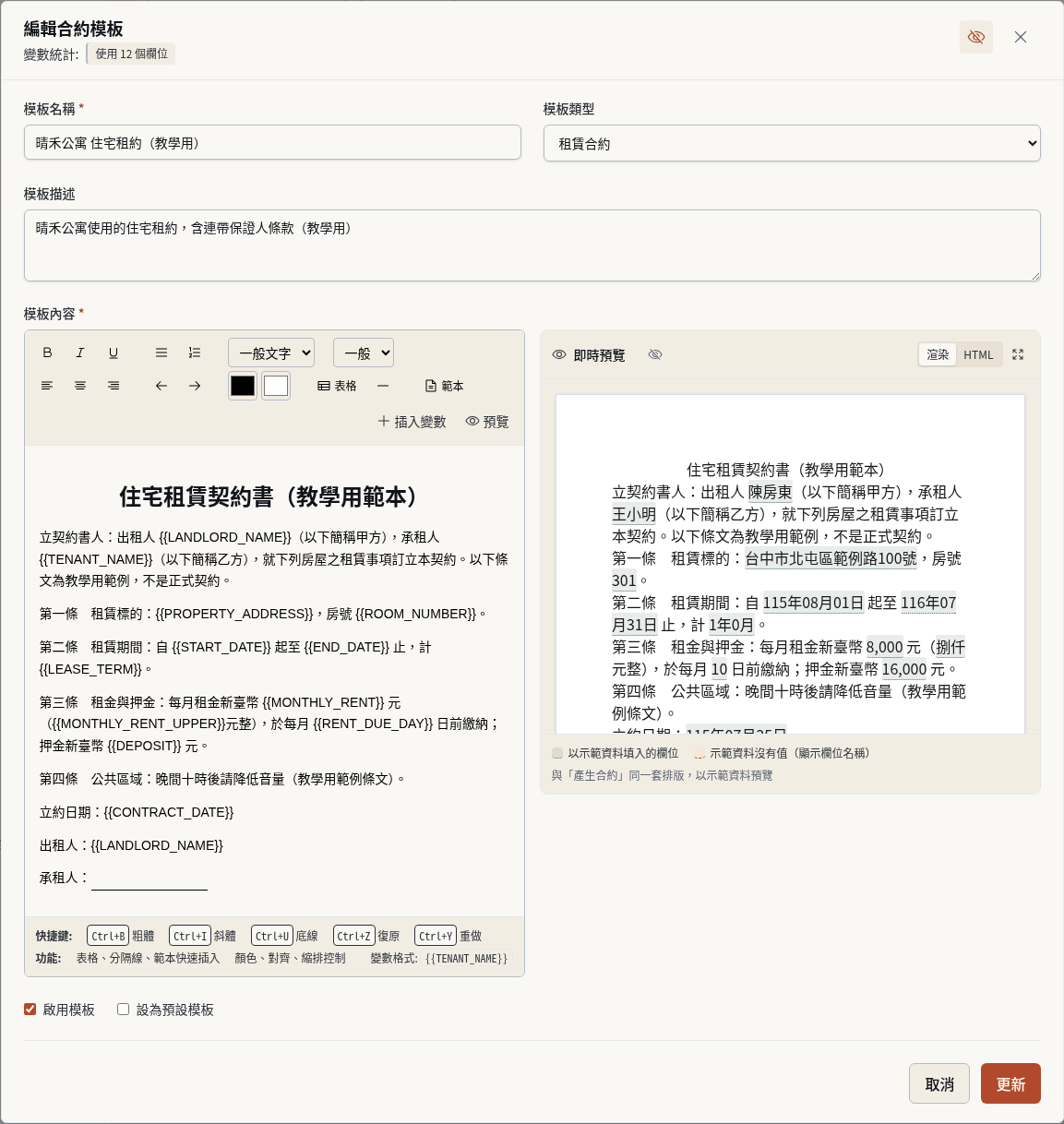
視窗標題下方的「變數統計」顯示「使用 12 個欄位」,代表範本裡用到 12 個欄位。即時預覽用示範資料排出合約;「啟用模板」已勾、「設為預設模板」沒勾。目前還沒有儲存:已經改過內容時,按「取消」或視窗右上角的關閉,會先問你要不要放棄未儲存的變更。 按 Esc 也會顯示未儲存確認;再次按 Esc 只關閉確認並保留輸入,組字時按 Esc 不關閉視窗。
步驟 6:用「插入變數」放入欄位
位置:「編輯合約模板」視窗 → 編輯器工具列的「插入變數」
把游標放在「第四條」那一行的最後,按 Enter 另起一行,輸入「第五條 連帶保證人:」。按工具列的「插入變數」,在「搜尋欄位」輸入「保證人」,按清單裡的「保證人姓名」,編輯器會在游標處插入 {{GUARANTOR_NAME}}。接著輸入「願就乙方之債務負連帶保證責任(教學用範例條文)。」,再按面板右上角的「關閉」收起清單。
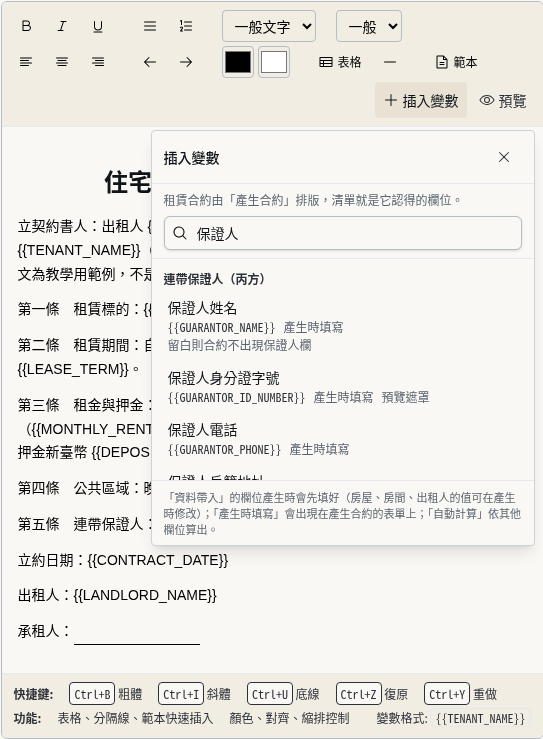
清單只列出「產生合約」認得的欄位,每一項有中文名稱、代號(例如 {{GUARANTOR_NAME}})與來源:「租約資料帶入」「租客資料帶入」「房間資料帶入」「房屋資料帶入」「出租人資料帶入」是系統已有的資料,「產生時填寫」要在「產生合約」的表單填,「自動計算」由系統用其他欄位算出(例如 {{MONTHLY_RENT_UPPER}} 租金大寫)。插入的是純文字,欄位代號只用英文大寫、數字與底線。工具列「範本」選單裡「標準法律文件」那一組的「標準合約標題」「法律條文格式」「標準簽名區」,以及「一般範本」那一組的「當事人資訊表」「簽名區塊」,插入的欄位也是上面清單裡的英文代號(例如 {{TENANT_NAME}}、{{PROPERTY_ADDRESS}}),產生合約時照樣填入實際的值,可以直接使用;插入「法律條文格式」後,預覽裡的「車位」會以底色顯示,因為示範資料沒有車位的值,那是缺值,不是「不認得」。這些簽名區塊只排出簽名欄位的版面,不含租客的電子簽名位(見下方「範本怎麼寫?」的簽名位說明)。
步驟 7:加入「有保證人才出現」的條件段落
位置:「編輯合約模板」視窗 → 編輯器內容
把游標放在「第五條」那一行的最前面,輸入 {{#if GUARANTOR_NAME}} 後按 Enter,讓它自成一行;再把游標放到這一條的最後,按 Enter 另起一行,輸入 {{/if}}。{{#if 欄位}} 與 {{/if}} 之間的內容,只有該欄位有值時才會印出;中間也可以加 {{else}},放沒有值時要印的內容。標記請各自獨立成一行,系統會把只有標記的那一行整行拿掉,不會留下空白行。
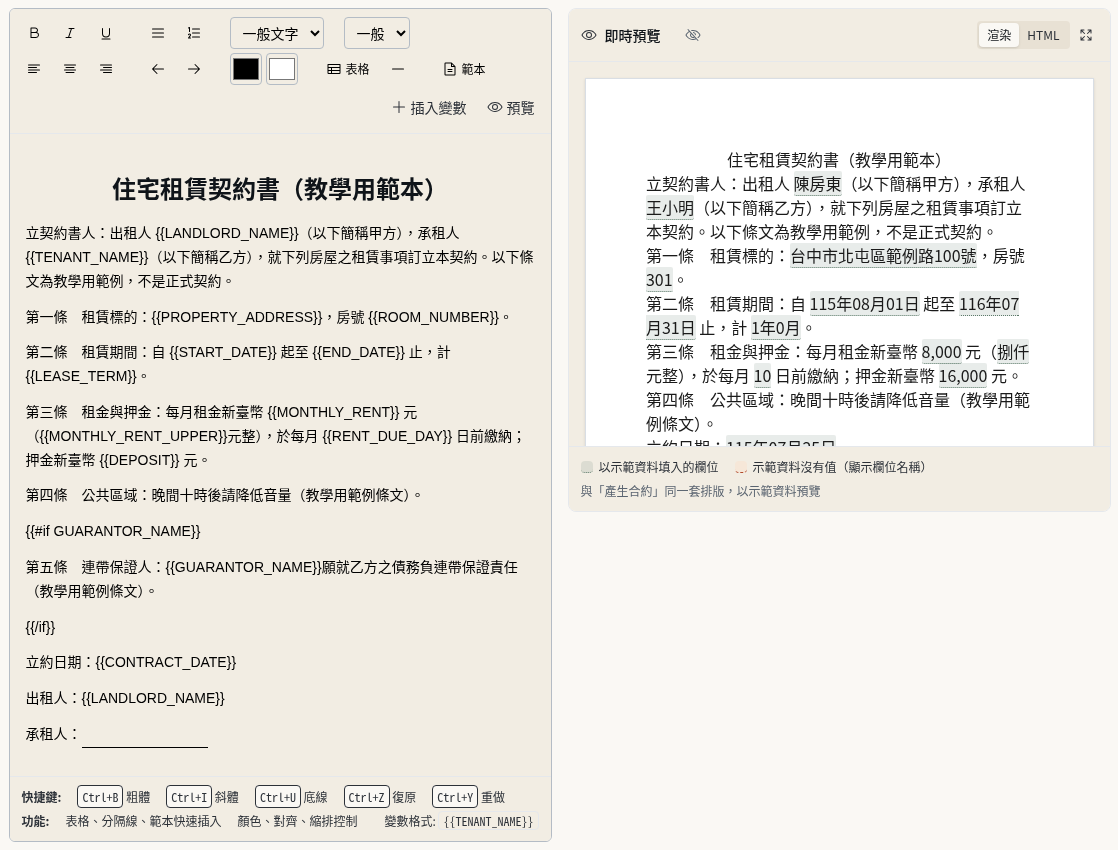
右邊即時預覽沒有第五條,因為示範資料沒有保證人;「變數統計」與編輯器下方都沒有警告,代表標記成對。欄位是空白或 0 都算「沒有值」。每個 {{#if}} 都要有對應的 {{/if}},沒有成對時編輯器下方會出現「條件段落的標記沒有成對」,產生合約也會被擋下。
步驟 8:處理「不認得」的欄位
位置:「編輯合約模板」視窗 → 「變數統計」與編輯器下方的提示
示範一個常見的打錯:把「第一條」的 {{PROPERTY_ADDRESS}} 打成 {{PROPERTY_ADRESS}}。停手約半秒後,右邊即時預覽會把它改以欄位名稱加底色顯示,「變數統計」多出「1 個不認得」,編輯器下方出現「有 1 個變數「產生合約」不認得」並列出 {{PROPERTY_ADRESS}}。把它改回 {{PROPERTY_ADDRESS}}(或刪掉重新用「插入變數」插入)。
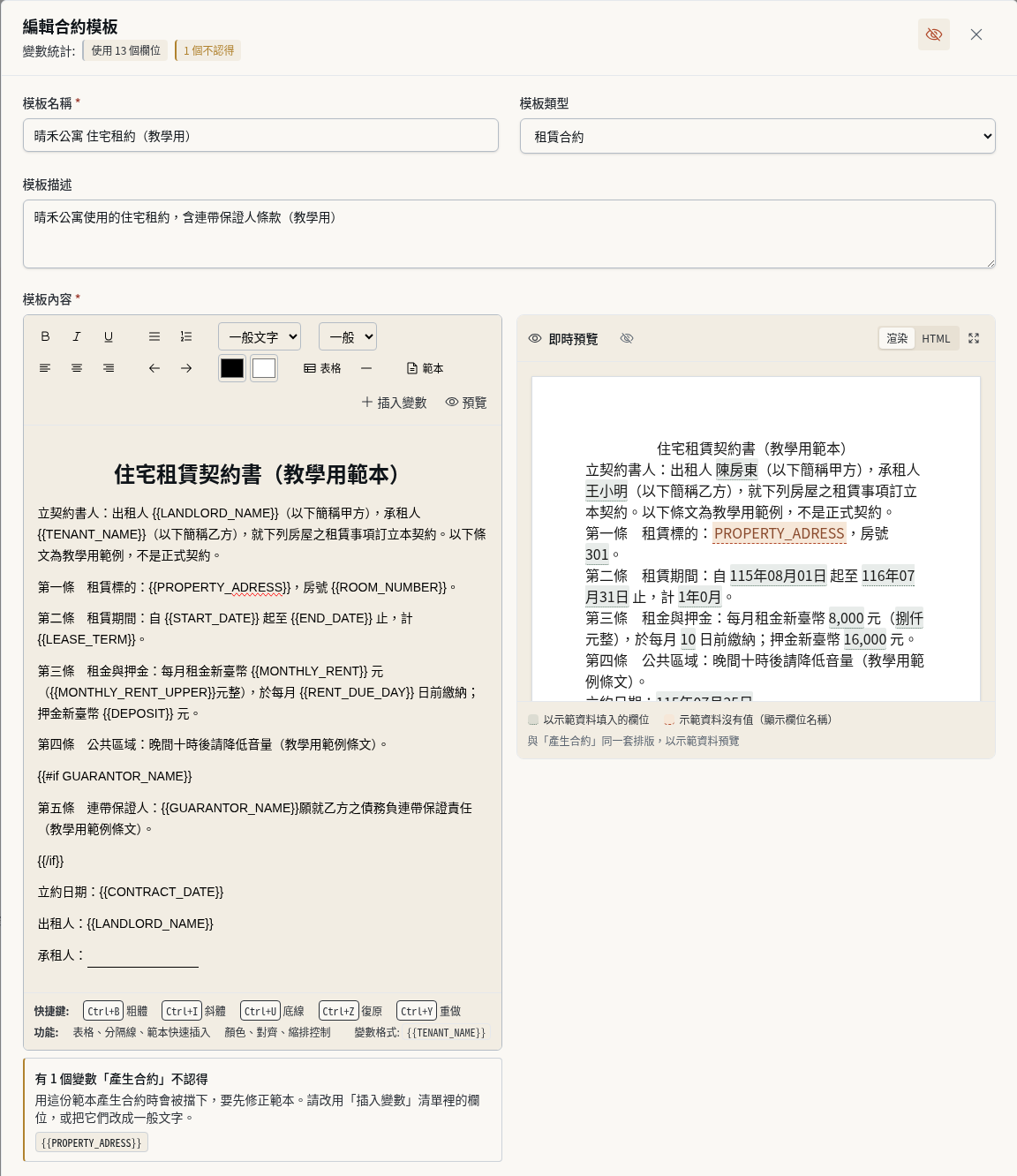
改正後「1 個不認得」與提示都會消失。底色加欄位名稱表示這個欄位沒有值或不被認得,不代表預覽成功:只要有「不認得」或「條件段落的標記沒有成對」的提示,這份範本在「產生合約」就會被擋下(訊息「合約範本需要先修正」)。下面這幾種寫法也一樣會被列為「不認得」,並照樣擋下產生合約:手打的中文欄位名稱(例如 {{承租人姓名}})、欄位代號裡有標點符號(例如 {{TENANT-NAME}})、以及代號中間夾了格式(例如只把 {{TENANT_NAME}} 的一半設成粗體,清單會顯示成「TENANT_NAME(中間夾了格式)」)。處理方式相同:刪掉,改用「插入變數」重新插入,或改成一般文字。以前存檔、內含中文欄位名稱的舊範本,現在打開編輯也會看到這個提示,照同樣方式修正後再儲存。
步驟 9:開全頁預覽核對整份條文
位置:「編輯合約模板」視窗 → 編輯器工具列的「預覽」→「模板預覽」視窗
按編輯器工具列最右邊的「預覽」。「模板預覽」視窗用同一套示範資料排出整份合約。看完按 Esc 或視窗右上角的關閉,只會關掉預覽,編輯視窗仍然開著。
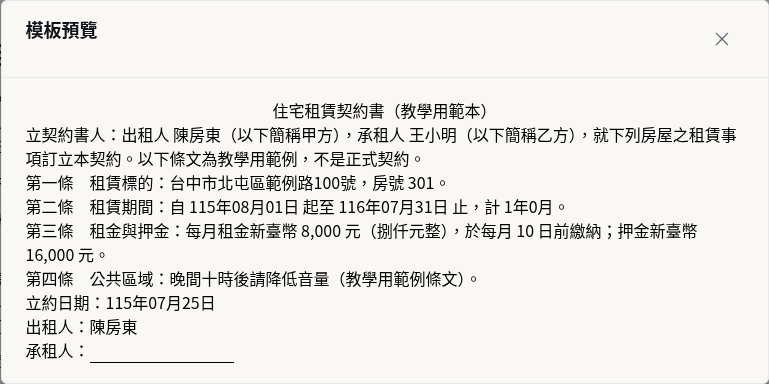
整份合約可以一次讀完:沒有第五條(示範資料沒有保證人)、日期是民國年、租金大寫已算好,「承租人:」後面的底線就是電子簽名位。這個視窗不管有沒有「不認得」的欄位都會打開,只能用來看版面;範本能不能用,以編輯器下方的提示為準。
步驟 10:確認啟用並儲存範本
位置:「編輯合約模板」視窗下方 →「啟用模板」與「更新」
確認「啟用模板」有勾,按視窗右下角的「更新」。「設為預設模板」本篇不勾:它只讓這份範本在清單排最前面、標示「預設模板」並隱藏刪除圖示;同一種類型、同一個範圍(系統或本公司)只會有一份預設,勾選後原本的預設會自動取消。「產生合約」不會因此自動選它。
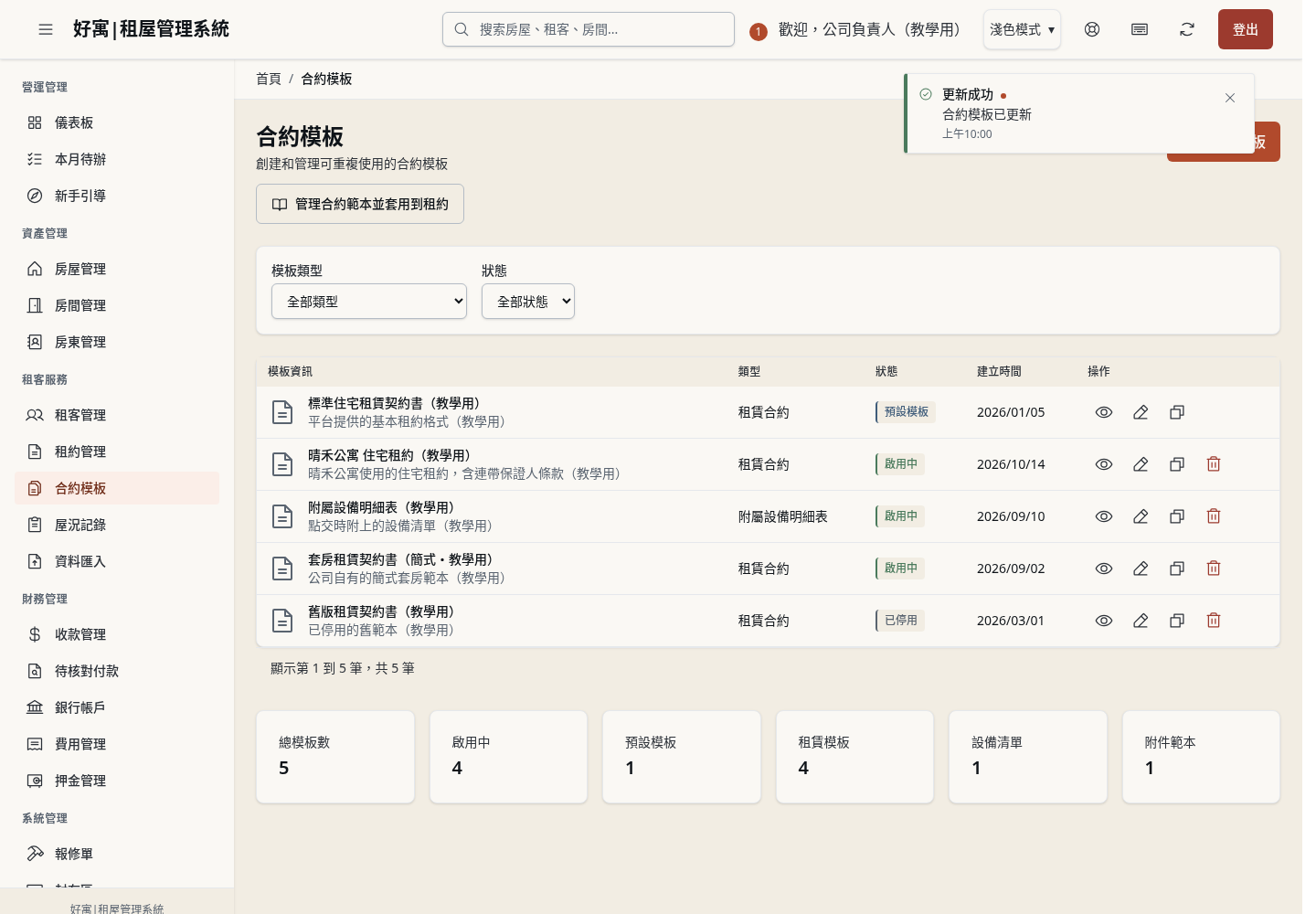
視窗關閉,右上角出現「更新成功」「合約模板已更新」,清單上這份範本顯示新名稱與描述,狀態「啟用中」。系統會依新內容重新整理範本的欄位清單,並保留仍在條文裡的欄位的預設值。
步驟 11:到租約管理開啟「產生合約」
位置:左側選單「租客服務」→「租約管理」→ 頁首的「產生合約」
按左側「租約管理」,再按頁首的「產生合約」。要替某一份租約產生時,也可以從該租約「合約」欄的「產生合約」,或租約詳情「合約文件」的「產生合約」進入,房屋與房號會自動帶好。
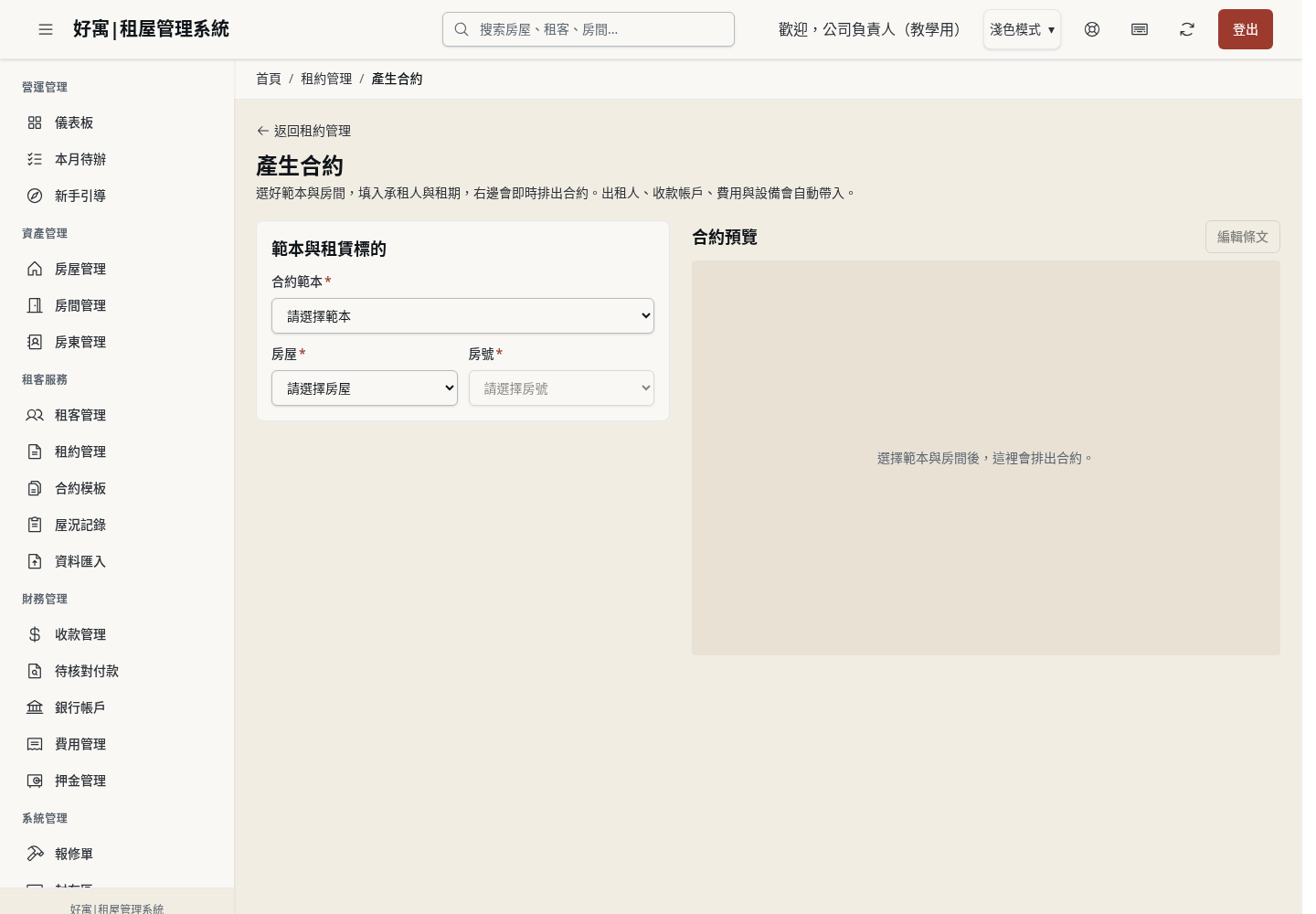
進入「產生合約」頁。「範本與租賃標的」有三個欄位:「合約範本」「房屋」「房號」;右側「合約預覽」要等選好才會排版。一般用戶可以進來試填與預覽,但產生合約需要管理員以上。如果頁面提示「還沒有可用的合約範本」,代表沒有啟用中的租賃合約範本,請按「前往合約範本」回到清單建立或啟用一份。
步驟 12:選範本、房屋與房號
位置:「產生合約」頁 →「範本與租賃標的」
在「合約範本」選「晴禾公寓 住宅租約(教學用)」,「房屋」選「晴禾公寓(教學用)」,「房號」選「101」。
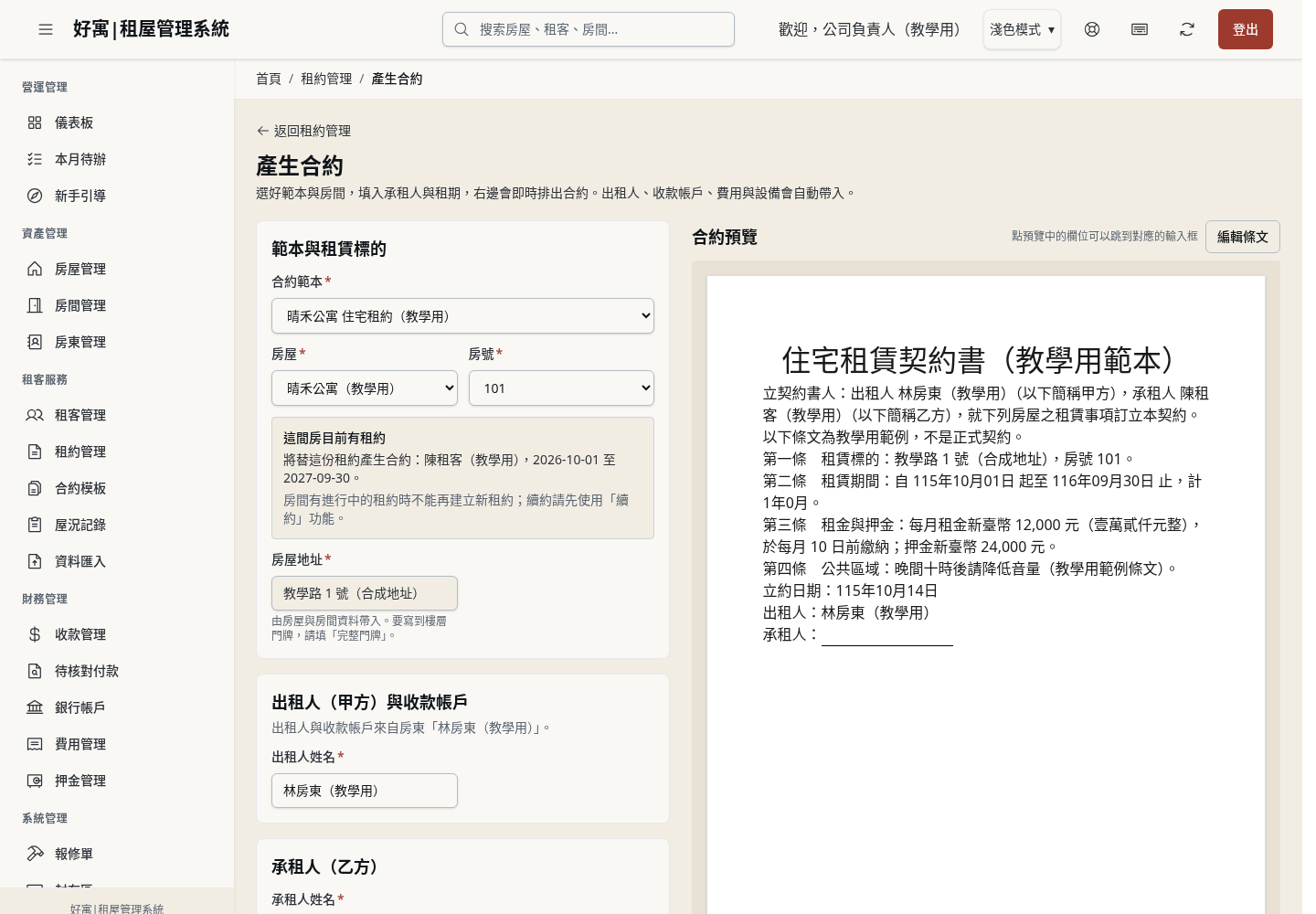
「合約範本」下拉列出全部「啟用中」的租賃合約範本,不限份數(示範公司共 3 份:系統範本、公司的簡式套房範本、剛改好的這一份)。這間房已有租約,畫面出現「這間房目前有租約」:將替陳租客(教學用)2026-10-01 至 2027-09-30 的這份租約產生合約。租期、月租金、押金、房號與承租人由租約和租客資料帶入且鎖住,要改請到租約頁或租客頁。右側「合約預覽」已用實際資料排好版。若這間房或同棟已有舊合約,系統會先選用舊合約用過的範本並帶入舊合約的費用與設備約定,請確認是否要改選。
步驟 13:填入連帶保證人,確認條件段落出現
位置:「產生合約」頁 →「承租人(乙方)」→「加上連帶保證人」
往下捲到「承租人(乙方)」,按「加上連帶保證人」,在「保證人姓名」填「趙保證人(教學用)」。右側預覽會跟著重新排版。
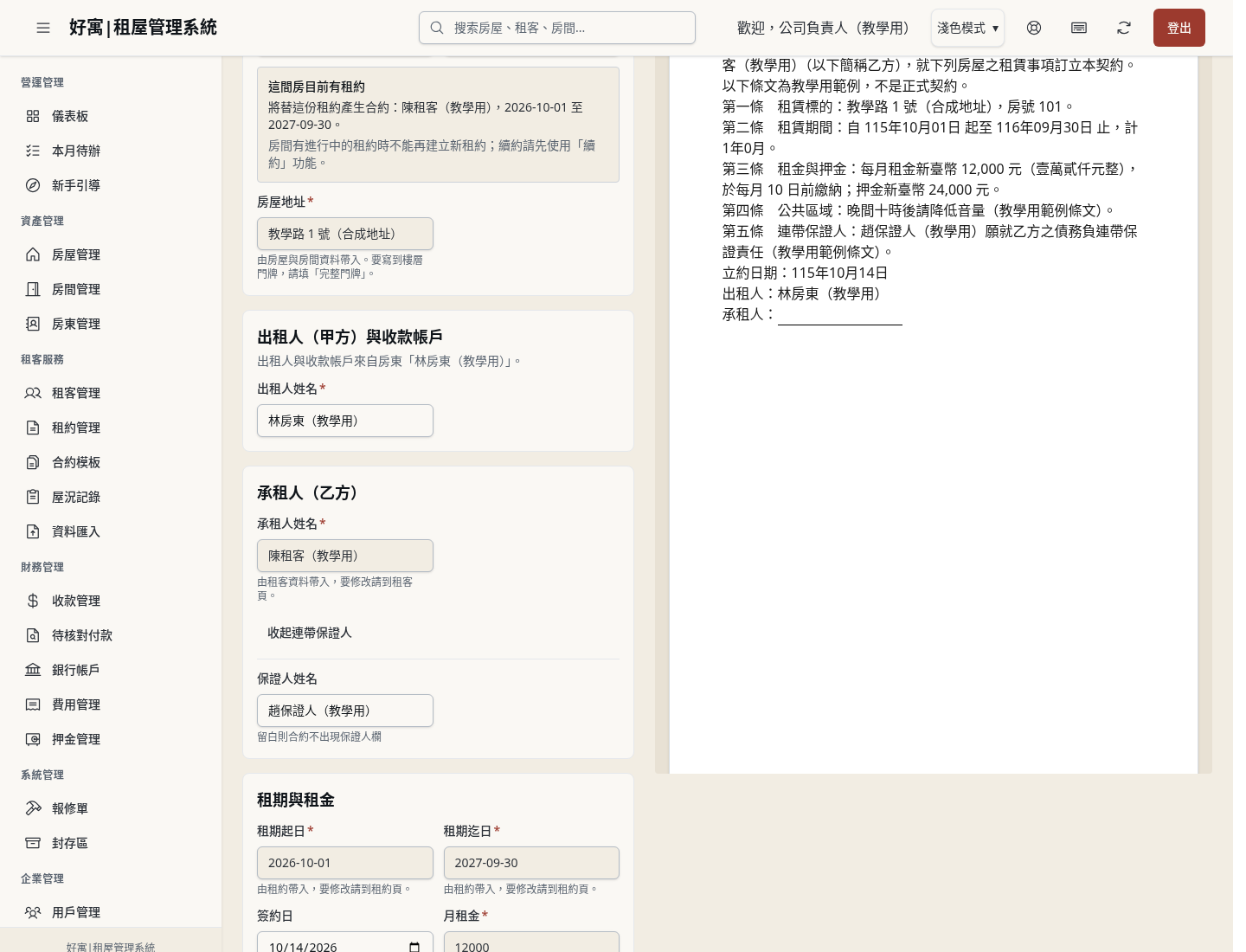
預覽出現「第五條 連帶保證人:趙保證人(教學用)…」,這就是步驟 7 的 {{#if GUARANTOR_NAME}} 在起作用:保證人姓名有值才印出,留白則整條不出現。表單只會列出範本用到的欄位,連「加上連帶保證人」這顆按鈕也是因為範本用了保證人欄位才出現;租期與租金區塊則一律顯示。
步驟 14:產生合約
位置:「產生合約」頁下方固定列 →「產生合約」
確認預覽沒有「還缺」的必填欄位(缺必填時按鈕是灰色,並顯示「還有 N 個必填欄位未填」),按頁面左下方的「產生合約」。
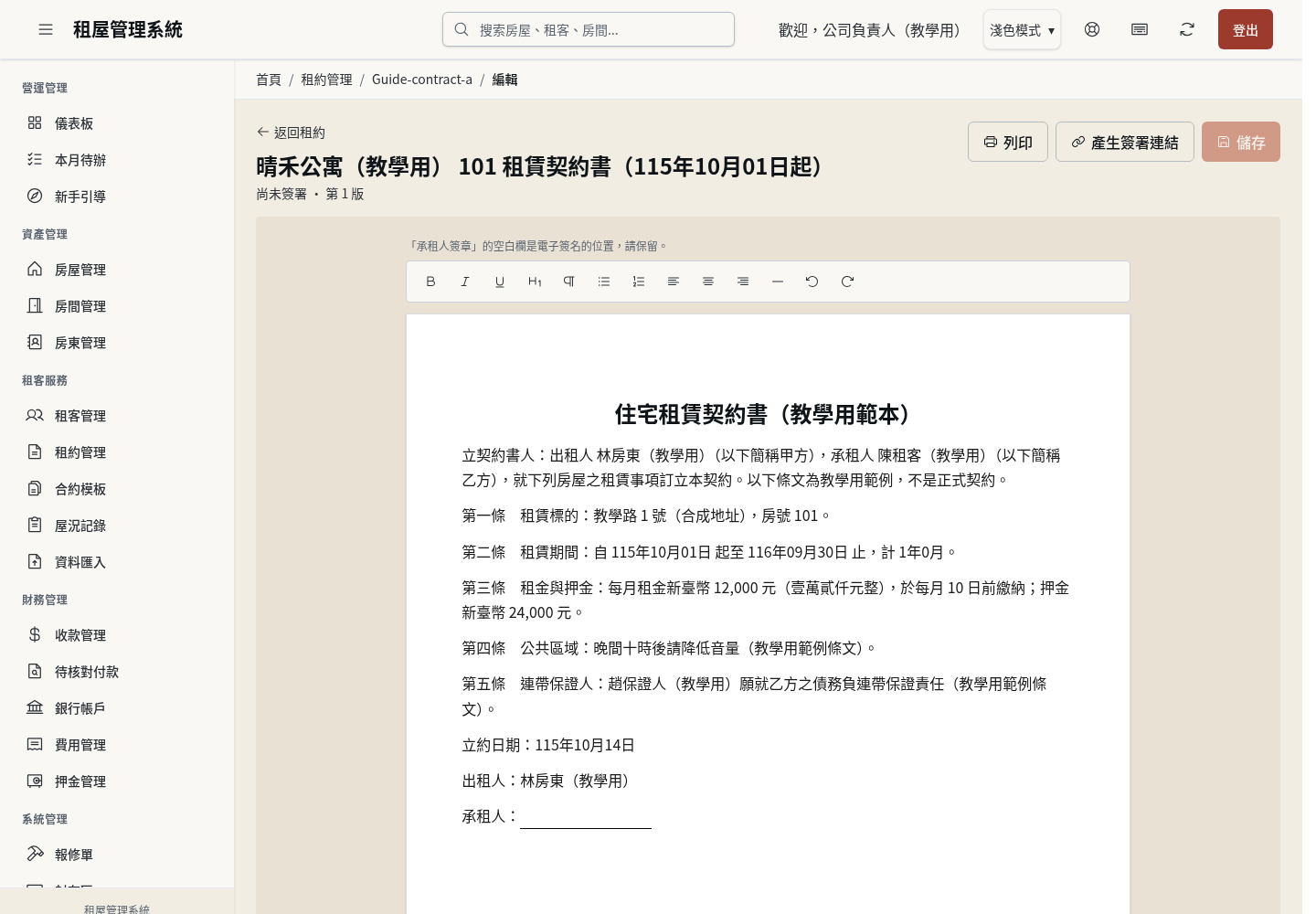
右上角出現「合約已產生」,系統替這份租約產生合約並開啟線上編輯頁:標題「晴禾公寓(教學用) 101 租賃契約書(115年10月01日起)」,狀態「尚未簽署」「第 1 版」,右上角有「列印」「產生簽署連結」「儲存」,「承租人:」後面的空白是電子簽名的位置,請保留。這份合約的內容是產生當下排好的一份獨立文件。租約若還是「草稿」,簽約完成後要到租約頁改為「有效」。接著請看「線上租約簽署與文件留存」,把簽署連結交給租客。
步驟 15:之後再修改範本
位置:左側「租客服務」→「合約模板」→ 該範本的「編輯模板」圖示 →「編輯合約模板」視窗
回到「合約模板」,按「晴禾公寓 住宅租約(教學用)」的「編輯模板」,把「第四條」改成「晚間十一時後請降低音量」,按「更新」。
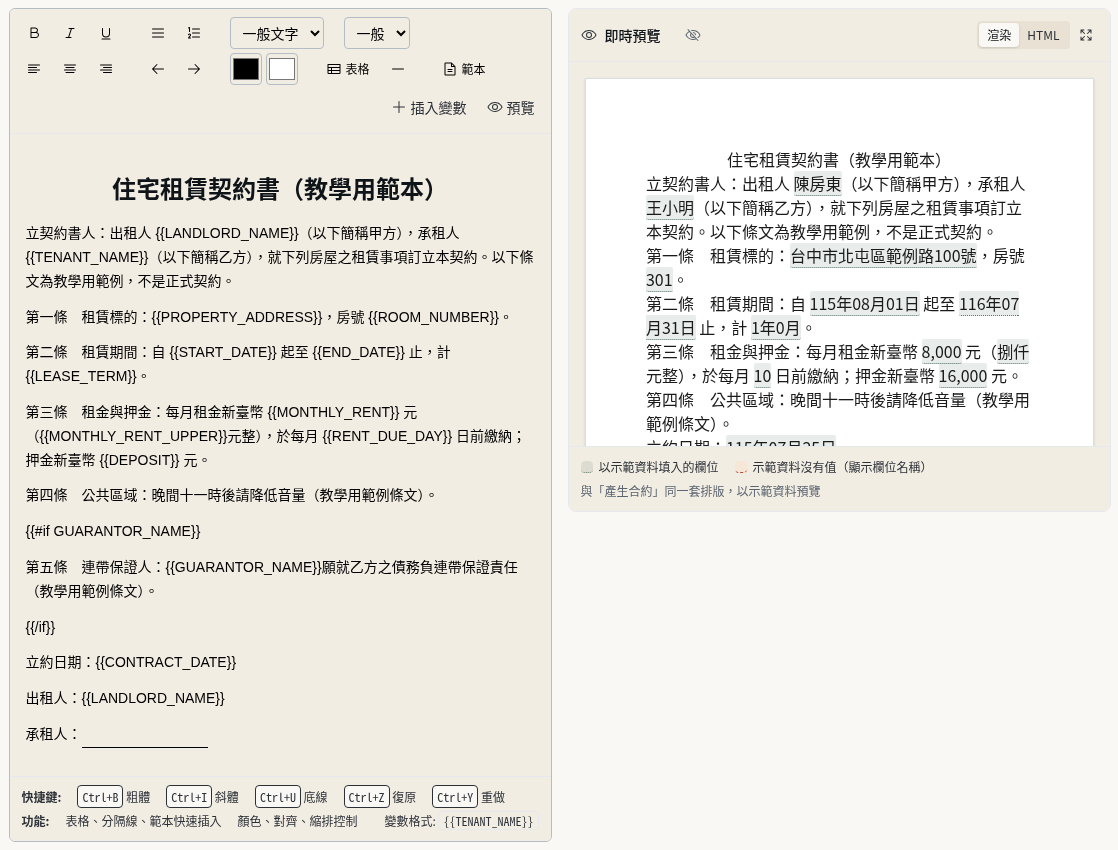
範本更新成功,即時預覽顯示「晚間十一時」。這個修改只影響之後用這份範本新產生的合約;步驟 14 產生的那份合約不會被改。
步驟 16:回到租約的合約文件
位置:左側「租客服務」→「租約管理」→ 該租約「合約」欄的「查看合約(1 份)」→ 租約詳情的「合約文件」
按左側「租約管理」,在陳租客(教學用)那一列的「合約」欄按「查看合約(1 份)」,捲到「合約文件」。
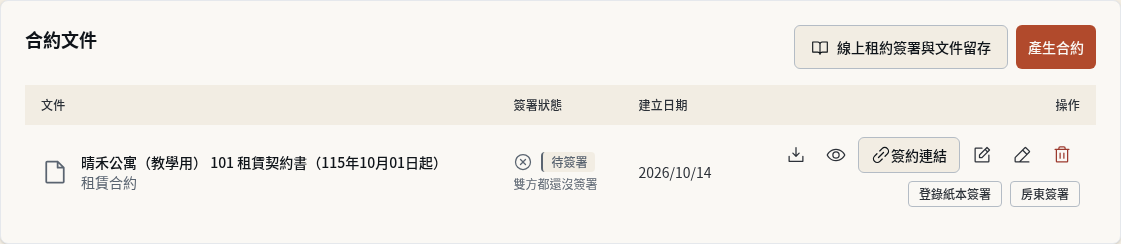
「合約文件」列出這份租約的所有合約:「晴禾公寓(教學用) 101 租賃契約書(115年10月01日起)」,簽署狀態「待簽署」(雙方都還沒簽署),建立日期 2026/10/14。每份合約右側有自己的操作,例如眼睛圖示「查看」、筆記圖示「編輯內容」(提示文字「編輯《合約名稱》的內容」)與「簽約連結」鈕;簽署、房東簽署與留存請看「線上租約簽署與文件留存」。
步驟 17:查看先前產生的合約,確認內容沒有跟著範本改
位置:租約詳情「合約文件」→ 該合約的眼睛圖示「查看…」
按該合約的眼睛圖示「查看」,瀏覽器會開新視窗顯示合約內容,找到「第四條」。
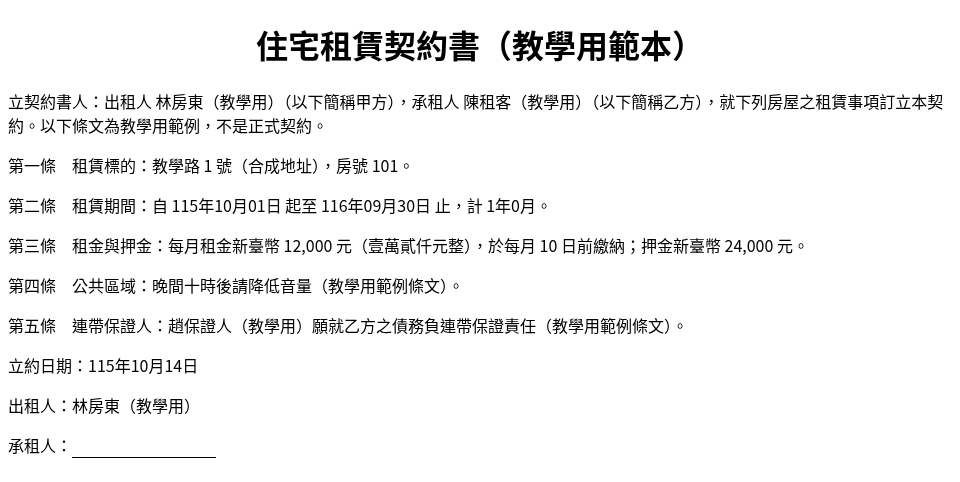
第四條仍是「晚間十時後請降低音量」,不是範本現在的「晚間十一時」。已產生的合約只依產生當時的範本與資料排好,之後範本怎麼改都不會回頭改它。要改這一份,用它的「編輯內容」筆記圖示(還沒有人簽署時才能改);要讓新條文用在舊租約,只能重新產生一份新合約,已簽署合約的更正方式見「線上租約簽署與文件留存」。
步驟 18:查看範本的使用統計
位置:「合約模板」頁 → 頁首右上的「統計分析」
回到「合約模板」,按頁首右上的「統計分析」。篩選列下方會展開統計面板,再按一次就收起。面板由上而下是:四張總覽卡「總模板數」「總使用次數」「簽署成功率」「平均簽署時間」、一行計算口徑說明,接著是「熱門模板排行榜」、「模板類型分布」與「使用趨勢」。所有公司成員都能看;這裡只讀取,不會改任何資料。
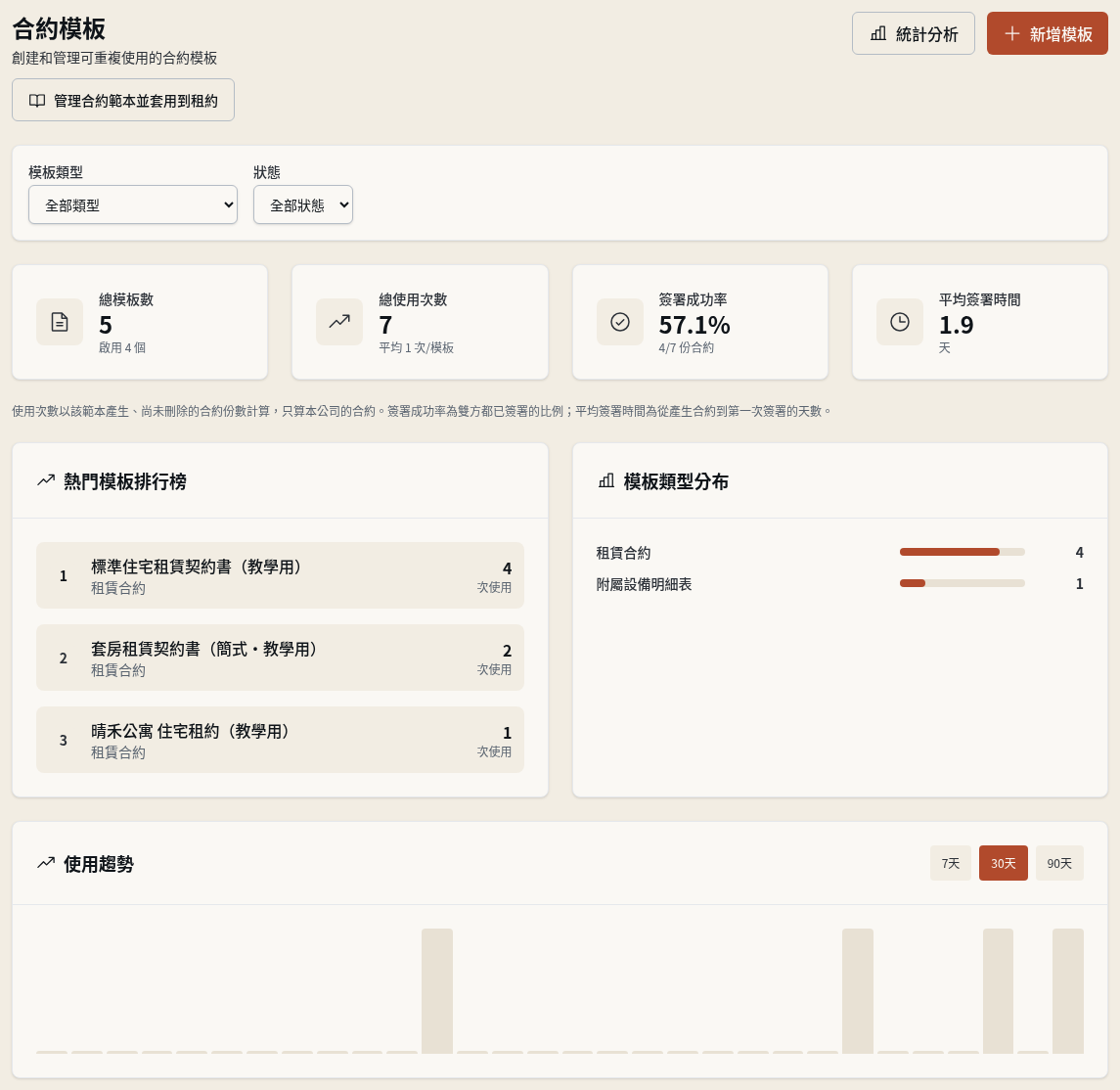
示範資料顯示:「總模板數」5(下方「啟用 4 個」,平台提供的系統範本也算在內);「總使用次數」7,是用這些範本產生、尚未刪除的合約份數,只算本公司的合約;「簽署成功率」57.1%(「4/7 份合約」),算的是雙方都已簽署的比例;「平均簽署時間」1.9 天,是從產生合約到第一次簽署的天數,沒有任何已簽署的合約時顯示「—」。排行榜最多列 5 名,依使用次數排序,還沒被用過的範本不會上榜;步驟 14 產生的那份合約,算在「晴禾公寓 住宅租約(教學用)」的「1 次使用」。其餘合約是示範公司先前產生的資料,只為了讓統計有數字可看。
步驟 19:切換使用趨勢的期間
位置:「統計分析」面板 →「使用趨勢」右上的「7天」「30天」「90天」
「使用趨勢」每天一格長條,預設看最近 30 天。按右上角的「7天」改看最近 7 天,也可以選「90天」。游標停在長條上,會顯示當天產生了幾份合約。
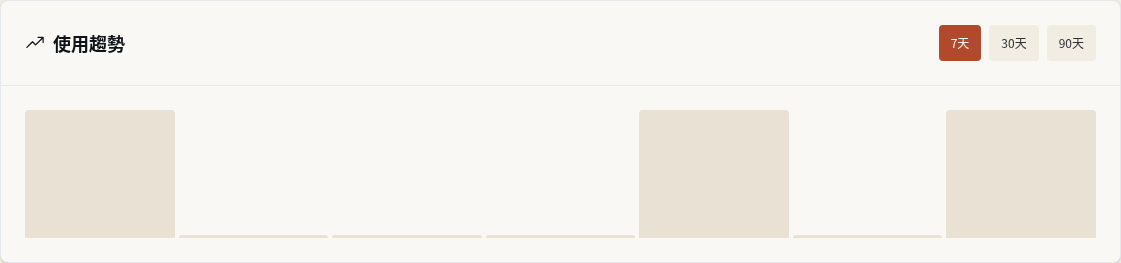
趨勢圖改成最近 7 天,每天一格;示範資料裡 7 天中只有 3 天有新合約,所以有 3 格長條。期間只影響這張趨勢圖:上方的總使用次數、簽署成功率、平均簽署時間,以及排行榜與類型分布,仍是全部期間的數字,不會跟著變。長條全部是空的時,面板會寫「暫無趨勢數據」。
步驟 20:刪除不再使用的範本
位置:「合約模板」清單 → 該範本的垃圾桶圖示「刪除模板」
在「舊版租賃契約書(教學用)」那一列按垃圾桶圖示「刪除模板」,核對對話框寫的範本名稱後按「刪除模板」。預設模板沒有垃圾桶。只是暫時不想讓同事選用的話,改成編輯、取消勾選「啟用模板」比較不會後悔。
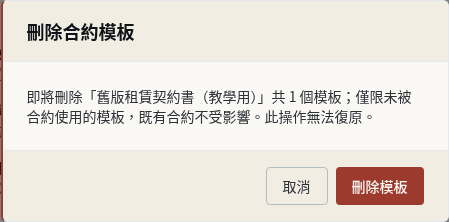
確認框會列出範本名稱、刪除 1 個模板、既有合約不受影響及無法復原。按「刪除模板」後右上角出現「刪除成功」「合約模板已刪除」,清單少一列。這是永久刪除,沒有可以還原的地方。刪除只開放給公司擁有者與公司管理者;已經被任何合約用過的範本不能刪(會出現「刪除失敗」「無法刪除已被使用的模板」),請改成停用。
步驟 21:管理員不能刪除範本時的處理
位置:管理員帳號 →「合約模板」→ 垃圾桶圖示「刪除模板」
以「管理員」帳號(示範帳號「行政人員(教學用)」)按同一份範本的「刪除模板」,在對話框按「刪除模板」。管理員可以新增、編輯、複製範本,但刪除只開放給公司擁有者與公司管理者;畫面仍會顯示垃圾桶,按下去才由後端拒絕。
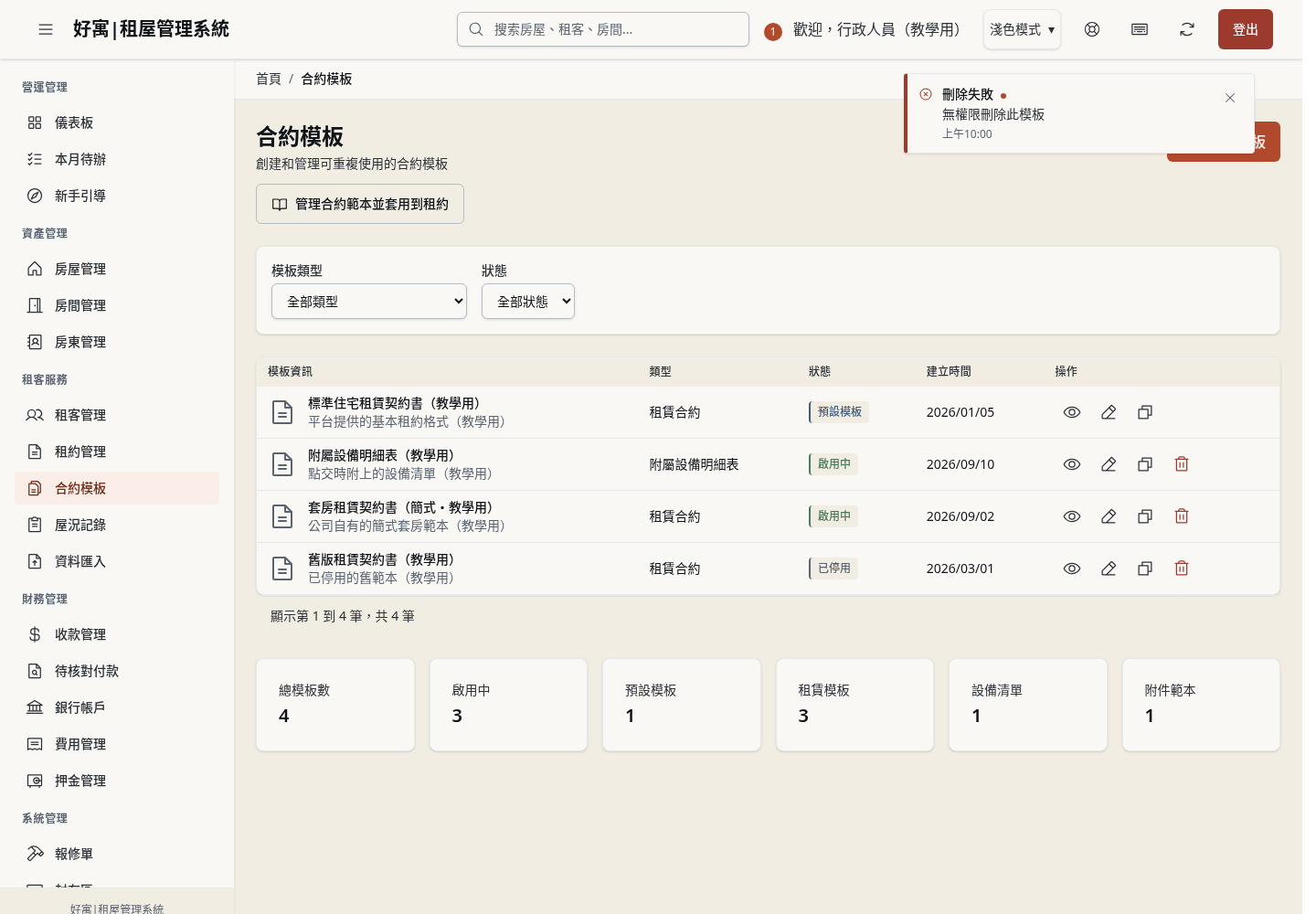
右上角出現「刪除失敗」「無權限刪除此模板」,範本仍在清單上。請公司擁有者或公司管理者代為刪除;是否調整管理員的角色,由公司擁有者評估。一般用戶連新增、編輯、複製也會被拒絕,處理方式相同。
步驟 22:免費版:閱讀或刪除既有範本
位置:免費版公司 → 合約模板
使用眼睛圖示閱讀既有範本。需要新增、編輯或複製時,交由公司擁有者查看方案;有刪除權限者仍可依前述刪除步驟移除未使用的非預設範本。
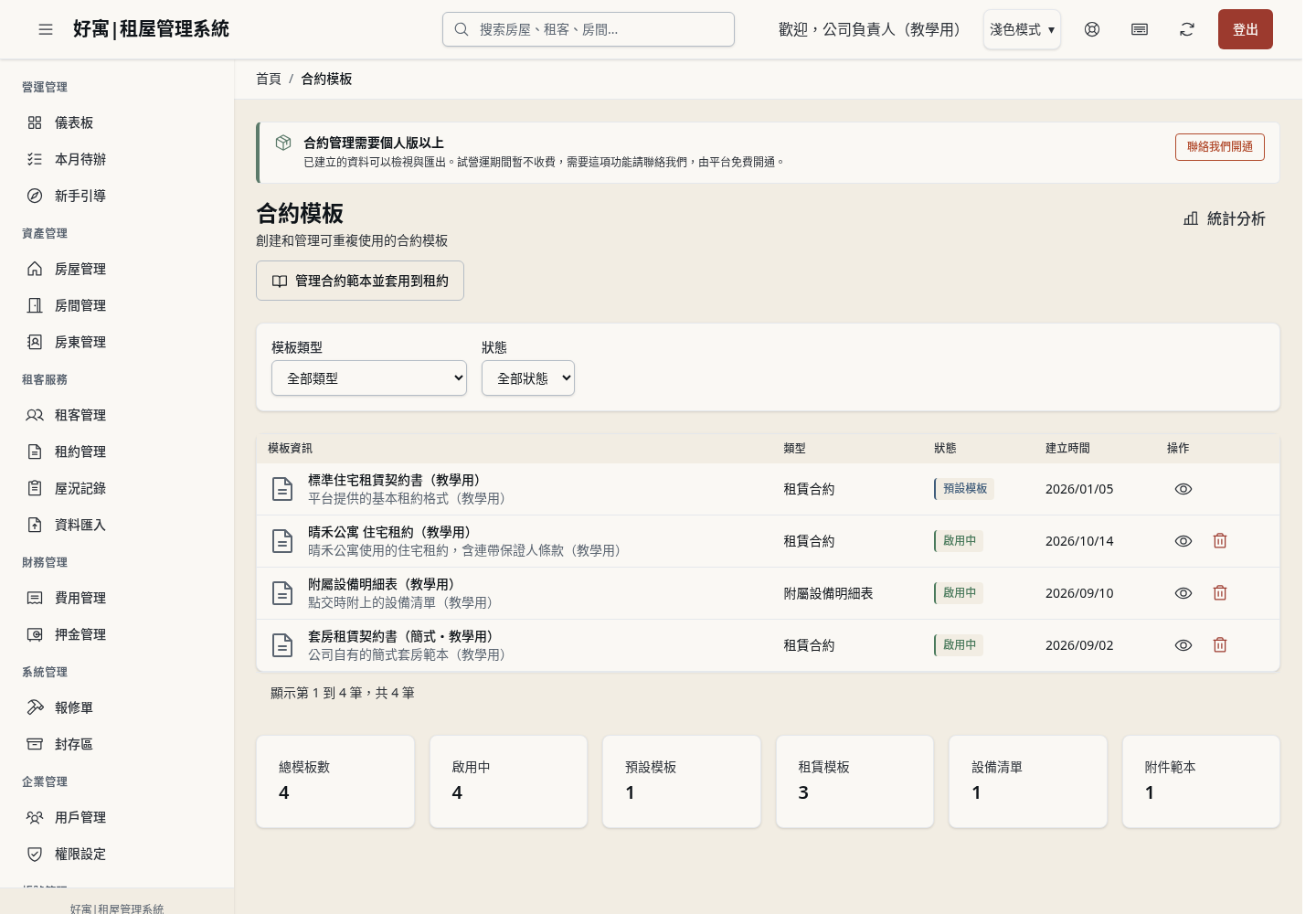
清單保留閱讀及既定刪除入口,沒有新增、編輯或複製按鈕。
完成後
完成時應能確認:1. 「合約模板」清單裡有公司自己的、啟用中的租賃合約範本,名稱與描述已儲存;2. 編輯畫面沒有「不認得」或「標記沒有成對」的提示,預覽裡也沒有原樣出現的大括號;3. 「產生合約」的「合約範本」選得到這份範本,預覽排出你要的條文,並已產生一份「尚未簽署」的合約;4. 你清楚範本之後再怎麼改,已產生的合約都不會跟著變,要更正已產生的合約,改那一份合約,或重新產生一份新的;5. 需要時,你能在「統計分析」看到各範本被用了幾次、簽了幾份。
疑難排解
選單看不到「合約模板」:公司是免費版,合約管理要個人版以上(舊方案則可能沒開通),請公司擁有者到側邊欄「方案升級」查看。按「更新」「複製模板」或「新增模板」出現失敗:常見原因是這份範本是平台提供的系統範本(公司不能直接改,畫面不會標示),請先「複製模板」再改複製品;或帳號是一般用戶;公司已轉為免費版也會失敗(新增、編輯、複製要個人版以上),剛到期尚未轉換(通常數分鐘內)或免費版用量超過額度而整個公司唯讀時,同樣被擋。請有權限的同事處理,是否調整角色由公司擁有者評估;方案與用量由公司擁有者到「方案升級」或照橫幅的說明處理。「產生合約」的「合約範本」找不到想用的範本:該清單列出全部「啟用中」且類型是「租賃合約」的範本,不限份數;先到「合約模板」確認那份範本的「狀態」是「啟用中」、「模板類型」是「租賃合約」(例如被停用,或類型選成其他類型),再重新整理頁面。編輯器提示有「不認得」的欄位、產生合約被擋下,卻看不出哪裡打錯:欄位名稱含中文字或標點符號、代號中間夾了粗體等格式,也會被列為不認得(見步驟 8);以前用「標準法律文件」存檔、內含中文欄位名稱的舊範本也一樣,請把那些標記刪掉,改用「插入變數」重新插入,再儲存。「產生合約」顯示「合約範本需要先修正」:範本有不認得的欄位或條件標記沒成對,回「合約模板」編輯,照「變數統計」與編輯器下方的提示修正。產生出來的租期、租金、押金或承租人資料與表單填的不一樣:這些以租約與租客記錄為準,請到租約頁或租客頁修改。租客簽署時簽名沒有落在預期的位置:範本裡沒有簽名位,或編輯時刪除、改寫了「承租人:」後面的那條底線,請改用含簽名位的範本複製後修改。「統計分析」顯示「無法載入統計數據」:這份統計暫時讀不到,先重新整理頁面再按一次「統計分析」。「統計分析」的數字比預期少或是 0(排行榜寫「暫無使用數據」):使用次數只算本公司、尚未刪除的合約,還沒有合約用過的範本不會上榜。 以其他範本建立文件需要 ADMIN 以上與批次操作功能。租客姓名、房號、租金與押金依租約資料產生;缺姓名或房號時先補齊租約。選填數字未填時使用範本預設,明確輸入 0 則保留 0;建立後請查看成品核對。 非租賃文件的單筆與批次建立採相同範本預設,明確的 0 會保留。租期按台北日期呈現,例如台北 2026/10/17 午夜的起租日仍顯示 2026/10/17。 非租賃範本若含承租人身分證號或戶籍地址,單筆與批次建立即使未送出這些欄位,或欄位留白,均會依租客記錄補入;明確手填值保留。範本未使用的身分欄位不會額外加入。 範本不能只剩空白或未填的選填欄位:渲染後沒有實際條文會拒絕建立,請補上條文或填妥選填內容後重試。租賃合約一律從租約的「合約文件」按「產生合約」建立,舊單筆與批次建立不接受租賃範本。 若操作時提示登入失效,請重新登入並重新整理;若提示無完整操作權限或資料關聯已變更,先停止重建或重複送出,請公司管理者核對成員的房屋分派,以及該記錄所屬租約、房間、房屋和租客是否正確,再重新載入操作。