上傳 PDF/圖片合約並完成線上簽署與房東確認
公司 ADMIN 以上準備附件並以公司入口確認房東;租客從本人收到的公開簽約連結閱讀及親簽,不必註冊帳號。
開始前
- 準備正確租約、承租人及合約。電子簽署接受未加密、無既有數位簽章的 PDF,或非動畫 JPEG/PNG;上限 50 MB,PDF 最多 50 頁,不能安全預覽者不能送簽。 公司端產生或修改合約、準備送簽、建立簽約連結、簽署、撤回公司確認及手動重寄副本時,請保持公司帳號登入;ADMIN 管理員須同時具備該房屋目前有效的「查看房屋」及「編輯房屋」分派權限。只有查看或管理房間權限不足以完成這些操作;公司擁有者與公司管理者沿用公司範圍權限。
- 公司須可寫且已開通合約功能;一般成員與獨立房東帳號不能操作公司文件。公司就是房東時沿用公司入口。
- 這是姓名核對、持有連結與手寫簽名,不是憑證機構的數位簽章或可信時間戳。原件保留,簽後附獨立簽署頁,不猜掃描原件的簽名位置。
- 沒有合約範本也能上傳:依「上傳 PDF/圖片合約建立未簽文件」直接建立。已有未簽的產生合約、想改用附件時,改依「更換未簽文件的附件」。生效中、草稿或已結束的租約都能上傳;已結束的租約上傳紙本掃描檔主要用於留存。
- 公司端的合約清單、詳情、來源核對、完整文件、版本頁面與證據包,都會檢查房屋讀取權限,即使部分寫入權限仍在觀察模式也一樣。一般用戶與管理員須有該房屋目前有效的分派及「查看房屋」權限,全文另須管理員以上;公司擁有者與公司管理者沿用公司範圍權限。未授權房屋的合約不列入清單,也不能靠已知連結讀取;下載期間撤銷權限可能中止交付。若提示無權限或找不到資料,請擁有者核對帳號、房屋分派與「查看房屋」,重新整理後再試。
操作步驟
步驟 1:上傳 PDF/圖片合約建立未簽文件
位置:租約管理 → 正確租約詳情 → 合約文件 → 上傳 PDF/圖片合約
在「合約文件」右上按「上傳 PDF/圖片合約」,按「選擇文件」挑教學用 PDF、JPG 或 PNG(Word 檔先轉成 PDF),核對自動帶入的「文件名稱」,需要時改「合約類型」與「備註」,再按「上傳並建立合約」。不需要合約範本,也不必先產生合約;一般成員看不到這顆按鈕,畫面會說明需要管理員以上。
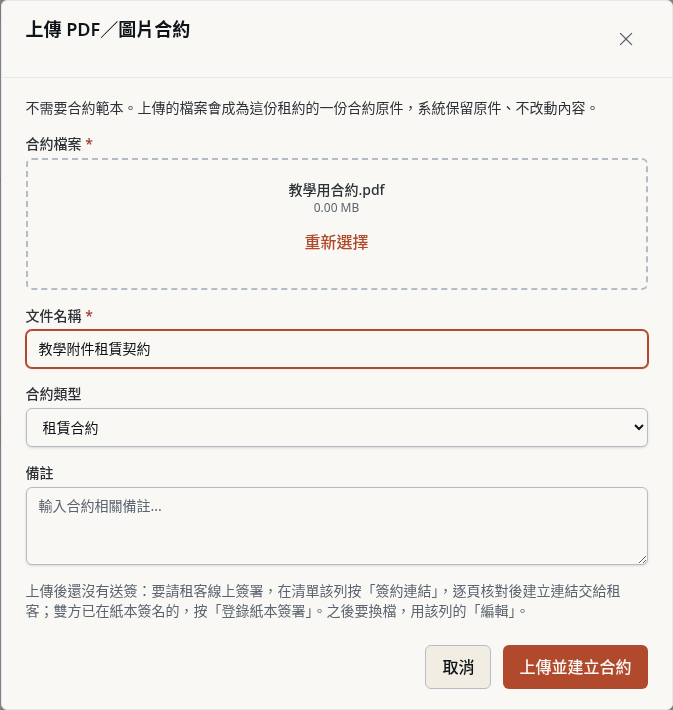
清單多一份未簽文件,簽署狀態為「雙方都還沒簽署」,可按「查看」下載原件並在本機核對。上傳還沒有送簽,接著依「逐頁核對附件版本」建立簽約連結;雙方已在紙本簽名者改按「登錄紙本簽署」。
步驟 2:更換未簽文件的附件
位置:租約管理 → 正確租約詳情 → 合約文件 → 編輯
已有未簽且沒有簽署證據的文件(例如先前產生的合約)要改用附件時,按該列「編輯」,選擇教學用 PDF/JPEG/PNG,核對文件名稱及租約,再按「更新合約」。已有簽署證據者先看「合約有誤時的更正:修改、取消簽署或另建新合約」的「在同一份租約再產生一份合約」及「編輯條文、改正錯誤並產生合約」,另建更正文件後再上傳,不要換掉已簽原件。
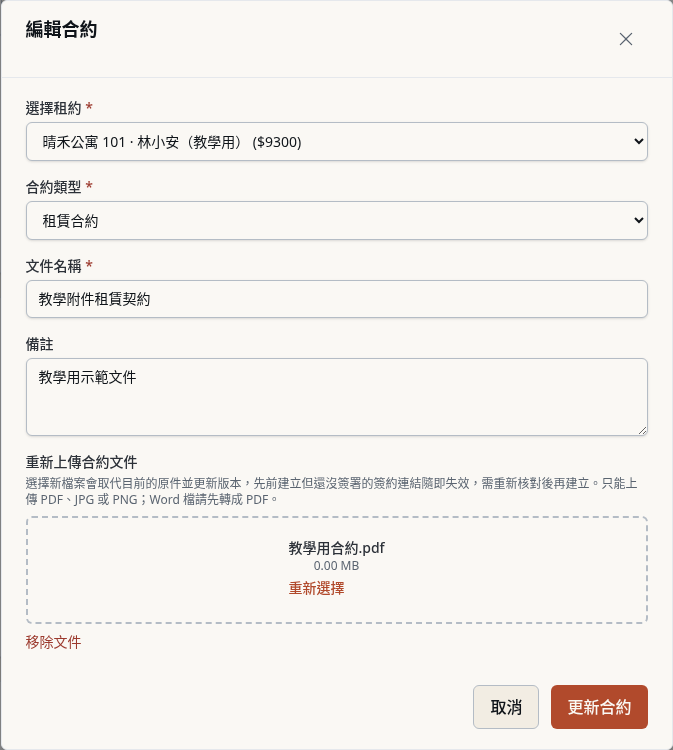
附件取代原先的本文或檔案,成為本次來源並更新版本;先前建立但還沒簽的連結隨即失效,需重新核對全部頁面再建立。
步驟 3:逐頁核對附件版本
位置:合約文件 → 簽約連結 → 核對附件版本
按「簽約連結」,等全部頁面載入,核對來源版本、頁數及原件 SHA-256,必要時用「縮放」。確認無漏頁後勾選已核對全部頁面,再按「建立『合約名稱』簽約連結」。
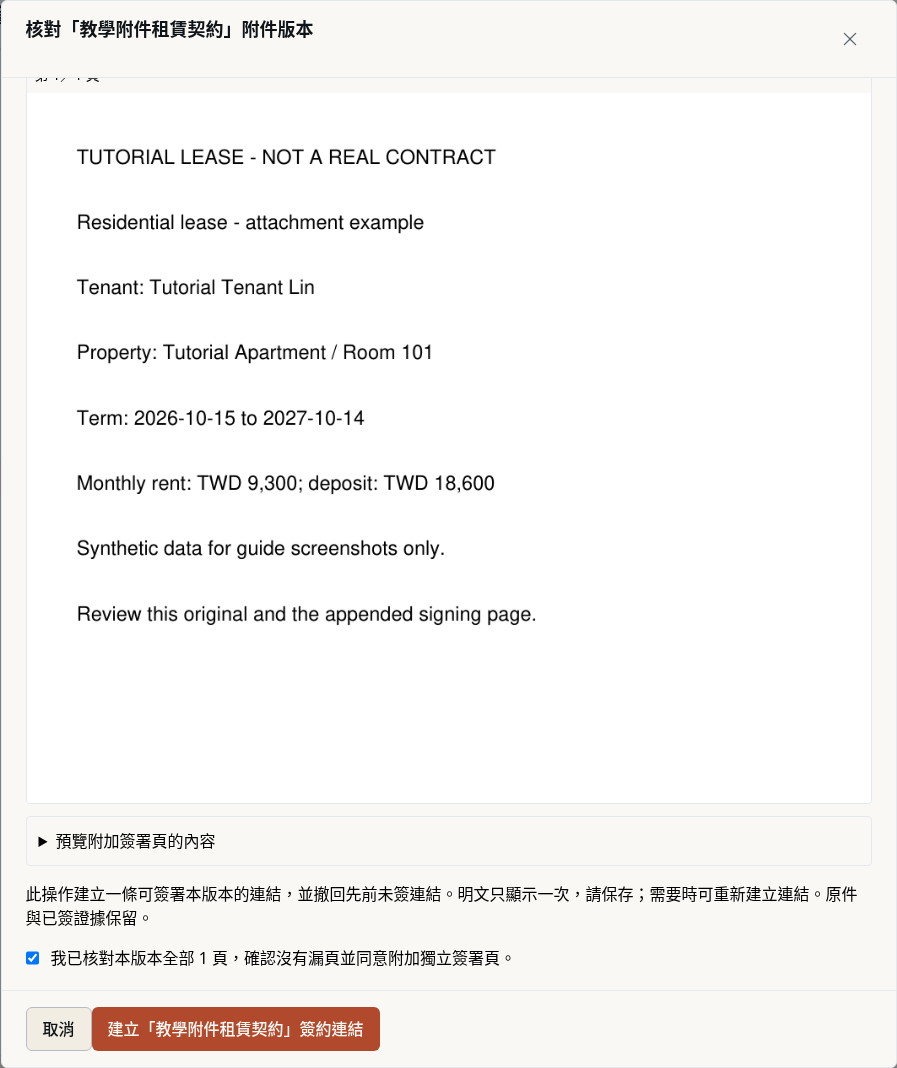
只有完整載入並勾選後才可繼續。頁面失敗按「重新載入」,不改用未核對版本。
步驟 4:確認建立本版本簽約連結
位置:確認建立簽約連結視窗
核對合約、租客及撤回先前未簽連結的影響,按「建立『合約名稱』簽約連結」。
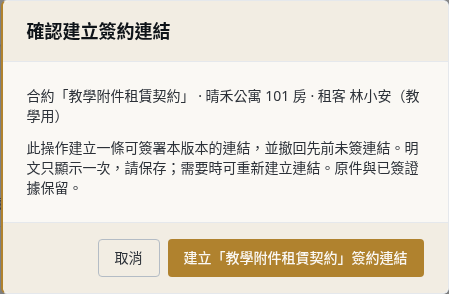
建立綁定本版本的新連結;舊未簽連結撤回,已簽副本連結保留。
步驟 5:複製連結並交給該租客
位置:簽約連結視窗 → 複製連結
核對承租人、合約及期限,按「複製連結」,私下交給該租客。明文只顯示一次,遺失時重新建立;教學圖只保留對象資訊,不展示可用連結。
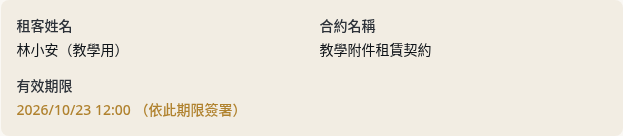
公司交接完成;接下來由租客本人閱讀及簽署。請勿公開分享連結或 QR Code。
步驟 6:複製並私下交付連結
位置:簽約連結視窗 → 右下角「複製連結」
按「複製連結」,私下傳給剛核對的承租人;不要貼在公開群組。截圖僅保留操作按鈕,連結值不公開。

租客以自己收到的連結閱讀與簽署;公司不要代租客簽名。
步驟 7:租客閱讀全部頁面
位置:出租方交付的公開簽約連結 → 附件合約全文
核對本人姓名、房屋與房號,閱讀全部頁面及「預覽附加簽署頁的內容」;需要時按「下載原件」。
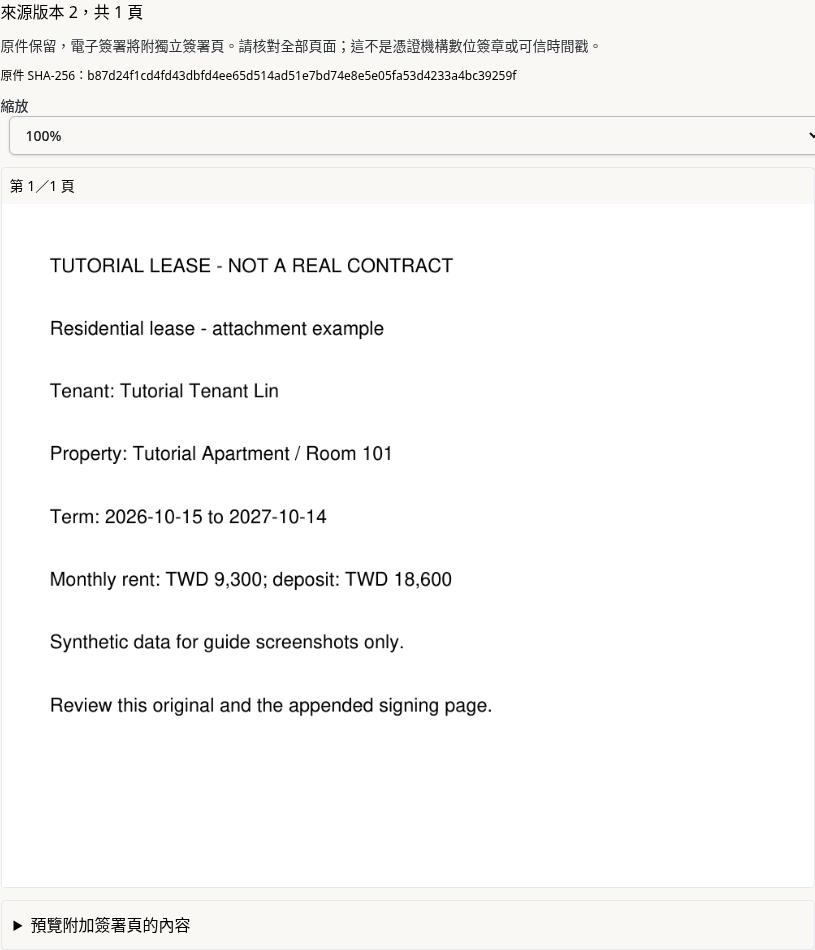
全部頁面載入才可簽署;閱讀進度本身不是身分驗證。
步驟 8:填本人姓名與手寫簽名
位置:公開簽約頁 → 簽名板及同意欄
清楚親簽、填本人姓名,再勾選本版本閱讀與附加簽署頁的同意。若先切換語言,需重新閱讀,原簽名與同意會清除。
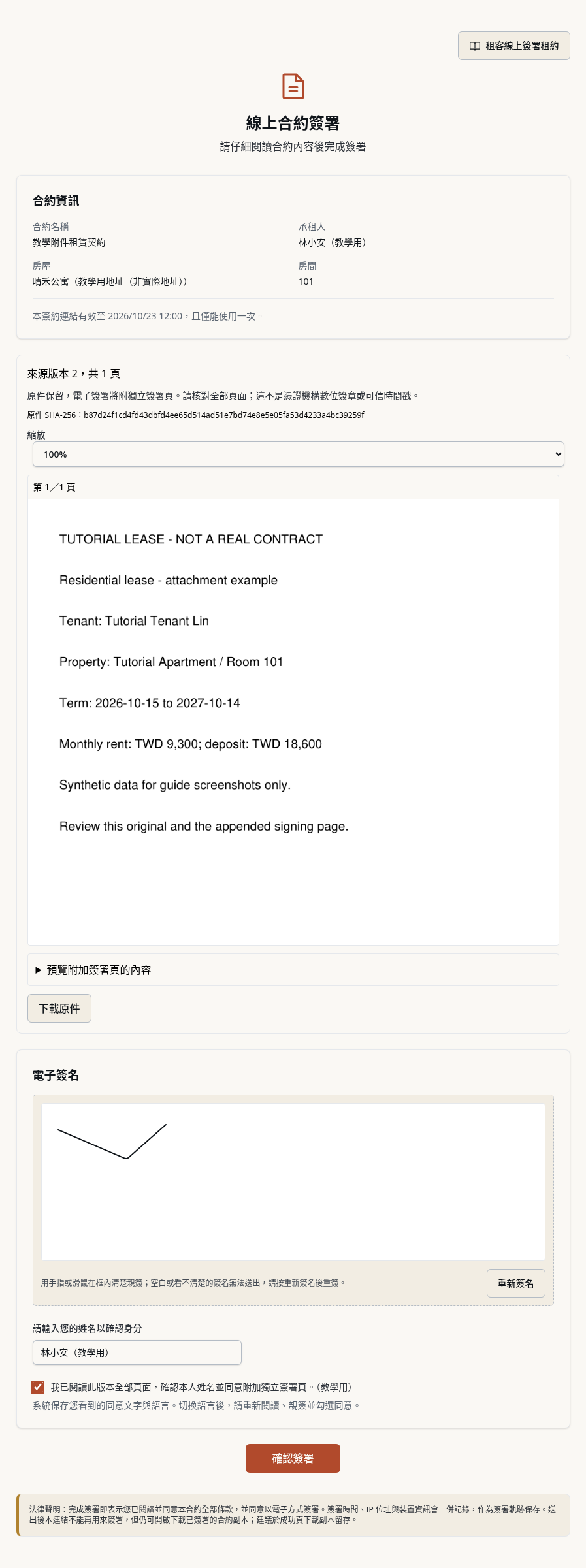
姓名、手寫簽名與本版本同意齊全後才可確認;合約圖片與簽名板是不同輸入。
步驟 9:確認簽署本版本
位置:公開簽約頁 → 確認簽署 → 確認簽署合約
按「確認簽署」,再次核對具名合約與本人姓名,再按確認視窗的「確認簽署」。
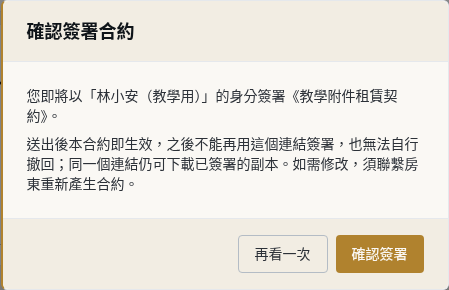
看到簽署完成及伺服器時間。若版本衝突,重新閱讀並親簽;舊版連結失效則向公司索取新連結。
步驟 10:保存本次簽署副本
位置:簽署完成頁,或再次開啟已簽連結
按「下載已簽署合約」保存本次副本,可另取「下載原件與本次簽署證據包」。房東之後確認才另下載「後續完整成品」。
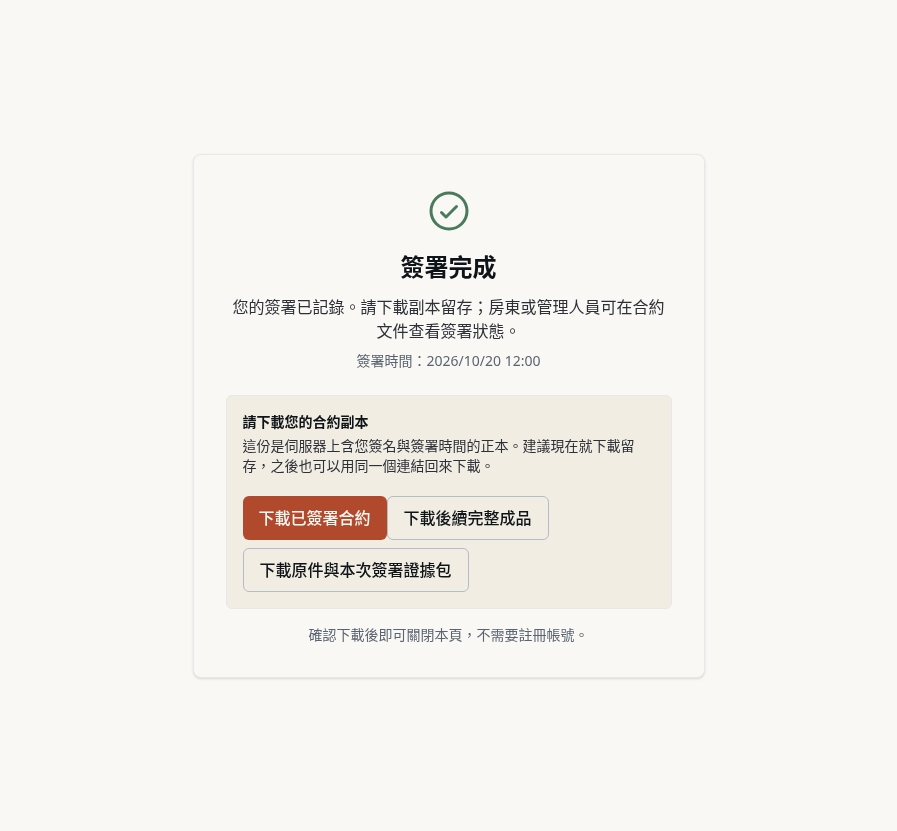
本次副本保持原樣;後續完整成品包含新增確認。未寄出 email 時先自行下載,不必重簽。
步驟 11:公司核對版本並確認房東
位置:公司入口 → 租約詳情 → 合約文件 → 查看/房東簽署
先按「查看」下載文件,在本機開啟核對;再按「房東簽署」,核對確認視窗的版本與剛讀的相同,再按「以房東身分簽署」。
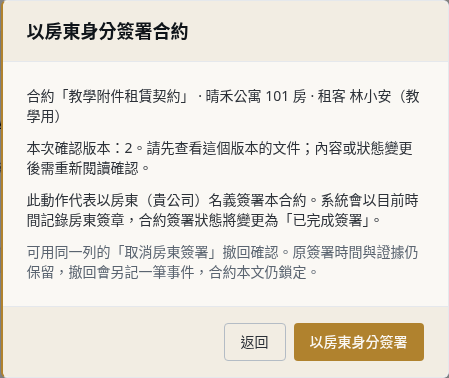
以公司房東名義留下版本、操作人及時間;不能在版本更新後自動改簽最新版。
步驟 12:核對雙方狀態並下載留存
位置:租約詳情 → 合約文件
核對雙方已簽,下載合約及「下載簽署稽核包」。電子親簽副本若未收到,可按「重寄租客簽署副本」,同份合約每分鐘限一次。
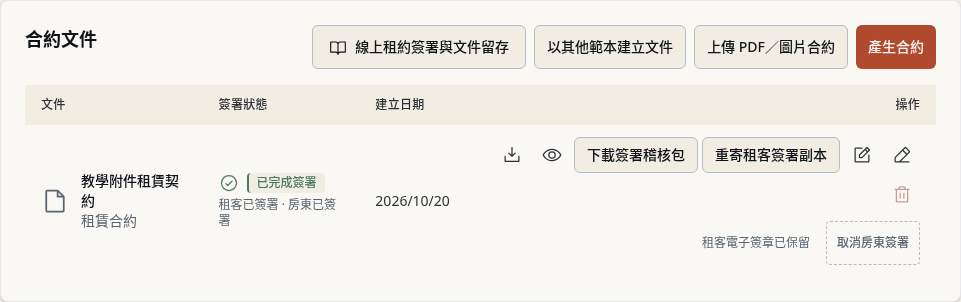
寄往原承租人,不能另填收件人;紙本登錄沒有電子副本重寄,應自行交付紙本。
步驟 13:需要撤回時保留證據
位置:合約文件 → 取消房東簽署
先查看版本,再按「取消房東簽署」,核對具名合約及證據保留說明後確認。
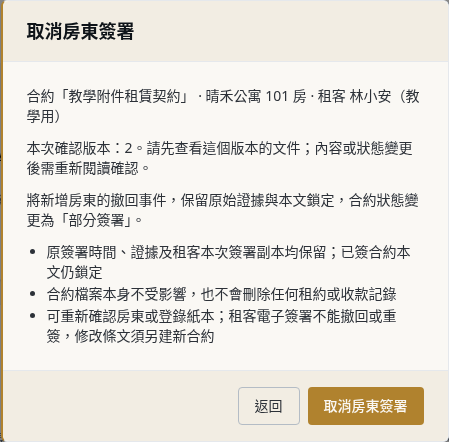
另留撤回事件,原件與時間保留。撤回不自動寄雙方完整副本通知;最新成品含撤回,租客本次副本不變。
步驟 14:撤回後仍保留內容鎖定
位置:合約文件 → 編輯內容
重新開啟編輯器,核對鎖定提示;要改條文時另建更正合約,不直接換檔。
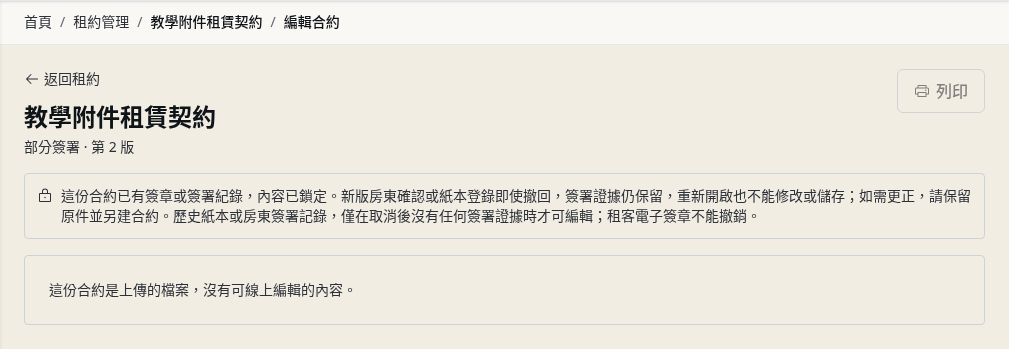
已有證據的本文仍唯讀且不能封存。僅準備閱讀版、從未簽署的文件仍可編輯。
完成後
租客保存本次副本,公司核對房東確認及受控稽核包。後續撤回與更新分開保留,不更動租客原簽署內容。
疑難排解
副本產製中或失敗時,簽名與證據已保存,稍後重試下載,可先取原件及證據包。紙本與房東確認也會留版本證據。新上傳或換檔只接受 PDF、JPEG、PNG,Word 請先轉成 PDF;歷史 DOC/DOCX 只供受控下載與紙本登錄,不代表租客電子親簽。公司停用、安全撤回或依法清理會停止交付,不保證永久保存;連結期限只限制未簽署,不等於已簽副本到期消失。 公司端按「查看」時,上傳原件、歷史已簽本文及新版已簽副本會下載檔案,請在本機開啟核對;線上送簽仍須在「簽約連結」核對靜態閱讀版的全部頁面。 若操作時提示登入失效,請重新登入並重新整理;若提示無完整操作權限或資料關聯已變更,先停止重建或重複送出,請公司管理者核對成員的房屋分派,以及該記錄所屬租約、房間、房屋和租客是否正確,再重新載入操作。 租客使用已合法交付且仍有效的公開簽約連結,不必登入公司;公司人員登出不會單獨使該連結失效。 租約結束或房屋、租約已封存時,原有合法已簽副本仍依目前公司及房屋操作權限重寄;不必為了重寄而刪除、重建已簽文件。
延伸閱讀
同主題的其他教學
相關功能與租務核對清單
給自管房東與代管團隊的延伸參考:了解本篇對應功能,或先用清單核對業務資料。