新增租客資料
適用於有租客管理權限的公司人員。這篇說明建立租客主檔及檢查儲存結果;租客登入帳號需要另外開通。房東入口僅供付款核對,房東本人管理租客資料時也需使用公司帳號。
開始前
- 準備租客姓名與經本人確認的聯絡資料。新增租客表單中的 Email 與手機號碼都可選填。
- 若要用手機號碼作租客登入帳號,須在租客詳情的「租客端帳號」區塊確認登入識別資料並開通;手機不是新增租客主檔的必要欄位。
- 一般用戶可檢視有權讀取的租客;新增、編輯、還原與開通租客帳號需管理員以上,封存需公司管理者或擁有者。角色符合仍須通過該操作的房屋權限檢查;有按鈕不代表一定能送出。
- 公司擁有者與公司管理者可先建立尚未選房屋的租客主檔。管理員(ADMIN)建檔時必須選擇目前有效分派、同時允許「查看房屋」及「編輯房屋」的房屋;房間可留空。房屋未確定時,交由公司擁有者或公司管理者建檔。
操作步驟
步驟 1:開啟新增租客表單
位置:「租客管理」頁面
按「新增租客」。填寫租客「姓名」;「Email(選填)」與「手機號碼」依已確認資料填寫。可補上地址、身分資料及緊急聯絡方式。 姓名不可只填空白,證號可留空,有填時會檢查格式與檢查碼。 從房間入口新增時,先等房間載入並核對預選房屋與房間;載入失敗時按「重新載入房間」,成功前無法送出。 若從租約的「新增租客並返回租約」進入,原房屋/房間會固定帶入,這次只建立租客;儲存後返回原租約繼續確認。
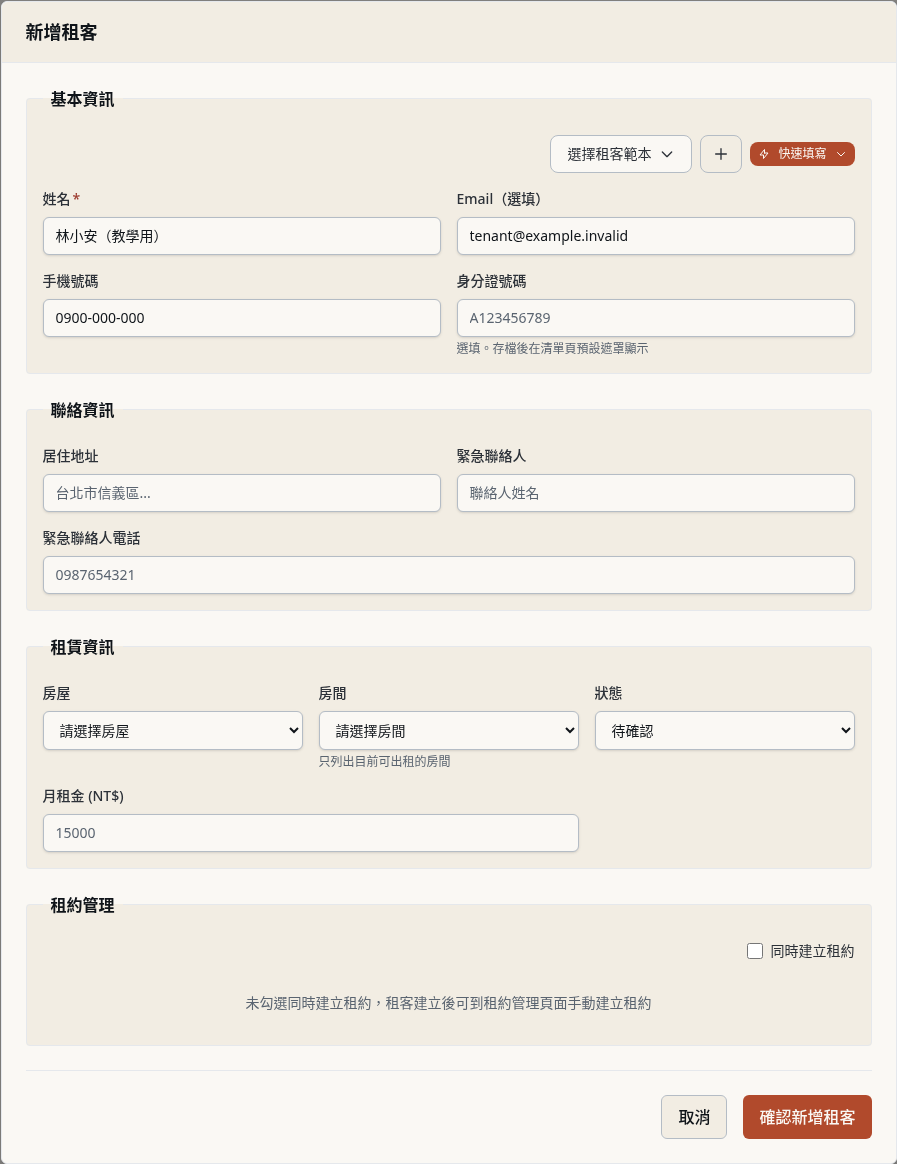
表單已準備好租客主檔資料。Email 欄位不必為了建立租客而虛填。
步驟 2:儲存租客主檔
位置:「新增租客」表單下方
如已確認承租房間,可選擇房屋與目前可出租的房間;尚未選房時可只選房屋。尚未確認租約時,取消勾選「同時建立租約」。公司擁有者與公司管理者只建主檔時,房屋及房間可留空;管理員仍須選有「查看房屋」與「編輯房屋」權限的房屋,房間可留空。 按「確認新增租客」送出。
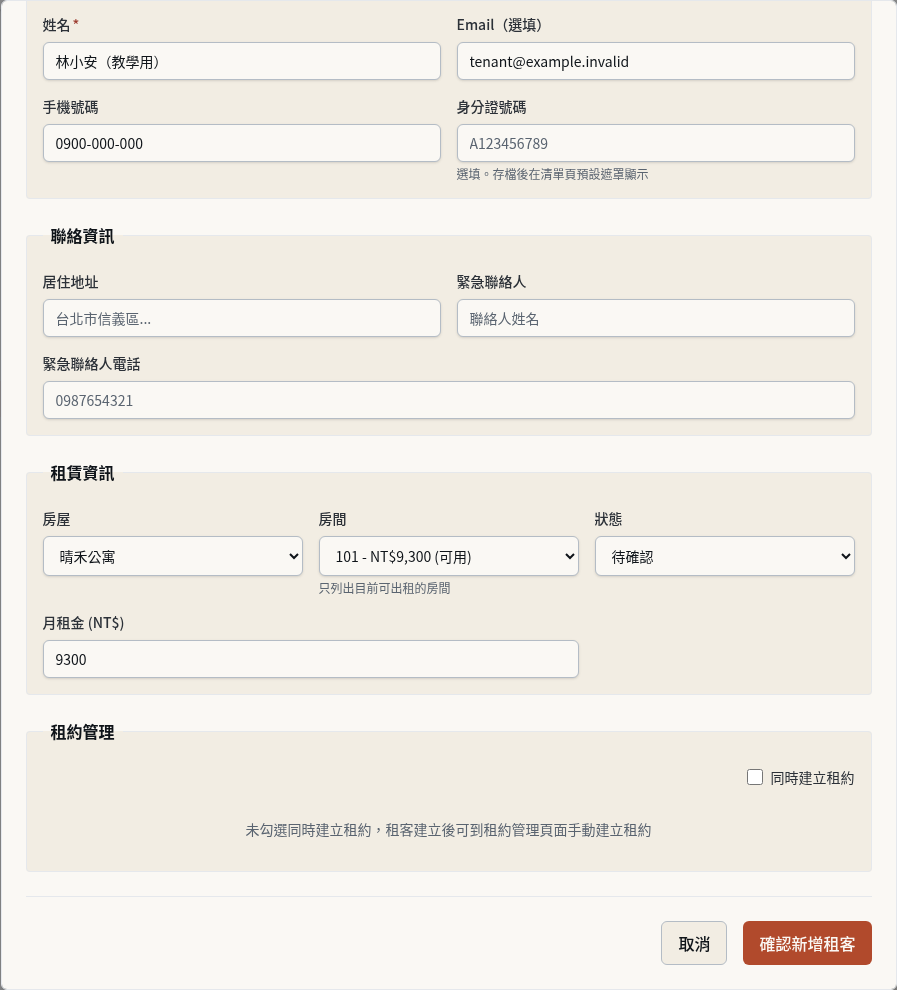
租客建立成功後會出現在租客管理清單;只登記房屋時,也可在該屋的租客清單找到。建立租客資料本身不等於已建立租約,也不會自動替租客開通登入帳號。
步驟 3:選擇或更正登記位置
位置:租客管理 → 無占用中租約的租客 → 編輯 → 租賃資訊
沒有占用中的租約(包含已有歷史租約者)可在「編輯」的「房屋」「房間」選單登記位置。先選房屋再選房間;只登記房屋時保留房間空白。核對後按「更新租客資料」。有占用中租約時,請走租約流程處理位置,不直接改文字。 管理員須有租客目前全部未封存房屋關聯(含歷史租約)的查看及編輯權限,新選的位置也要有權限;不能清除最後一個房屋歸屬,讓租客變成無房屋可管理的主檔。
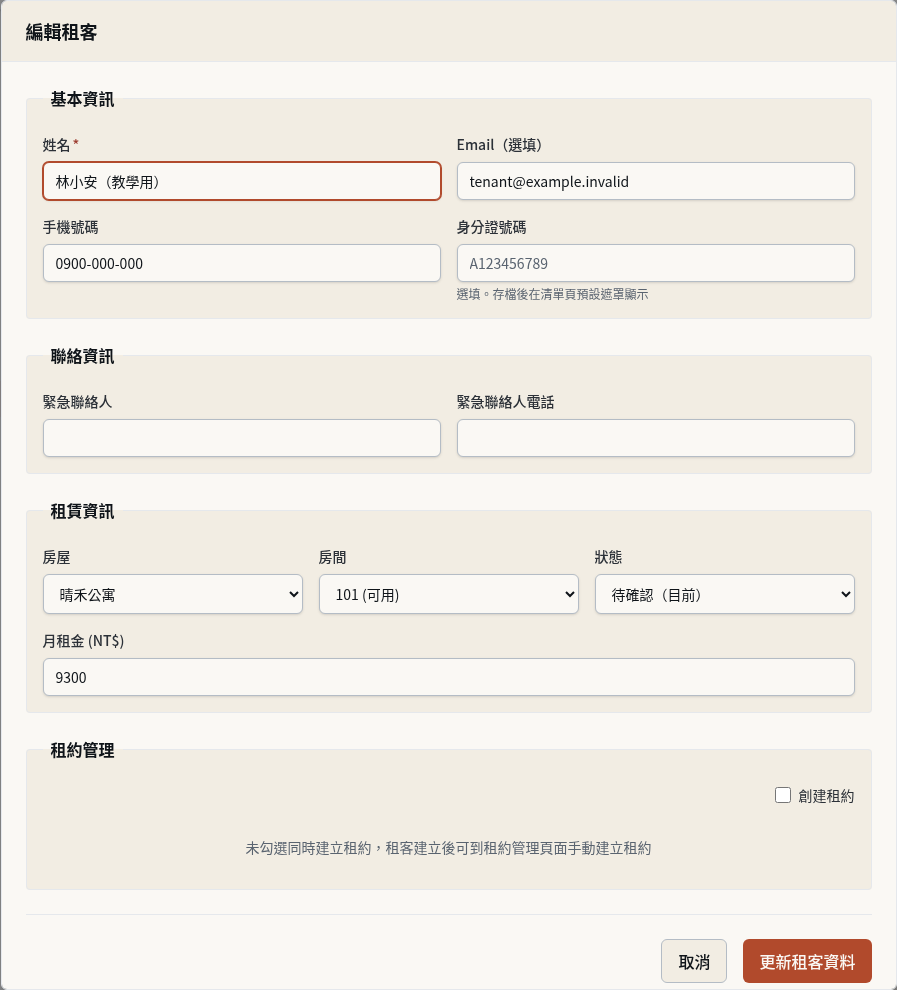
登記位置儲存後可從該房屋或房間找到租客;房屋改名仍保留歸屬,另一棟使用舊名稱也不會移走租客。
步驟 4:檢查租客詳情與登入方式
位置:租客清單選取該租客,進入租客詳情的「租客端帳號」區塊
確認租客姓名與資料。若要開通帳號,依區塊顯示的登入方式提供有效識別資料,再按「產生開通連結」;將一次性連結交給租客自行設定密碼。
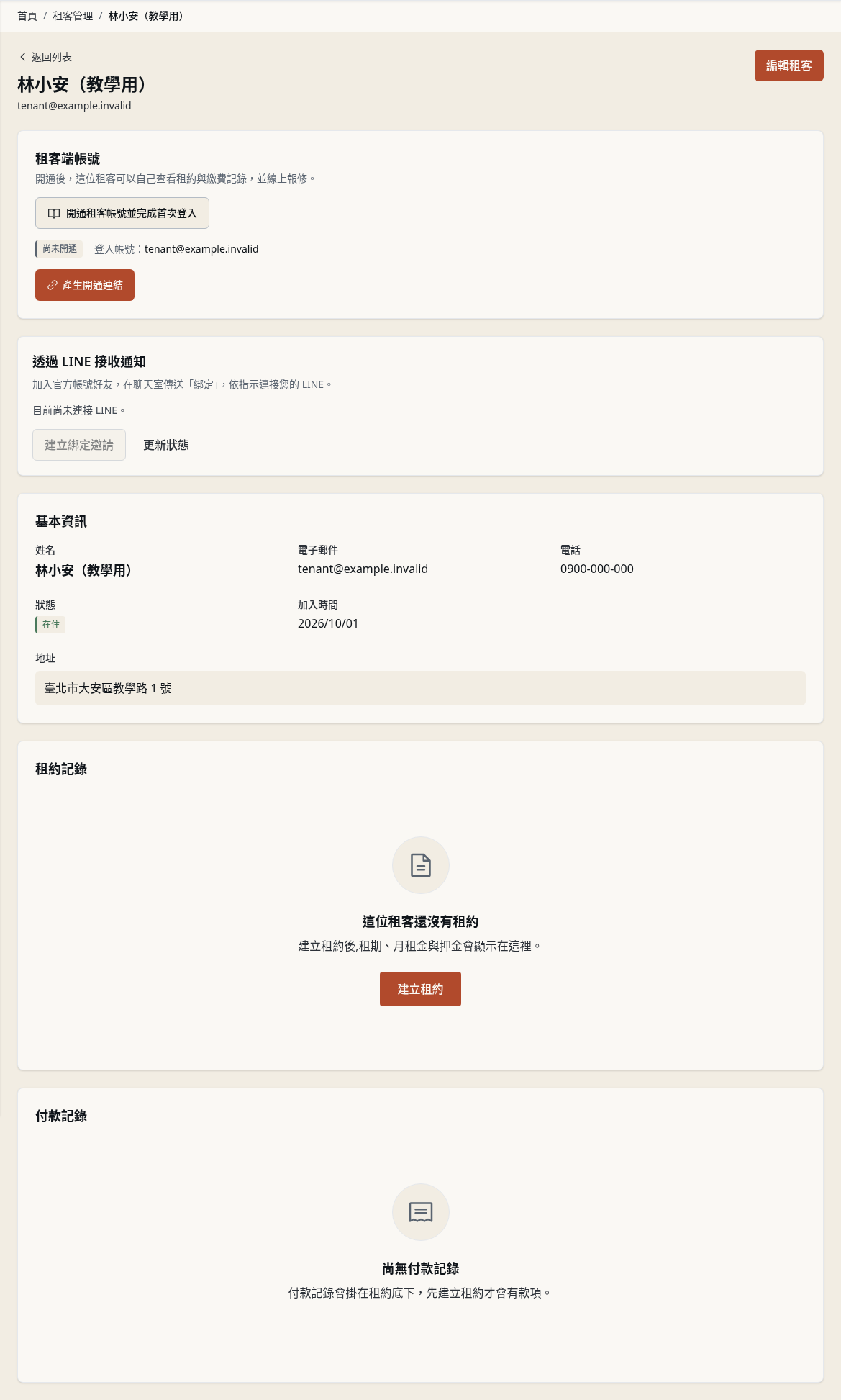
帳號區塊會顯示登入識別資料與開通狀態。租客完成連結開通後才可登入;租客使用帳號密碼登入,LINE 綁定屬於另外的通知功能。
步驟 5:管理員只建主檔時選擇房屋
位置:管理員 → 新增租客頁(/tenants/new)→ 房間選擇
先在「基本資料」填姓名並按「下一步」。在「房間選擇」勾選「暫不建立租約(只登錄租客資料)」,再於「選擇房屋」選有「查看房屋」及「編輯房屋」權限的房屋;尚未選房間可留空。圖示為晴禾公寓。按「下一步」繼續。
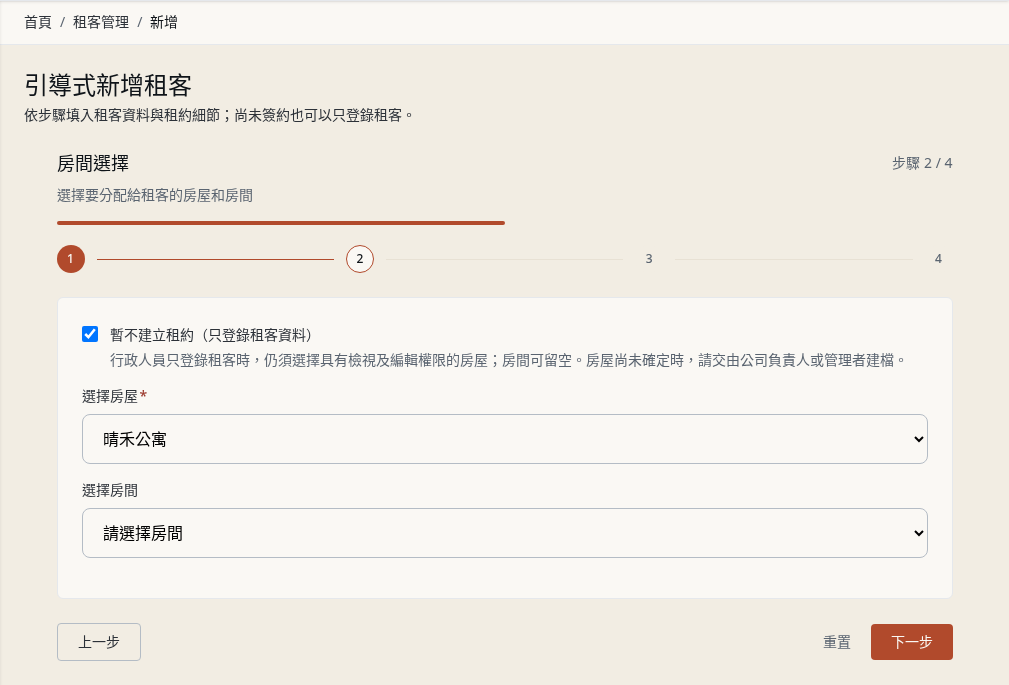
勾選只建主檔後,「選擇房屋」仍為必填;房間可留空。沒有確定房屋時,請公司擁有者或公司管理者建檔。
步驟 6:管理員確認房屋並送出主檔
位置:新增租客頁 → 租約條件 → 確認資料
已勾選暫不建立租約時,租約條件的租金、押金與日期不用填。按「下一步」到「確認資料」,核對姓名、房屋與暫不建立租約的提示,再按「完成提交」。
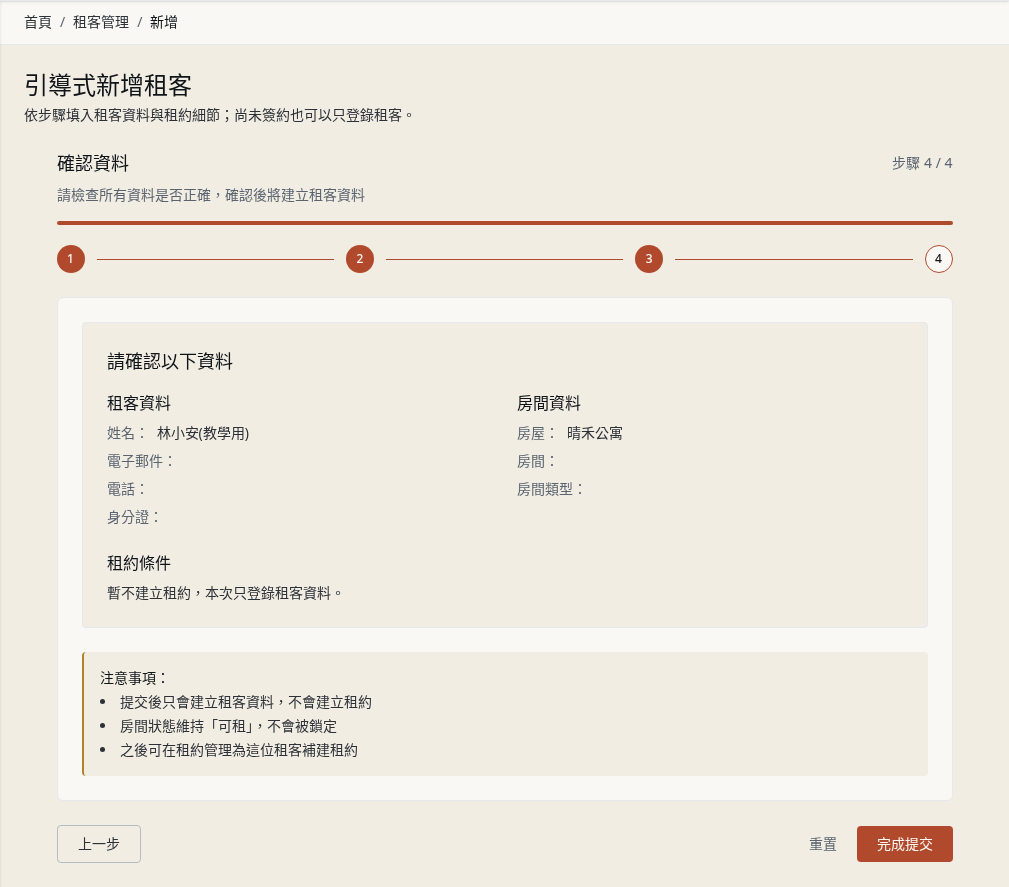
看到租客主檔建立成功通知;到「租客管理」確認租客與房屋。這次沒有建立租約,也沒有占用房間;租客登入帳號仍須另外開通。
步驟 7:一般用戶確認唯讀入口
位置:一般用戶 → 租客管理
一般用戶可以按「檢視」核對資料,沒有新增與編輯按鈕。需要建檔或更正時,請管理員以上接手。
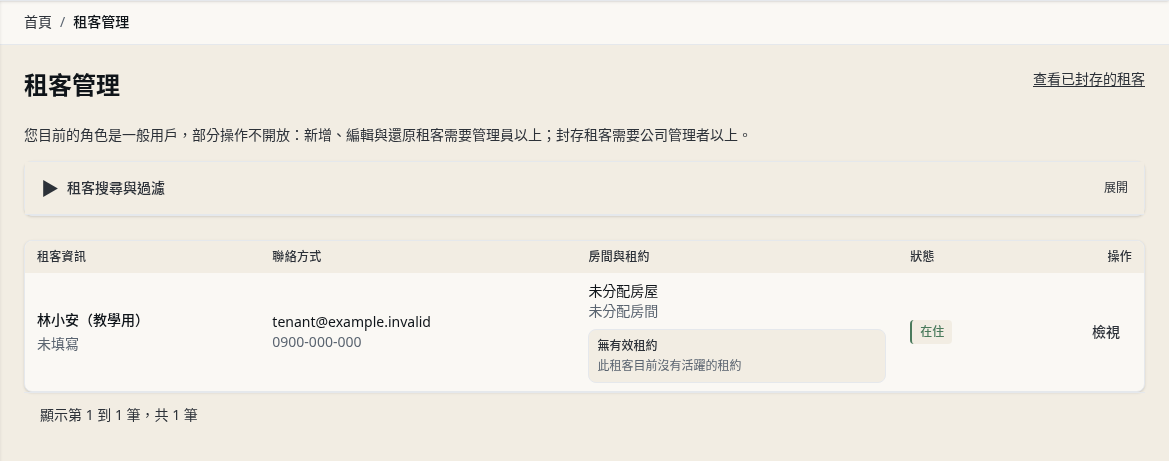
畫面顯示角色限制;資料仍可查看,沒有執行建檔。
步驟 8:管理員建改與封存分工
位置:管理員 → 租客管理
管理員可以按「新增租客」或「編輯」,但仍須通過目前房屋分派與查看、編輯權限檢查。需要封存租客時,交由公司管理者或公司擁有者處理;管理員畫面不提供封存按鈕。
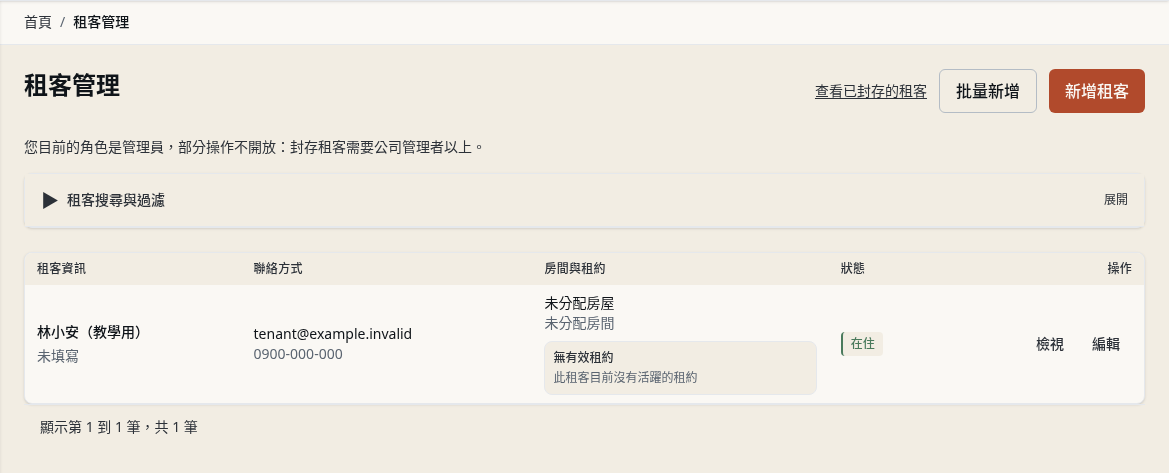
建檔與封存由不同權限的同事處理,避免把管理員當成可封存角色。
完成後
租客資料已出現在租客詳情中,即完成主檔建立。若有開通登入帳號,請等租客完成一次性連結並確認狀態更新;這不代表租約或帳單已建立。
疑難排解
若 Email 已由其他租客資料使用,請核對是否為既有或已封存資料,勿改填不屬於租客的地址。若登入方式為手機,請確認租客本人提供的手機號碼已填入且格式正確;資料建立、租約及帳號開通是分開的流程。 換房間時,仍有有效或草稿租約的租客,必須先透過租約流程結束原租約,再登記新房間並建立新租約。租客登記位置本身不會讓房間變成已出租,出租狀態依租約推導。請保留原合約、收款與點交歷史。 房屋由房屋選單指定,房號由房間選單指定。尚未選房時可只登記房屋,取消「同時建立租約」後送出,租客仍會出現在該房屋的租客清單。若儲存時提示租客狀態或公司歸屬已變更,請重新載入並確認目前租約及租客狀態,再決定是否儲存。 舊記錄若已標為已出租,卻只有租客的房屋及房號、沒有占用租約,一致性修復會保留房況並提示人工確認。請先核對承租事實,再依租約流程補齊資料;新登記但未建租約的租客不會因此占房。 封存租客時,其進行中租約、後續租金帳與房況會一起完成;失敗時不保留部分變更。未起租租約保留原租期並加取消註記,未收租金帳作廢;已收款或有憑證的帳保留,依畫面人工核帳提醒到收款管理核對,系統不自動退款。還原租客不會恢復原租約或作廢帳款。 姓名不可只填空白。身分證或居留證號、電話、緊急聯絡電話與 Email 可留空;有填時會驗格式,證號另驗檢查碼。Email 可使用 +tag,不能含逗號或分號。從房屋租客清單進入只顯示該屋資料;從房間新增時會預選房屋與房間,送出前請核對。 公司擁有者與公司管理者直接開啟新增頁面時,基本資料可只填姓名;進入選房步驟後勾選「暫不建立租約(只登錄租客資料)」,房屋與房間可留空,再依序進入確認並按「完成提交」。管理員走相同流程時,房屋仍為必填,必須選擇有查看及編輯權限的房屋;房間可留空。 只登記房屋的租客,編輯姓名或聯絡資料後會保留原房屋;要改歸屬時才變更房屋或房間。智慧新增勾選「暫不建立租約」時,也會保存已選的房屋。 房間清單會列出與該房間有租約關聯的租客(包含歷史租約);沒有占用中的租約時,也會列出目前登記在該房屋與房間的租客,包含已有歷史租約者。位置登記本身不會占房。新登記的位置會固定連到選定的房屋與房間;房屋改名後仍可在原房屋與房間清單查回,另一棟使用舊名稱也不會移走租客。舊資料若尚未確認位置,請先回完整租客清單找到租客,再核對並重新選定房屋與房間。 清除位置或永久刪除房屋/房間後,即使重建同名房屋或同號房間,也不會自動重新登記位置。失去房間關聯的已確認位置不會保護其他房間的已出租狀態;需要重新登記時,請有租客編輯權的人員核對後選定房屋與房間。 平台替尚無公司歸屬的租客登記位置時,首次成功登記會確立公司。若另一人已先完成登記,本次儲存會被拒絕;請重新載入並核對公司與位置後再操作,不要沿用舊表單。 一般新增租客會在儲存前重新核對房屋、房間與可用狀態;若送出前房屋或房間已封存、房間已不可用,新增會失敗,不會留下租客資料。請重新載入並核對位置後再新增。 管理員編輯共用租客資料、產生或撤銷租客開通連結、或傳送開通連結到 LINE 時,須有租客全部目前未封存房屋關聯的「查看房屋」及「編輯房屋」權限,包含歷史租約所屬房屋;只看得到其中一棟仍不足。無房屋歸屬的租客請交由公司擁有者或公司管理者處理。若被拒絕,請擁有者到「權限設定」核對目前分派;重新登入或重新載入確認後再試,不要反覆使用舊表單。 若仍有未封存租約連到已封存、缺失或跨公司的房屋,請由公司擁有者或公司管理者先核對關聯,不要改用另一棟房屋繞過。 「租客管理」的「批量新增」目前只提供房間選單作為位置欄位,因此管理員即使不一併建約,也須為每位租客選擇有查看、編輯權限房屋的房間。只登記房屋、不指定房間時,改用上述單筆新增流程;房屋尚未確定時交由公司擁有者或公司管理者建檔。
延伸閱讀
同主題的其他教學
相關功能與租務核對清單
給自管房東與代管團隊的延伸參考:了解本篇對應功能,或先用清單核對業務資料。