從點交清單到退租結清核對
適用於公司管理者與自行管理的房東。先用公開工具整理假設,再依實際來源處理系統工作;工具不會替你寫入資料。
開始前
- 公開工具無須登入,資料僅在目前瀏覽器計算,不會上傳、儲存或匯入系統;重新整理會回到示範。下列工具示範各自獨立,不是同一筆交易。
- 系統步驟使用公司入口,需登入且具該房屋及操作權限;自管房東若自己建立公司,也沿用公司入口。租客與受邀房東帳號不能代辦公司收款、結算或匯出。
- 準備租約、銀行實收、抄表或扣款依據。系統畫面沿用已發布教學的合成資料,金額與公開工具範例不同;請照欄位與狀態核對,不把範例照抄為真實帳款。
- 公開工具只做準備;系統流程須接著完成該步連結的完整操作教學。試算僅供參考,以雙方約定與法規為準。
操作步驟
步驟 1:準備退租現場的點交清單
位置:公開網站「資源」→「租務工具」→「入住退租點交清單產生器」
在「入住退租點交清單產生器」把「點交時機」選為「退租點交」,逐項確認門窗、牆面、家電與鑰匙;有損項目填寫備註。
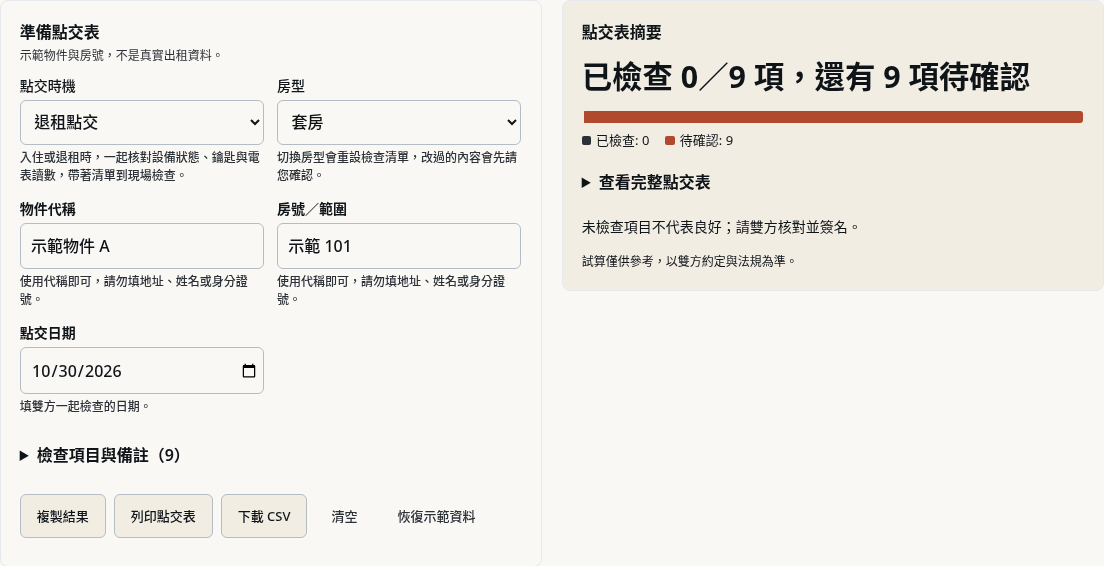
清單列出待雙方現場確認的項目,列印後可以簽名;照片與歷史仍須另在系統「屋況記錄」保存。
步驟 2:先對照押金與扣款草稿
位置:公開網站「資源」→「租務工具」→「退租押金結算單」
在「退租押金結算單」核對示範押金 30,000、未繳租金 8,000、水電 1,500、損壞扣款 2,000;以有依據的實際項目替換。
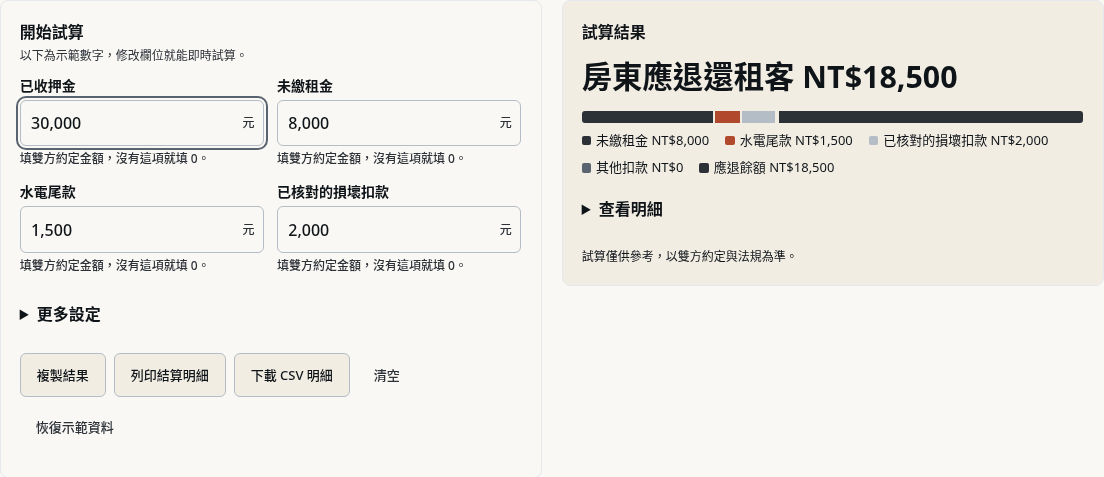
示範應退 18,500。這不是系統的退款登錄,也不會執行銀行轉帳;雙方確認依據後再辦理正式結算。
步驟 3:按「建立記錄」並確認儲存結果
位置:視窗底部「建立記錄」→ 回到「屋況記錄」清單
確認房屋、記錄類型、檢查日期與檢查員都已填寫,按「建立記錄」。按鈕文字會依序變成「壓縮照片中」「上傳照片中」。系統先建立記錄,再上傳照片;等視窗自己關閉,不要中途關閉分頁。 完整前置與後續步驟見「建立屋況點交記錄與現場照片」。
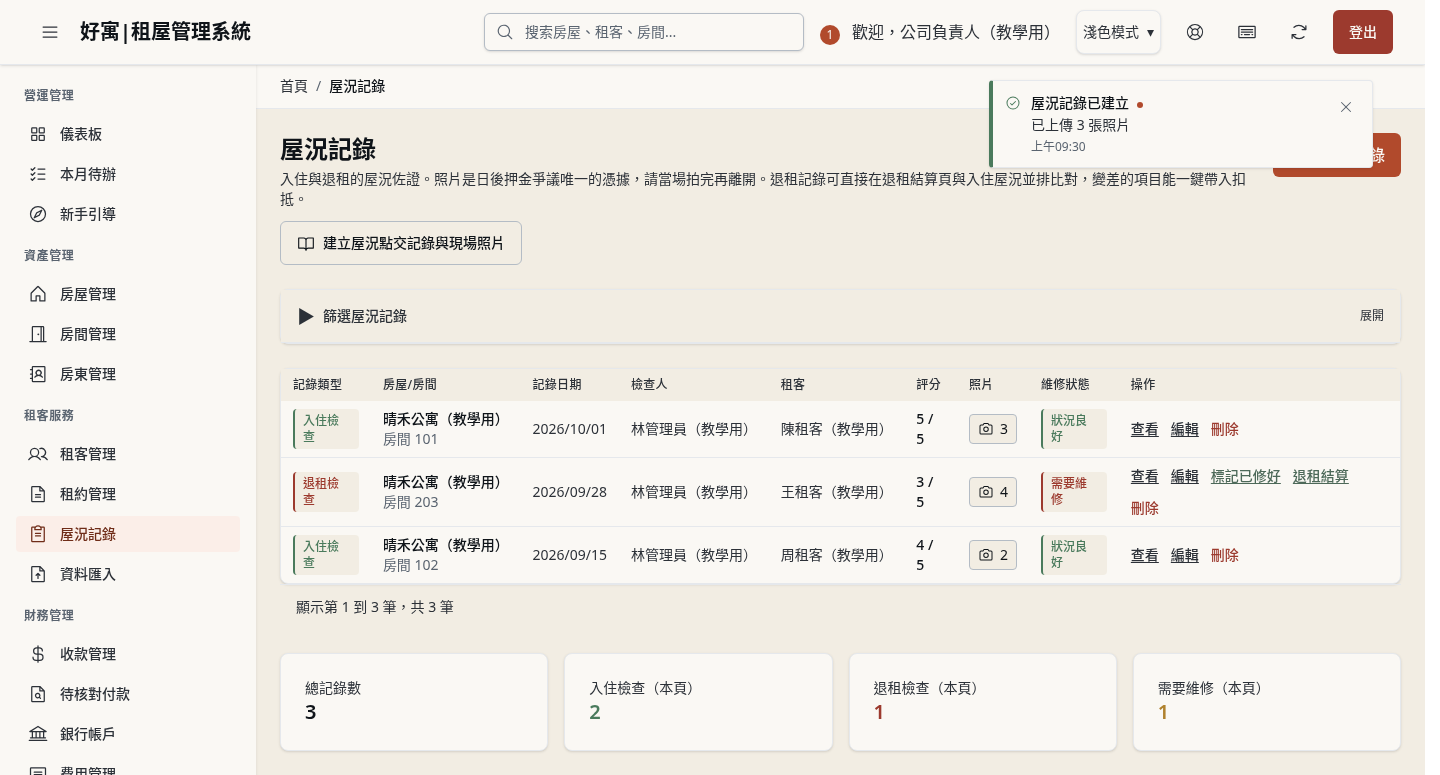
右上角通知「屋況記錄已建立」與「已上傳 3 張照片」,視窗關閉。清單最上方多了 2026/10/01 的「入住檢查」、房間 101、租客「陳租客(教學用)」,「照片」欄顯示 3,「維修狀態」欄顯示「狀況良好」。若出現「屋況記錄已建立,但照片尚未上傳成功」,改看步驟 7。
步驟 4:逐筆登錄收退款並核對結清
位置:結算頁「已完成」;另查看「押金管理」「收款管理」
在「差額結清」查看各來源的餘額。收款按「登錄現金或匯款收款」,填實收日、方式與本次金額,再核對具名確認。退款先實際交付,再按「登錄實際退款」,填實退日、金額、方式及交易參考,核對後送出。兩者都可分次,不能超過各來源剩餘金額。 完整前置與後續步驟見「辦理退租與押金結算」。
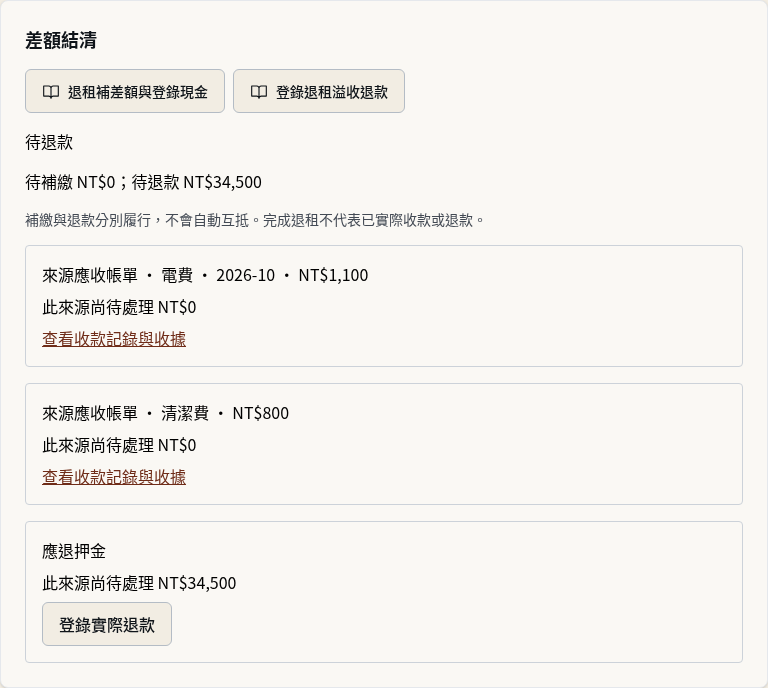
待補繳與待退款均歸零後才顯示「已完成」。系統不執行銀行轉帳;寄送成功只代表服務商受理。寄送失敗會顯示「通知沒有寄出」與下一步:先確認公司寄件信箱(SMTP)設定與租客 email,再按「寄送差額匯款資訊」重寄,不會再開單;缺帳戶或 email 會保留未寄送原因。結案後的「查看分段明細」改標為結案時的快照,不含之後的補收與退款,目前待處理金額以「差額結清」為準。
完成後
確認正式系統的期間、來源、狀態與實際交易一致,再完成相應教學的收款、退款或下載步驟。下載與列印不代表已收款、已退款或已申報。
疑難排解
工具與系統不同時,先核對計費基準、月份、實收日與扣款來源;不要直接覆寫帳單。沒有操作按鈕時交由具該房屋權限的公司人員。原始資料有誤時先依相關教學更正來源,再重新核對。
延伸閱讀
同主題的其他教學
相關功能與租務核對清單
給自管房東與代管團隊的延伸參考:了解本篇對應功能,或先用清單核對業務資料。