啟用雙因素認證(兩步驟驗證)並處理遺失驗證器
公司人員可從「個人設定」為自己的帳號啟用雙因素認證,平台管理員則必須先完成驗證,才能使用平台管理功能。本篇說明目前密碼驗證、驗證器 QR code、6 位數驗證碼與備援碼。公司流程從步驟 1 開始;平台管理員直接從步驟 14 開始,不能依公司流程停用或自行重設。租客端與獨立房東端目前沒有設定入口。
開始前
- 用自己的帳號登入公司工作區。公司負責人、公司管理者、管理員與一般用戶都能在「個人設定」啟用,所有方案都有、不另收費,也不需要他人核准;試用結束或授權到期的公司會自動轉為免費版,這項設定照樣保留。公司唯讀(轉為免費版前的短暫期間,或免費版用量超過額度)時一樣可以設定。這是每個人自己帳號的設定:公司負責人也不能替同事啟用、關閉或重設。租客帳號與獨立房東帳號的頁面沒有這項設定,本篇不適用。
- 平台管理員(SUPER_ADMIN)必須啟用雙因素認證,並在目前登入階段通過第二因素驗證。未啟用時先完成步驟 14 至步驟 17;已啟用但目前登入階段尚未驗證時,按「登出並重新登入」,再使用密碼及目前尚未成功使用的驗證碼或一組未用過的備援碼登入。平台管理員不能停用、自己換發備援碼或依步驟 9、步驟 10 重新設定;要更換或遺失驗證器,請保留現有驗證方式並聯絡客服。
- 手機準備一個支援 TOTP 的驗證器 App(以時間為基礎,每 30 秒更新一組 6 位數驗證碼)。畫面提示以 Google Authenticator、Authy 為例,其他遵循同一標準的 App 也可使用;本篇不介紹各 App 的操作畫面,也不限定使用哪一個。請先把手機的日期與時間設為自動校正,驗證碼才會與系統對得上。
- 準備目前的登入密碼。按「開始設定」前與按「啟用雙因素認證」前都要在本區塊輸入目前密碼;送出後欄位會清空,重試也要重新輸入。準備紙筆,或公司認可的密碼管理工具。啟用後會一次顯示 10 組備援碼,只顯示這一次,要當場抄下或存好。
- 預留幾分鐘,並讓這個頁面保持開啟,直到看到備援碼:設定到一半離開頁面或切換分頁,畫面上的密鑰就會消失,需要重來。圖中的 QR code、密鑰、驗證碼與備援碼都是教學用的合成值,不能用於任何帳號(請不要拿圖上的 QR code 去掃),請使用自己畫面上的內容。
操作步驟
步驟 1:公司帳號:開啟個人設定的「密碼安全」分頁
位置:公司工作區左側選單「帳號管理」→「個人設定」→ 頁面左側「密碼安全」分頁
登入後,在左側選單往下找到「帳號管理」,選「個人設定」,再選頁面左側的「密碼安全」分頁。分頁上方是變更密碼的表單(「更新密碼」按鈕),往下捲到「雙因素認證(2FA)」區塊。本篇只處理這個區塊,不需要填上方的密碼欄位。
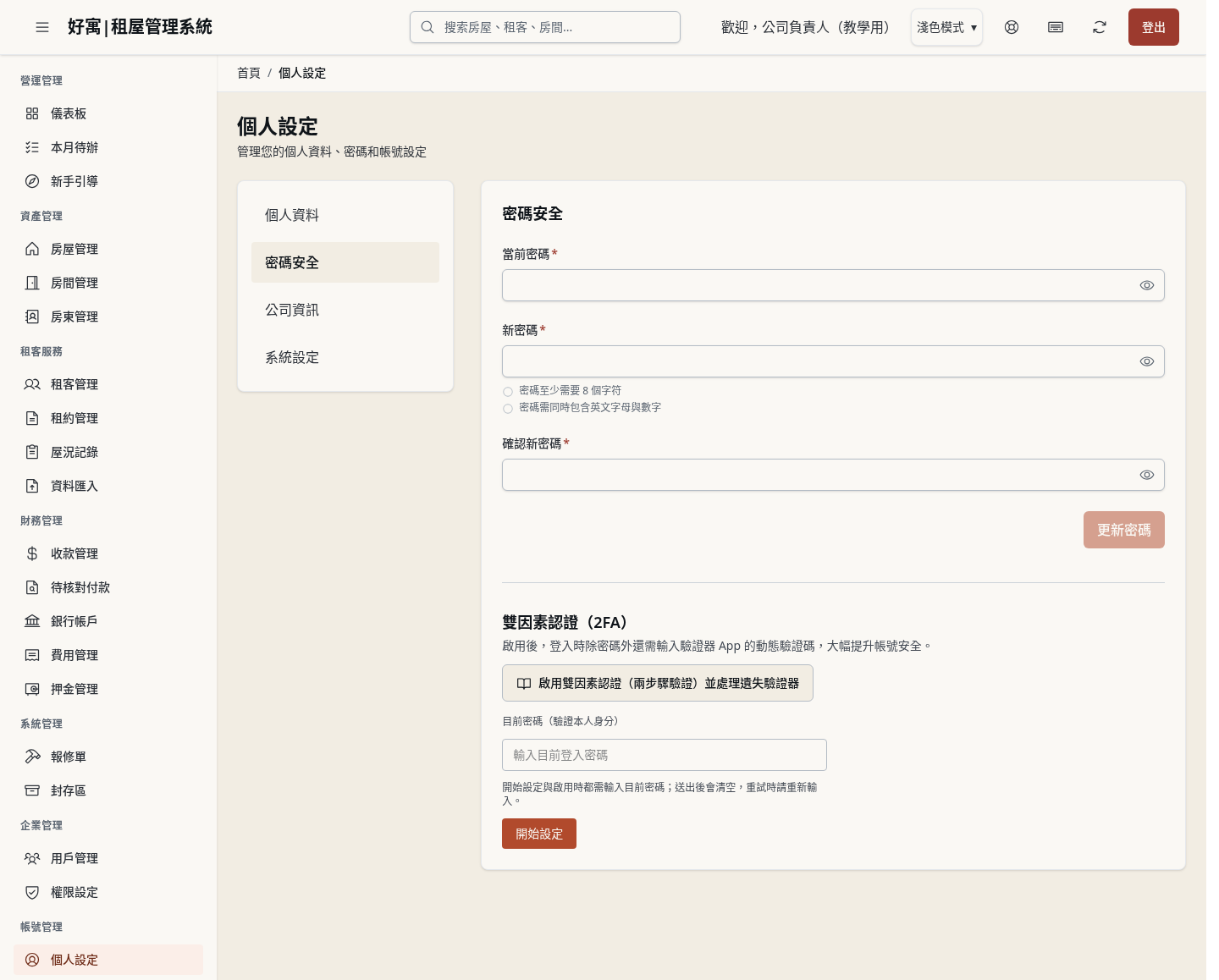
看到「雙因素認證(2FA)」標題、「目前密碼(驗證本人身分)」欄位與「開始設定」按鈕,表示這個帳號目前尚未啟用,登入仍只需要密碼。
步驟 2:開始設定,掃描 QR code 或手動輸入密鑰
位置:「個人設定」→「密碼安全」→「雙因素認證(2FA)」區塊
在本區塊的「目前密碼(驗證本人身分)」輸入目前登入密碼,再按「開始設定」。密碼通過後欄位清空,區塊會顯示一個 QR code,下方是灰底的文字密鑰。在手機的驗證器 App 選新增帳號並掃描 QR code,App 會自動帶入名稱與密鑰。無法掃描時(例如正用同一支手機開這個頁面),改用 App 的「手動輸入密鑰」(各 App 的字樣不同),名稱可自訂,例如 好寓|租屋管理系統,密鑰填灰底方框裡的那一串,類型選以時間為基礎。密鑰只含大寫英文字母與數字 2 到 7,不會出現 0、1、8、9,照著輸入即可。QR code 與密鑰都等同第二組密碼,不要截圖或貼到聊天群組,也不要寄給任何人。
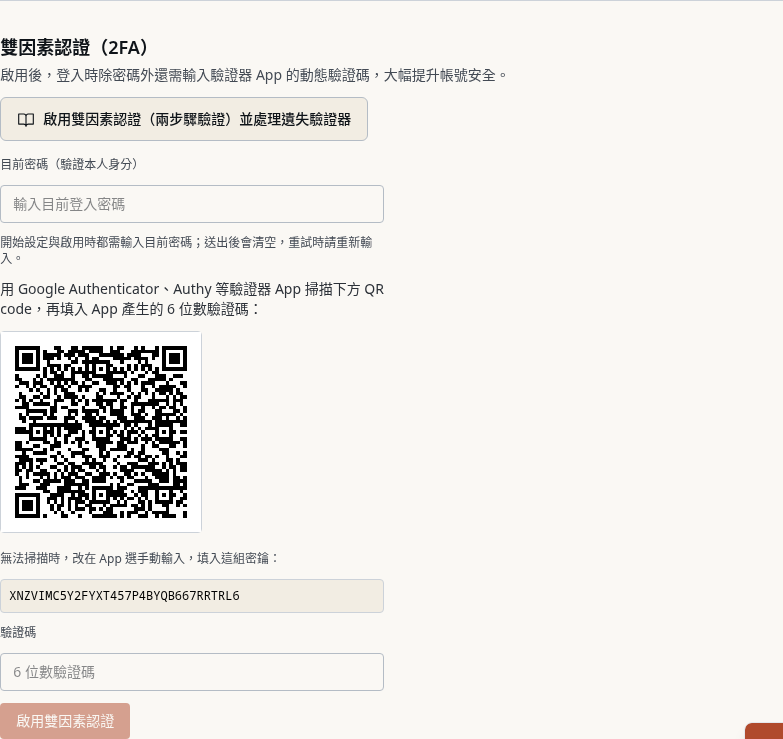
驗證器 App 開始顯示一組 6 位數驗證碼,每 30 秒更新(掃描成功時,App 會自動帶入名稱與密鑰)。此時 好寓|租屋管理系統 尚未啟用,登入不受影響。如果在這一步離開頁面或切換分頁,密鑰不會再顯示,要重新輸入目前密碼並按「開始設定」取得新的密鑰,並先刪除 App 裡舊的項目。
步驟 3:再次驗證目前密碼並輸入驗證碼啟用
位置:同一區塊的「目前密碼(驗證本人身分)」、「驗證碼」欄位與「啟用雙因素認證」按鈕
再次填入本區塊的「目前密碼(驗證本人身分)」。看驗證器 App 目前顯示的 6 位數驗證碼,輸入「驗證碼」欄位(提示字為「6 位數驗證碼」),確認沒有空格,再按「啟用雙因素認證」。驗證碼每 30 秒更新,系統同時接受目前與前後各一個 30 秒時段的碼;有些 App 會把 6 碼分成兩組顯示,輸入時不要帶空格。
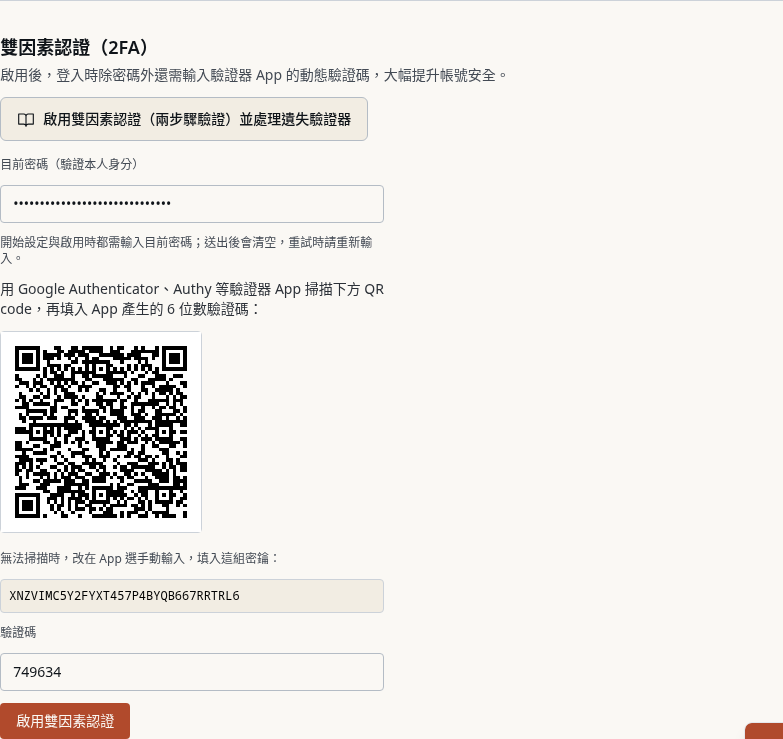
驗證正確時,區塊切換到備援碼(下一步),右上角出現「雙因素認證已啟用」通知。驗證碼錯誤時出現「啟用失敗,請確認密碼與驗證碼」,帳號仍未啟用,等 App 換成新的一組,再重新輸入目前密碼與驗證碼。
步驟 4:抄寫並保存 10 組備援碼
位置:啟用後同一區塊下方的「備援碼(僅顯示一次)」
區塊會列出 10 組備援碼,每組是 5 個字元、短橫線、5 個字元(由數字 0 到 9 與小寫 a 到 f 組成)。立刻按「複製全部」貼進密碼管理工具,或按「下載 .txt」存成文字檔(檔名 好寓-租屋管理系統-backup-codes-日期.txt,內容是這 10 組備援碼與一段保存提醒),也可以抄寫;連中間的「-」一起保存,並放在和手機不同的地方,手機遺失時才用得上。這份清單只顯示這一次:系統只保存雜湊紀錄,離開頁面、切換分頁或重新整理後都不會再顯示,也沒有重新顯示的按鈕。每組備援碼只能使用一次。
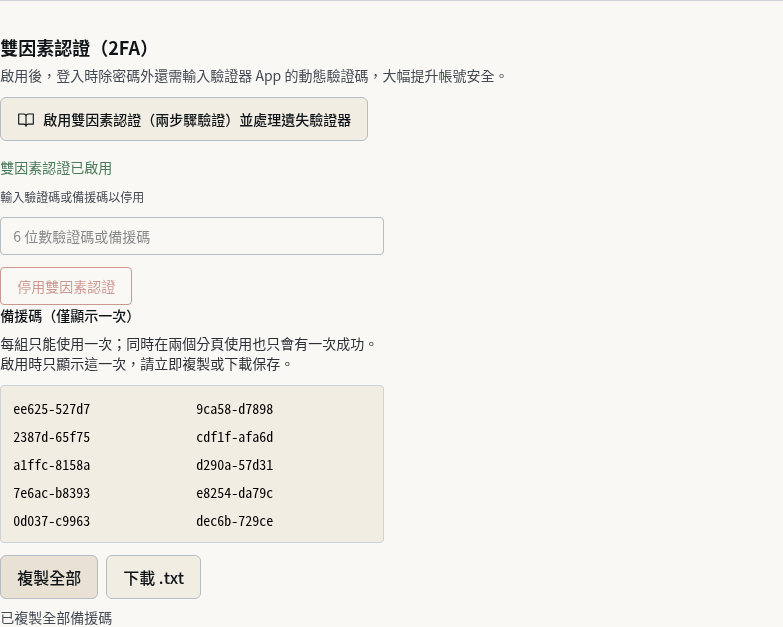
你手上有一份完整的 10 組備援碼備份:按「複製全部」後,按鈕下方會顯示「已複製全部備援碼」,貼到密碼管理工具確認有 10 行;若顯示「無法自動複製,請改用下載或手動抄寫。」,改按「下載 .txt」或手抄。區塊同時顯示綠色的「雙因素認證已啟用」;之後登入時,備援碼與 6 位數驗證碼都能使用。
步驟 5:重新整理,確認已啟用狀態
位置:「個人設定」→「密碼安全」→「雙因素認證(2FA)」區塊
確認備援碼已保存後,重新整理頁面,再回到這個區塊。已啟用時只會顯示綠色的「雙因素認證已啟用」,以及「輸入驗證碼或備援碼以停用」欄位與「停用雙因素認證」按鈕;除非要關閉,不要在欄位輸入任何內容。畫面不再列出備援碼,也不顯示還剩幾組。
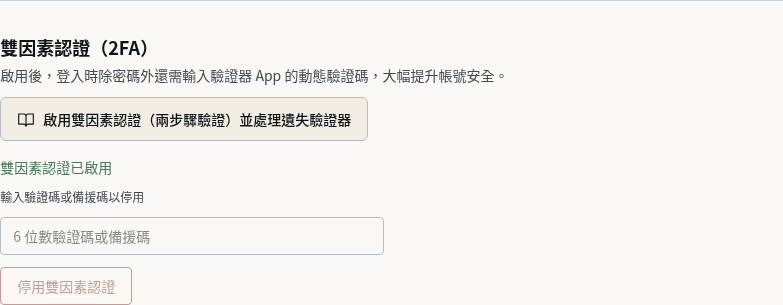
之後每次登入,除了密碼還要輸入驗證器 App 的驗證碼或一組備援碼。啟用時,其他裝置與瀏覽器原有的登入階段會失效,下次操作時須重新登入;目前這個頁面會繼續登入,讓你保存備援碼。
步驟 6:登入時看到驗證碼欄位
位置:登入頁(要實際確認,先按右上角「登出」)
按右上角的「登出」回到登入頁;平常是下次登入時就會看到這個畫面。輸入 Email(或手機號碼)與密碼,按「登入」。密碼正確時不會直接登入,表單會在「忘記密碼?」下方多出「雙因素驗證碼」欄位,提示「請開啟驗證器 App 取得 6 位數驗證碼,或輸入備援碼」;Email 與密碼會留在欄位裡,不必重打。
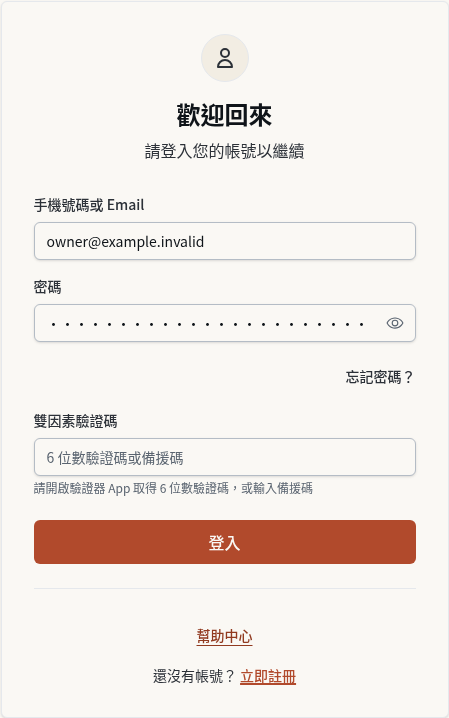
畫面仍在登入頁、尚未登入。欄位出現代表系統辨認到這個帳號已啟用雙因素認證。密碼錯誤時不會出現這個欄位,只會顯示「登入失敗」。
步驟 7:輸入驗證碼完成登入
位置:登入頁「雙因素驗證碼」欄位與「登入」按鈕
打開驗證器 App,把目前顯示且尚未成功使用的 6 位數驗證碼輸入「雙因素驗證碼」欄位,再按一次「登入」。剛用來啟用或登入的碼不能重複使用;若 App 還顯示同一組,等下一組出現再輸入。
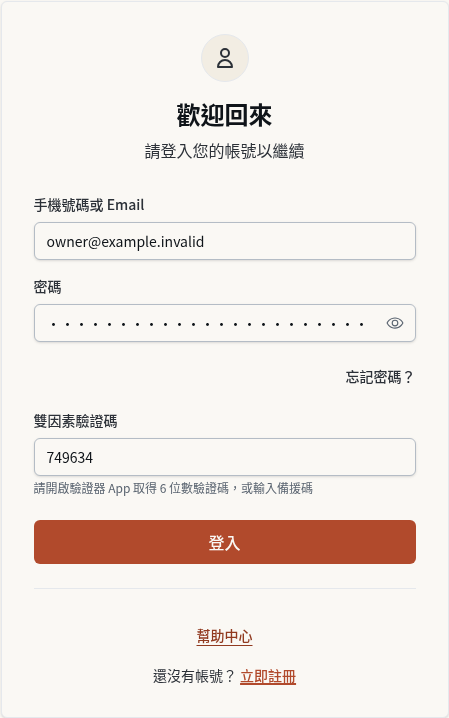
登入成功並依帳號角色進入工作區;公司帳號預設落在儀表板。如果是因為登入逾時被帶回登入頁,登入後會回到原本的頁面。驗證碼錯誤或過期時,會出現「登入失敗」與「雙因素驗證碼錯誤」,仍停在登入頁;等 App 換到下一組碼再輸入。
步驟 8:手機不在身邊時,改用備援碼登入
位置:登入頁「雙因素驗證碼」欄位
手機遺失、損壞或打不開驗證器 App 時,照步驟 6 輸入 Email 與密碼,按「登入」。在「雙因素驗證碼」欄位輸入一組還沒用過的備援碼,照保存的樣子輸入:含中間的「-」,英文字母用小寫。再按「登入」。
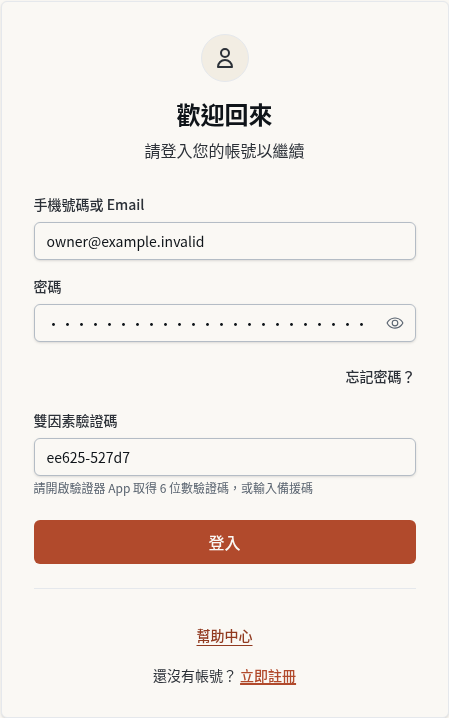
登入成功,這組備援碼立刻失效,其餘未使用的碼仍可使用。畫面不顯示剩餘組數,請在自己的備份上劃掉用過的。公司帳號接著做步驟 9 處理遺失手機;平台管理員不能停用或自行重新設定,請依常見問題聯絡客服。
步驟 9:公司帳號:停用雙因素認證
位置:「個人設定」→「密碼安全」→「雙因素認證(2FA)」區塊
本步僅限公司帳號;平台管理員無法停用,請依常見問題聯絡客服。在「輸入驗證碼或備援碼以停用」欄位輸入目前尚未成功使用的 6 位數驗證碼,或另一組沒用過的備援碼(手機遺失時用備援碼,本例用第二組),再按「停用雙因素認證」。不需要輸入登入密碼,也沒有再次確認的視窗,按下就生效。剛用來登入或啟用的碼不能再用,請等 App 換下一組,或改用未使用的備援碼。
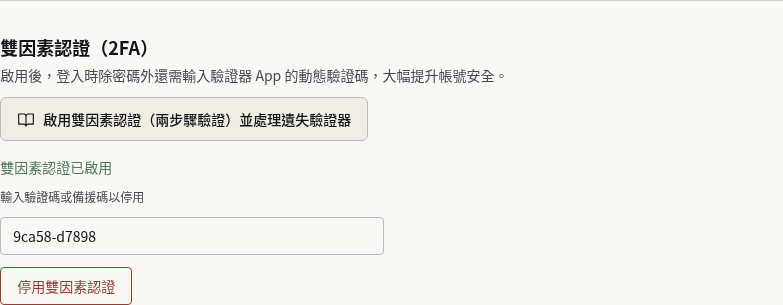
驗證正確時,右上角出現「雙因素認證已停用」通知,舊密鑰與剩下的備援碼全部作廢。驗證錯誤時出現「停用失敗,請確認驗證碼」,帳號仍維持啟用。目前頁面會繼續登入;其他裝置與瀏覽器原有的登入階段會失效,下次操作時須重新登入。
步驟 10:公司帳號:確認已停用,需要時在新手機重新設定
位置:同一區塊(回到「開始設定」按鈕的狀態)
本步僅限公司帳號;平台管理員無法停用,請依常見問題聯絡客服。確認區塊已回到「開始設定」按鈕。如果還要保護帳號,換好新手機後先在本區塊輸入目前密碼,再按「開始設定」,從步驟 2 再做一次;啟用成功後會得到全新的 10 組備援碼。舊手機上的 好寓|租屋管理系統 項目已經失效,請從舊手機的驗證器 App 刪除。
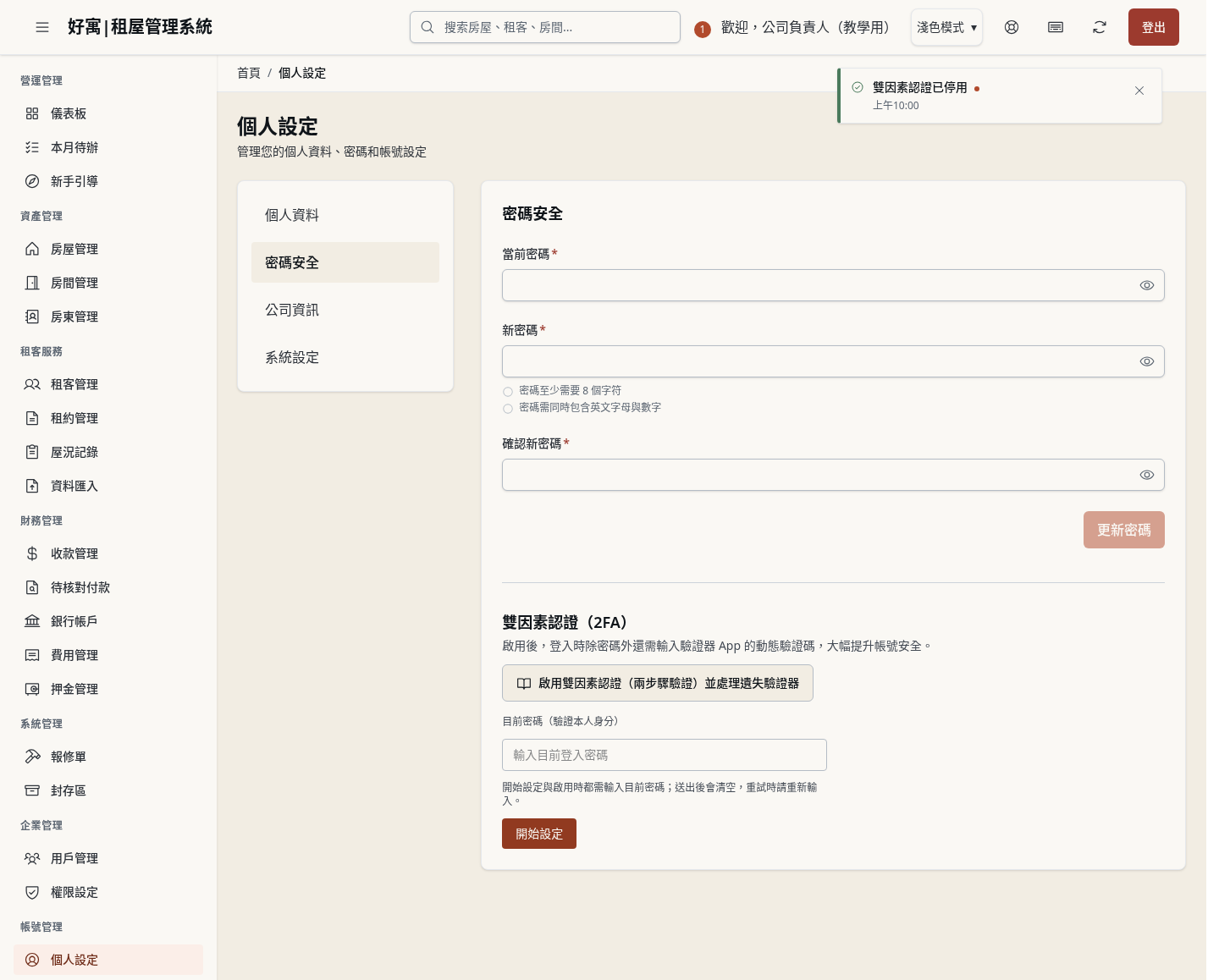
停用期間登入只需要密碼,所以請盡快重新啟用。重新啟用成功後,登入又會要求驗證碼,舊密鑰與舊備援碼不能再使用。
步驟 11:啟用錯碼:保留設定後重試
位置:「個人設定」→「密碼安全」→ 雙因素認證設定
看到「驗證碼不正確,請重新輸入目前的驗證碼」時,重新輸入目前密碼,核對驗證器目前顯示的驗證碼,再按「啟用雙因素認證」。
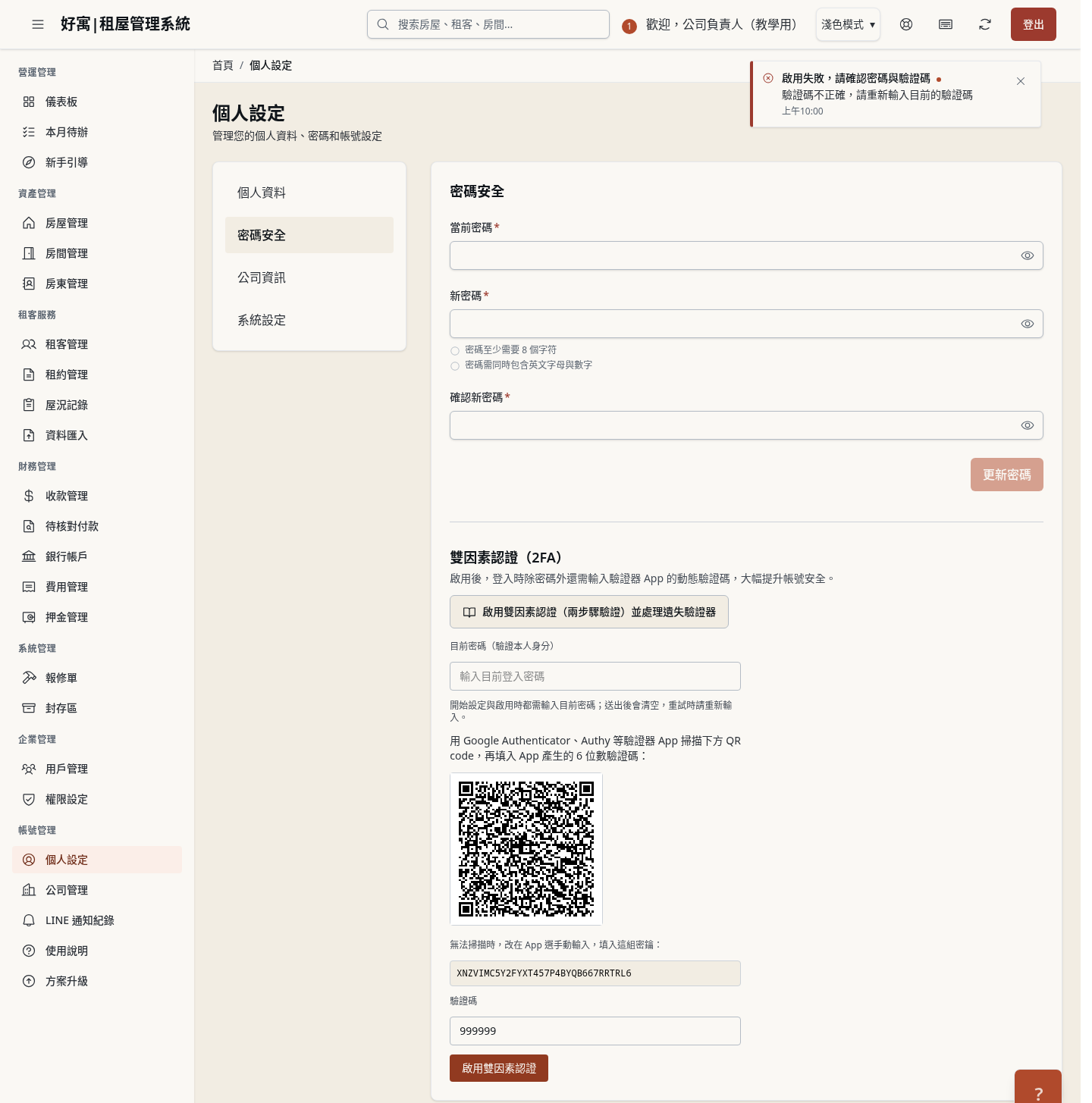
仍留在設定頁與登入狀態。成功後顯示僅提供一次的備援碼,立即保存。
步驟 12:設定已變更:重新開啟設定
位置:「個人設定」→「密碼安全」→ 設定變更提示
先停止其他分頁操作,重新整理頁面確認狀態;若尚未啟用,重新輸入目前密碼後按「開始設定」取得新密鑰並重新加入驗證器,不沿用舊 QR code。
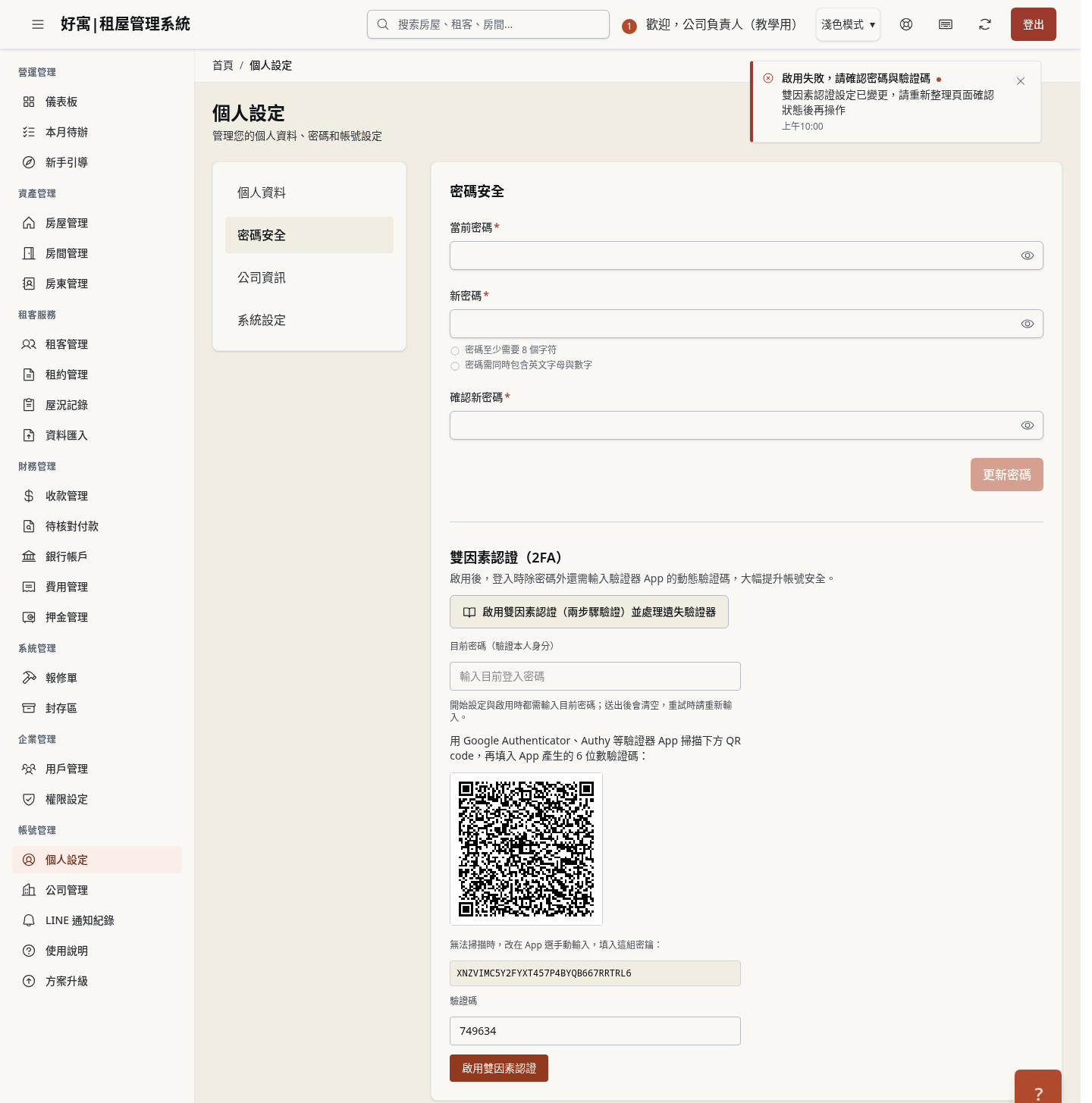
依最新狀態重新設定並啟用,再保存備援碼。過期操作不會假裝成功。
步驟 13:公司帳號:停用錯碼:修正後再送出
位置:「個人設定」→「密碼安全」→ 停用雙因素認證
本步僅限公司帳號;平台管理員無法停用,請依常見問題聯絡客服。驗證碼被拒絕時,等驗證器顯示下一組尚未成功使用的碼,或改填尚未使用的備援碼,再按「停用雙因素認證」。
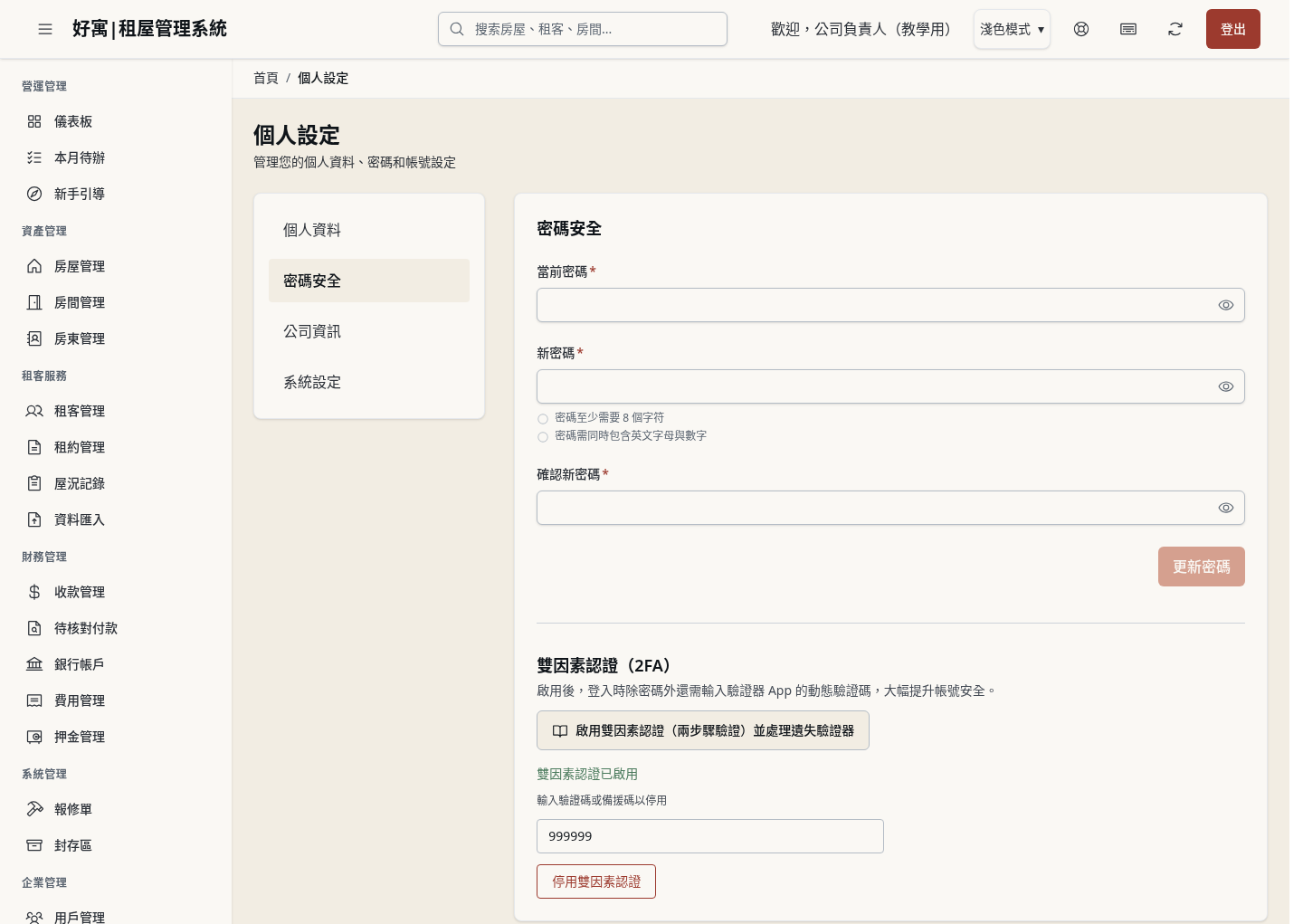
仍維持登入及已啟用狀態;重試成功才回到「開始設定」,舊備援碼全部失效。
步驟 14:平台管理員:從必要驗證畫面開始設定
位置:平台管理員登入後 →「先完成平台管理員雙因素驗證」
在「目前密碼(驗證本人身分)」輸入目前登入密碼,按「開始設定」。平台管理功能會等到驗證完成才開放。若畫面改為說明目前工作階段尚未驗證,請按「登出並重新登入」,以密碼及驗證碼或備援碼登入,不要重新設定驗證器。
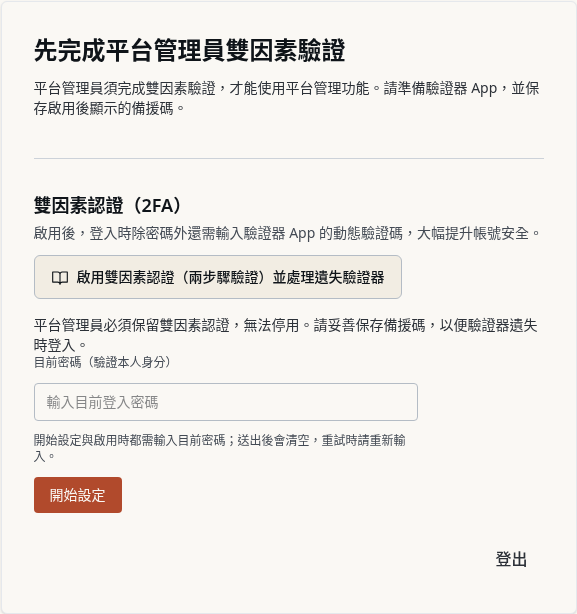
開始設定成功後出現 QR code 與手動輸入密鑰;目前密碼欄位清空,此時尚未完成啟用。
步驟 15:平台管理員:加入驗證器並啟用
位置:同一必要驗證畫面的 QR code、目前密碼與驗證碼欄位
用驗證器 App 新增帳號並掃描自己畫面上的 QR code;無法掃描時手動輸入下方密鑰,類型選以時間為基礎。再次輸入「目前密碼(驗證本人身分)」,在「驗證碼」填入 App 目前顯示且尚未成功使用的 6 位數碼,再按「啟用雙因素認證」。不要使用本教學圖片中的合成值。
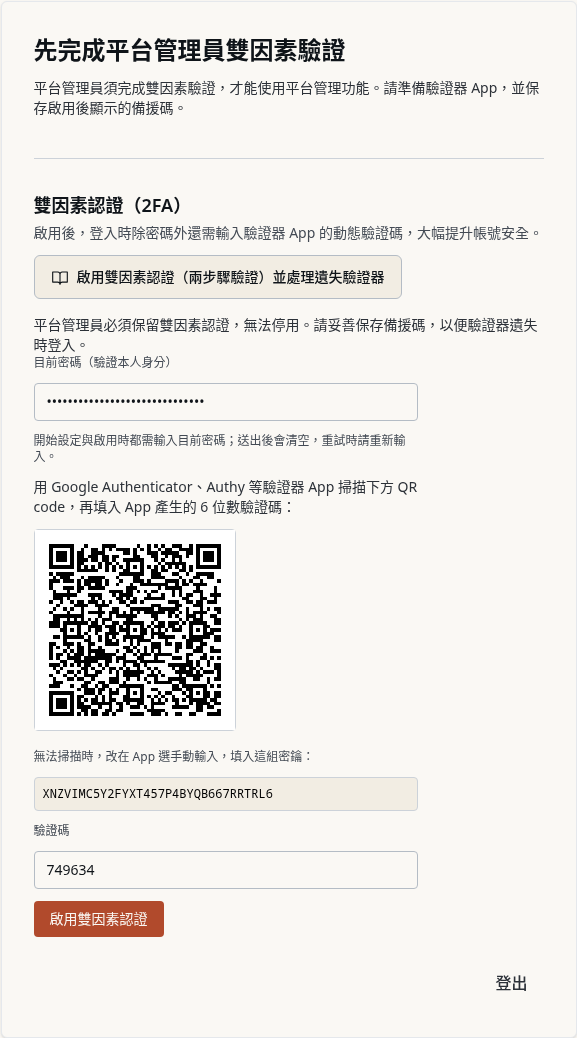
驗證成功後顯示「雙因素認證已啟用」及 10 組備援碼;畫面先保留備援碼,尚未進入平台管理。錯碼時留在原畫面,重新輸入目前密碼與新驗證碼再試。
步驟 16:平台管理員:保存備援碼後繼續
位置:必要驗證畫面 →「備援碼(僅顯示一次)」
按「複製全部」貼進密碼管理工具並確認有 10 行,或按「下載 .txt」保存清單,放在與手機不同的安全位置。每組只能使用一次,離開或重新整理後不會再顯示。確認已保存後,按「已保存備援碼,繼續」。
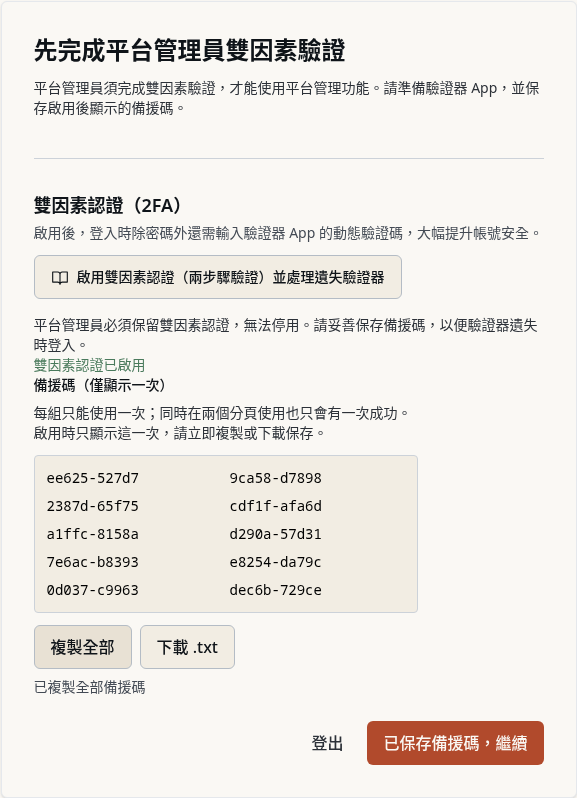
系統確認目前登入階段已完成雙因素驗證後,進入原本要開啟的平台頁面。確認失敗時留在此畫面重試,或登出後用密碼及驗證碼重新登入;不要遺失剛保存的備援碼。
步驟 17:平台管理員:確認已啟用且持續保留
位置:左側選單「帳號管理」→「個人設定」→「密碼安全」→「雙因素認證(2FA)」
繼續後開啟「個人設定」,選「密碼安全」,確認顯示「雙因素認證已啟用」與平台管理員必須保留、無法停用的提示。此處不提供停用欄位或按鈕;換機或備援碼不足時,請保留現有驗證方式並聯絡客服。
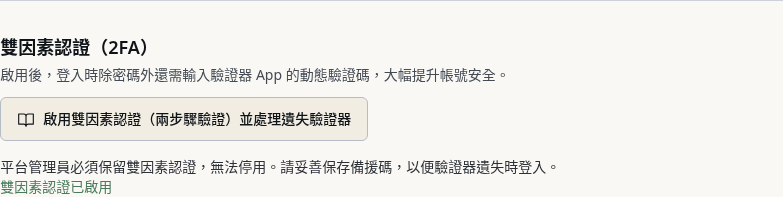
平台管理員的雙因素認證維持啟用;往後登入須配合密碼使用尚未成功使用的驗證碼或備援碼。平台分支到此完成,不要接續公司帳號的停用步驟。
完成後
公司帳號:在「個人設定」→「密碼安全」看到「雙因素認證已啟用」,紙本或密碼管理工具裡有完整的 10 組備援碼,而且實際登出再登入一次,用驗證器 App 的 6 位數驗證碼成功登入,才算完成。手機遺失時,完成的標準是:用備援碼登入、停用,再用新手機重新啟用並保存新的 10 組備援碼;停用期間帳號只靠密碼保護。 平台管理員:完成步驟 14 至步驟 17、保存 10 組備援碼並通過目前登入階段驗證,能繼續平台管理且設定仍顯示已啟用,才算完成;遺失或更換驗證器交由客服協助,不自行停用。
疑難排解
目前密碼錯誤或未填:重新輸入目前登入密碼,再按「開始設定」或「啟用雙因素認證」;密碼不會保留在欄位中。出現帳號安全操作過於頻繁:短時間內變更密碼、設定、啟用或停用會共用次數限制,先等待提示的時間再試,不要連續重送。「啟用失敗,請確認密碼與驗證碼」或登入顯示「雙因素驗證碼錯誤」:驗證碼每 30 秒更新,系統只接受目前與前後各一個時段的碼,手機日期時間偏差超過約 30 秒就會失敗;請把手機時間設為自動校正、輸入時不要帶空格,等 App 換成新的一組再輸入。設定到一半離開或重新整理:密鑰只顯示在畫面上,回到分頁要重按「開始設定」取得新的密鑰;請先刪除 App 裡舊的 好寓|租屋管理系統 項目,否則驗證碼會對不上。備援碼輸入沒通過:確認含中間的「-」、英文字母為小寫,且這組沒有用過;每組只能用一次,改試另一組。備援碼只在啟用當下顯示,也沒有重新產生的按鈕;以下自行停用與換機方式僅限公司帳號。公司帳號沒保存就離開頁面,或剩下不多時,趁手機還能用,先「停用雙因素認證」再重新啟用,就會取得新的 10 組,舊的全部作廢。要換手機但舊手機還能用:先在舊手機取得驗證碼並依步驟 9 停用,再用新手機從步驟 2 重新設定,不要先刪除舊手機上的項目。手機遺失但還有備援碼:照步驟 8 登入、步驟 9 停用,再在新手機重新設定,這段期間帳號只靠密碼保護,請盡快完成。手機遺失,備援碼也沒有或已用完:目前沒有自助重設。「忘記密碼」只會重設密碼,不會關閉雙因素認證,重設後登入仍要輸入驗證碼;公司負責人與公司管理者也沒有替同事關閉或重設的功能。請在登入頁按「幫助中心」,找到「聯絡協助」,按「來信客服」,說明公司名稱、登入 Email、發生時間,以及手機遺失且沒有備援碼;請勿寄送密碼、密鑰或備援碼。客服如何核對身分與處理時間,以客服回覆為準。租客與獨立房東:租客端的「帳號」頁只有變更密碼與唯讀資料,房東端沒有帳號設定頁,兩者都沒有雙因素認證的設定入口。 啟用或停用時輸錯驗證碼會保留登入,請留在原卡片更正後重試。每組備援碼只允許一個請求成功使用;若同時在兩個分頁提交同一組碼,另一個分頁須改用尚未使用的碼。 若提示雙因素認證設定已變更,請停止其他分頁的設定操作,重新整理本頁確認啟用狀態;需要重新設定時按「開始設定」取得新密鑰,勿沿用舊 QR code。 若登入提示雙因素認證設定異常,系統不會只憑密碼放行,請依本篇客服方式聯絡支援人員。 驗證碼已成功使用:同一時段的碼只能成功使用一次,啟用、登入與停用之間也不能共用;請等 App 換成下一組。即使用備援碼登入,也不會讓先前用過的驗證碼恢復可用。啟用或停用會讓其他登入階段失效;目前頁面可繼續操作,其他裝置請重新登入。 平台管理員:無法停用,也無自助重新設定或換發備援碼。驗證器遺失時,有未使用備援碼可配合密碼登入,但不能因此解除必要驗證;要更換驗證器請依上述方式聯絡客服,說明是平台管理員、登入 Email 與發生時間。沒有可用備援碼就無法自行登入。驗證器仍可用但要換手機或備援碼不足,也先聯絡客服,保留現有驗證方式。若已啟用卻停在必要驗證畫面,按「登出並重新登入」,使用密碼及未使用的驗證碼或備援碼登入。