第一次使用:依序建立房屋、租客與收款設定
公司管理人員依序建立房屋、房間、租客、租約與收款設定,完成後再開通租客帳號並開始收租。
開始前
- 以有相應權限的公司帳號登入;房東入口僅供付款核對,房東本人管理房屋資料時也需使用公司帳號。若公司本身就是房東,收款可沿用公司帳號與公司銀行帳戶,不必另建一個房東帳號。
- 準備房屋名稱與地址、房號、租客基本資料、已確認的租期與租金,以及實際收款帳戶資料。只建立已確認的租賃關係。
- 租客資料的 Email 與電話欄位都可選填;若要用手機作租客登入帳號,需為租客提供有效手機號碼並在租客詳情開通帳號。帳單及付款回報是租客端的繳款流程,與使用者帳號及租客資料分開管理。
- 方案與額度:本文每一步(房屋、房間、租客、租約、銀行帳戶與收款設定)所有方案都能做,包含免費版。新註冊的公司有 14 天試用,期間可用團隊版的全部功能,額度為 15 位使用者、500 間房;免費版是 5 間房、1 位使用者(已封存的房屋與房間不計入;使用者名額只算啟用中的成員,停用的成員不佔名額)。試用結束後若未開通,系統會在數分鐘內自動轉為免費版,資料保留:免費版沒有的付費功能會停用,其中費用、電費、報修、退租結算等變成唯讀,既有資料仍可檢視與匯出,報表、合約產生器等則整項停用。轉為免費版時若用量超過上限(5 間房、1 位使用者),整個公司唯讀,封存房間或停用成員後即可恢復;升級方案也會立即恢復。
操作步驟
步驟 1:從引導開啟房屋表單
位置:新手引導 → 建立第一個物業
在引導第二頁按「立即新增物業」。引導會關閉,並開啟「新增房屋」表單;接著照下一步填寫。
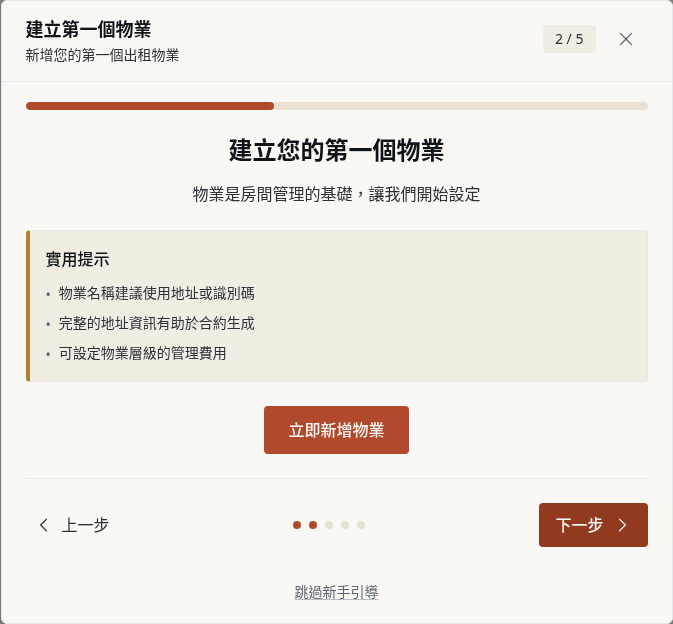
畫面切到房屋表單,引導不會蓋住輸入欄位。
步驟 2:建立房屋主檔
位置:「房屋管理」頁面
按「新增房屋」,填寫「房屋名稱」與「地址」,再按「新增房屋」儲存。房間數由已建立的房間自動計算,不在房屋表單手動填寫。
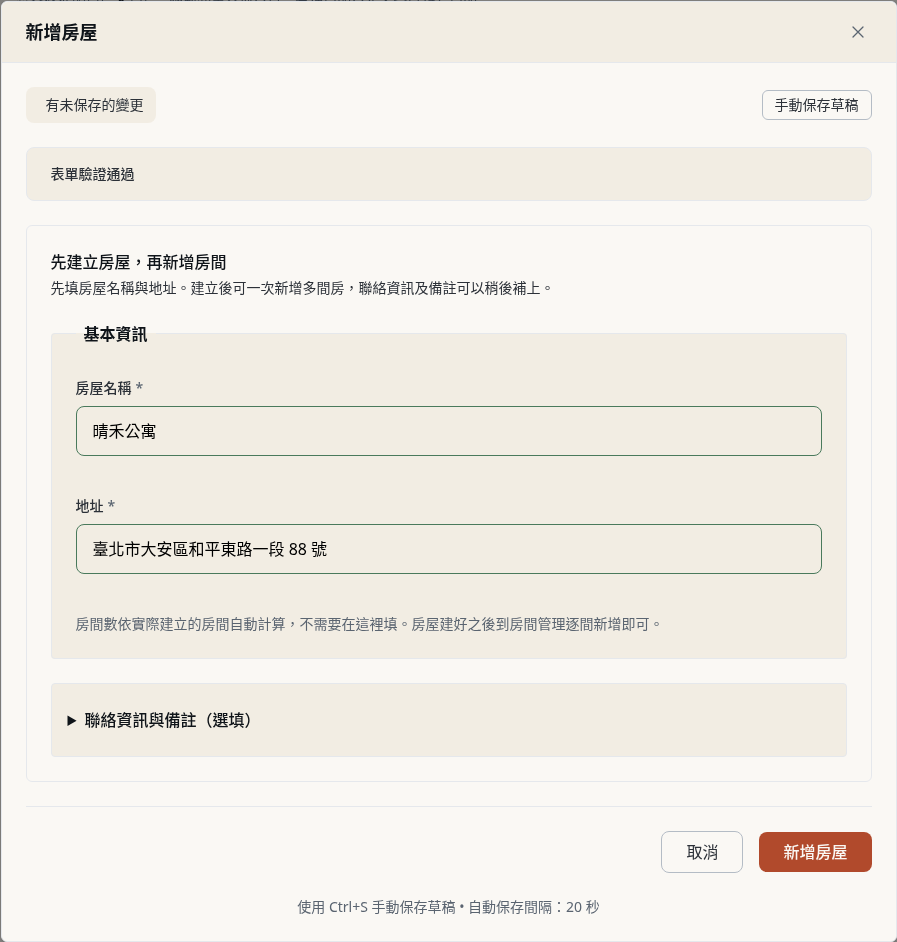
房屋會出現在房屋管理清單,之後可在該房屋下新增實際房間。
步驟 3:新增房屋底下的房間
位置:該房屋的「房間管理」頁籤,或「房間管理」清單
按「新增房間」,選擇房屋,填寫房號、房型、月租金與押金,再按「確認新增房間」。
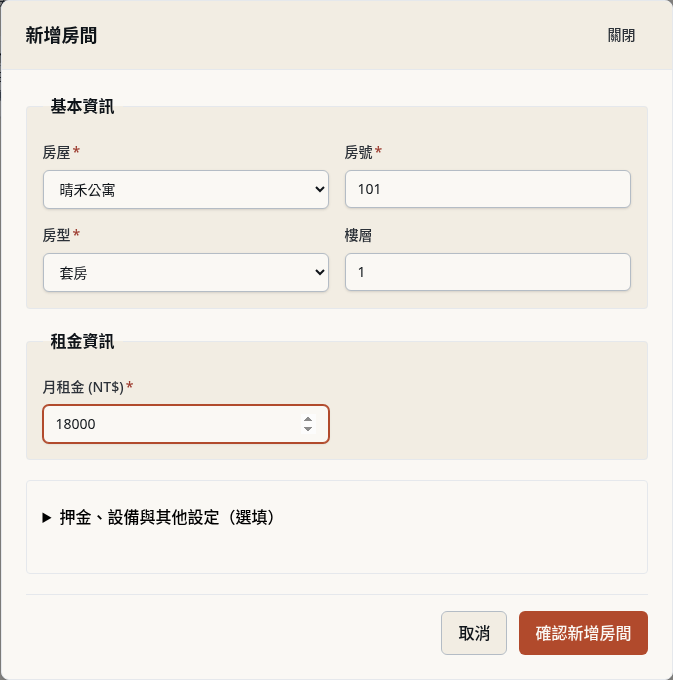
房間出現在房間管理清單,房屋的房間數依實際資料更新。
步驟 4:新增租客資料
位置:「租客管理」→「新增租客」
填寫租客姓名;Email 與手機號碼依實際資料填寫,兩者都不是新增租客資料的必填欄位。可選擇房屋與可出租房間;若尚未確認租約條件,關閉「同時建立租約」,之後再到租約管理建立。按「確認新增租客」儲存。 管理員須選有「查看房屋」及「編輯房屋」權限的房屋,房間可留空;房屋尚未確定時,請公司擁有者或公司管理者建檔,完整角色流程見「新增租客資料」。
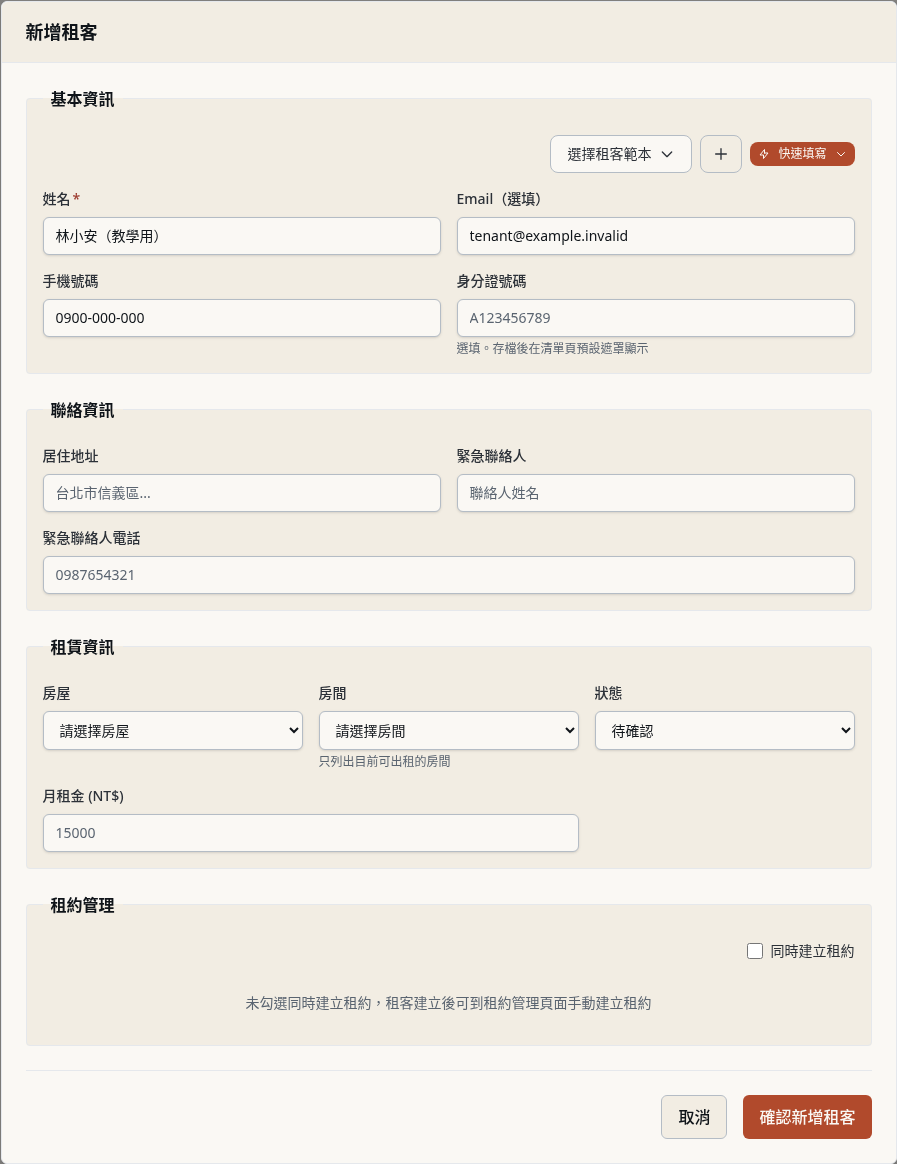
租客資料會出現在租客清單。只有新增租客資料不會自動開通其登入帳號;需要租客登入時,請在租客詳情查看「租客端帳號」區塊並依畫面提供的登入方式開通。
步驟 5:依已確認條件建立租約
位置:「租約管理」→「新增租約」
選擇租客、房屋與可出租房間,填寫開始日、結束日、月租金與押金。租賃條件已確認且要開始收租時,將預設「草稿」改為「有效中」,再按「新增租約」。選擇房間後會帶入租金與押金,送出前請核對。
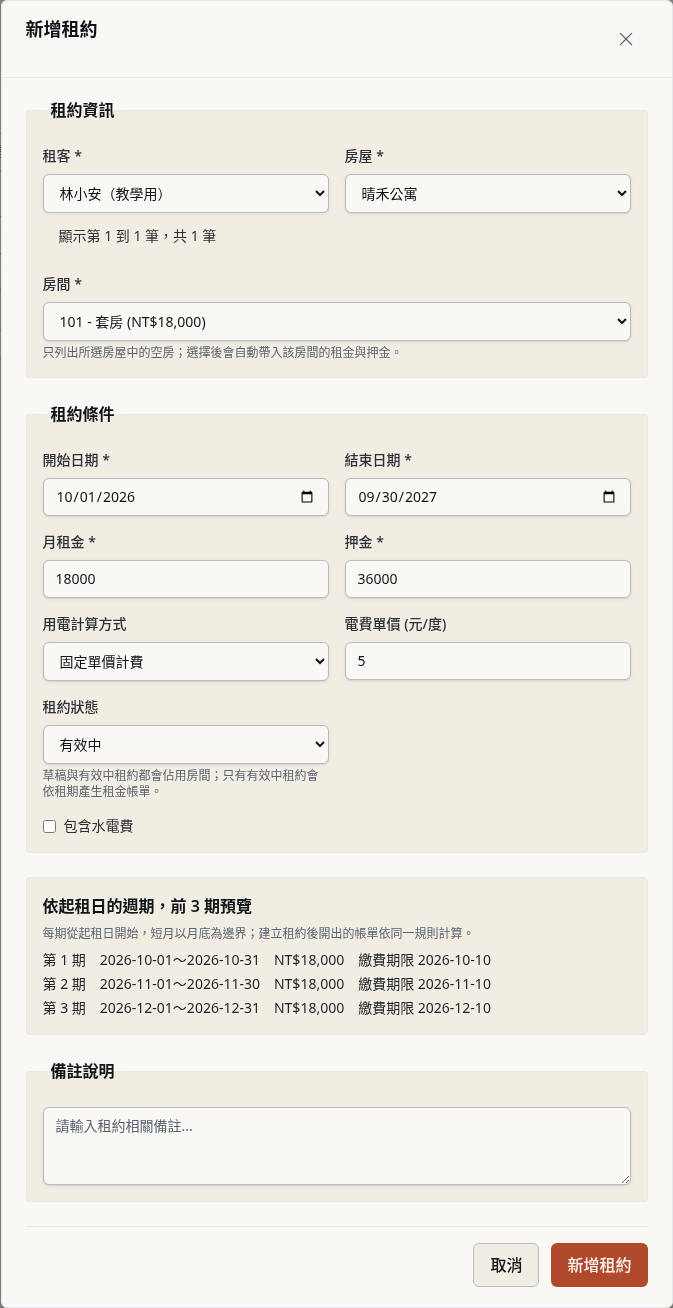
租約出現在租約清單;若建立為有效中,房間會進入已出租狀態。租客可以在租客端查看有效租約及相關帳單。
步驟 6:設定收款帳戶與每月繳款期間
位置:「銀行帳戶」與「待核對付款」→「收款帳戶與每月繳款期間」
先在「銀行帳戶」新增公司收款帳戶,再到「待核對付款」展開「收款帳戶與每月繳款期間」,找到租約按「編輯」。公司本身就是房東時,選「公司/本人收款」及公司銀行帳戶;由獨立房東收款時,選「獨立房東收款」及此物件的房東。設定「每月提醒開始日」和「每月繳款截止日」,按「儲存收款設定」。
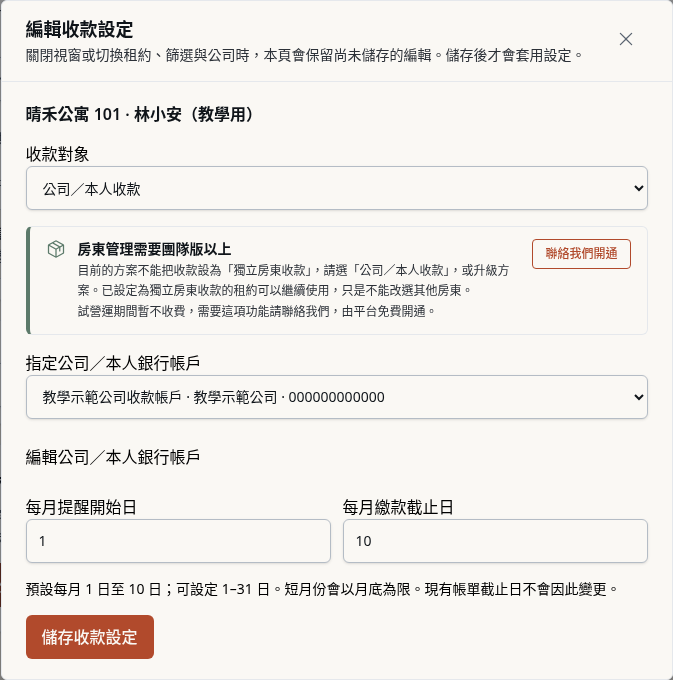
看到「收款設定已儲存」表示這筆租約的收款設定完成。新的帳單會依有效租約產生;修改繳款期間不會改掉現有帳單的截止日。
完成後
確認房屋、房間、租客與租約已儲存,並為每份租約指定正確的收款帳戶與繳款期間。接著閱讀帳號開通與收租付款教學,讓租客登入查看帳單。
疑難排解
若清單沒有資料,先確認登入的公司及清單篩選條件;新增按鈕按不下去時,先確認你的角色權限;再看畫面頂端是否寫「超過免費版額度」而進入唯讀(試用或付費到期後會自動轉為免費版,用量超過免費版上限就會這樣;剛到期、尚未轉換的幾分鐘內則會寫「試用已結束」或「授權已到期」),或新增時是否顯示「房間數量已達上限」「用戶數量已達上限」之類的提示(免費版 5 間房、1 位使用者,已封存的不計入),請公司擁有者按橫幅的「查看方案」或到「方案升級」處理;超額的是成員時,停用不再使用的成員也能回到名額內(停用的成員不佔名額)。房間數由房間資料計算;尚未確認租期時先建立租客資料,確認條件後再建立租約。 使用引導內的「立即新增物業」或「新增租客」會先保存引導進度並關閉視窗,再開啟對應的新增畫面;有新增房屋權限時,直接進入 /properties/new 也會開啟新增表單。登入 Email 不分英文字母大小寫,註冊與重設密碼請使用同一個信箱。 新增房屋網址帶尾斜線或英文字母大小寫不同也會開啟表單;按「取消」返回清單後,重新整理不會再次開啟。
延伸閱讀
同主題的其他教學
- 邀請公司同事,並設定物件管理權限
- 建立房東資料並補齊收款帳戶
- 啟用雙因素認證(兩步驟驗證)並處理遺失驗證器
- 註冊並建立公司帳號:從註冊到第一次登入
- 查詢操作日誌並追蹤資料變更
- 管理公司成員:停用或啟用帳號,並處理待接受的邀請
相關功能與租務核對清單
給自管房東與代管團隊的延伸參考:了解本篇對應功能,或先用清單核對業務資料。