查詢操作日誌並追蹤資料變更
用「操作日誌」查某段時間內誰新增、修改或刪除了資料:先依類別、操作人與日期縮小範圍,再開啟單筆詳情看操作帳號、時間與欄位變更前後,最後回到「收款管理」等來源頁面核對現況。以「陳租客(教學用)的 10 月租金為什麼顯示已付款」示範,另附「只看某位同事做過哪些操作」。紀錄只能說明系統收到過哪些寫入操作,不保證涵蓋所有事件,也不是銀行入帳或法律、稅務上的證明。
開始前
- 適用對象與入口:「操作日誌」是團隊版的功能(14 天試用期間也有),公司的方案要含它,且你是公司擁有者、公司管理者或管理員,從左側選單「系統管理」→「操作日誌」進入。一般用戶沒有這個入口,也讀不到內容(步驟 11);個人版與免費版公司則所有角色都看不到(步驟 10);試用結束或授權到期的公司會自動轉為免費版,操作日誌也會跟著消失。平台維運人員使用的「全系統稽核日誌」是另一個頁面,本文不涵蓋;LINE 通知有沒有送出,請看「查詢 LINE 通知紀錄並處理失敗項目」。
- 紀錄能說明什麼:每一筆是系統收到的一次寫入操作(新增、編輯、刪除、確認付款等):哪個登入帳號、什麼時間、對哪一筆資料,以及功能有附上時,欄位改前與改後的值。
- 紀錄不能證明什麼:不保證每個操作都有紀錄。只有程式有寫入稽核的操作才會出現,寫入失敗時系統會略過、不會擋住原本的操作,所以沒找到紀錄不等於沒發生。紀錄只指出是哪個登入帳號,不能證明是誰本人操作(例如共用帳號),IP 位址與瀏覽器資訊也只供參考。前後欄位的內容依功能而異,有些操作沒有前後資料。
- 紀錄的邊界:「操作日誌」頁面沒有修改或刪除紀錄的按鈕。保存多久、契約終止後如何處理,以服務條款與隱私權政策為準,本文不另行承諾。它是系統內部的操作軌跡,不是銀行對帳單的替代品,也不是法律或稅務結論;需要對外說明時,請搭配合約、銀行入帳資料等原始文件。
- 範例:同事問,陳租客(教學用)住晴禾公寓(教學用)101 房的 2026 年 10 月租金為什麼顯示「已付款」、是誰登的。你只記得大約是 10 月 9 日前後,今天是 2026 年 10 月 14 日。畫面全是教學用資料。
- 隱私:詳情與原始資料是整筆資料的快照,可能含租客或房東的聯絡與帳務資料。只在查核需要時開啟,不要把畫面轉傳給無關的人。
- 時間與格式:清單與詳情的時間依瀏覽器的時區顯示;詳情裡結尾有 Z 的時間是 UTC,比台灣時間早 8 小時。日期欄位的顯示格式依瀏覽器而異,本文以 2026-10-08 這種寫法敘述。
操作步驟
步驟 1:開啟操作日誌並看懂清單
位置:左側選單「系統管理」→「操作日誌」
在任何頁面按左側選單「系統管理」群組裡的「操作日誌」(範例從「收款管理」進入)。頁面由上而下是:右上角「30 天內操作」總數、三張統計卡(「操作類別統計」「操作動作統計」「最近操作趨勢」)、「操作日誌篩選」列,以及紀錄表。表格每列是一筆紀錄,欄位為「時間」「用戶」「類別」「動作」「對象」「描述」「操作」,最新的在最上面,每頁 50 筆,超過時用表格下方的頁碼翻頁。統計卡固定計算最近 30 天,不會隨篩選改變。
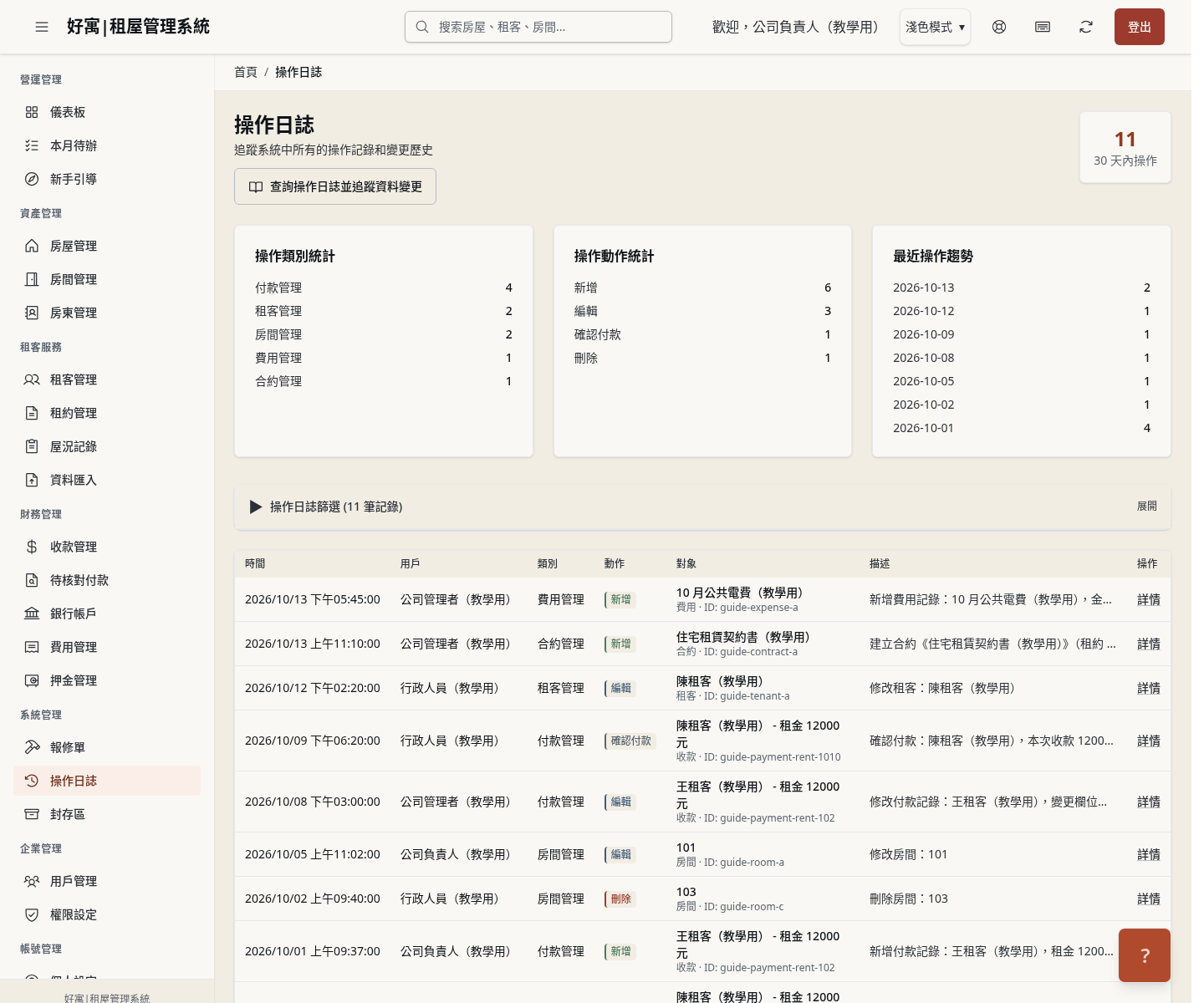
看到「操作日誌」標題與紀錄表,範例共 11 筆,最新一筆是 2026/10/13 的費用「新增」。「用戶」是做這個操作的登入帳號名稱;「對象」下方的小字是對象類型與系統 ID;「描述」太長會截短,全文在「詳情」。「最近操作趨勢」的日期以 UTC 分日,台灣時間早上 8 點前的操作會算在前一天,查時間請以表格的「時間」為準。選單沒有「操作日誌」時見步驟 10 與 11。
步驟 2:展開篩選,確認可以用哪些條件縮小範圍
位置:「操作日誌」頁 →「操作日誌篩選」列右側「展開」
按篩選列右側的「展開」。可用的條件有六個:「操作類別」「操作動作」「實體類型」「操作人」「開始日期(含當日)」「結束日期(含當日)」。「操作人」用來只看某位同事(或系統)的紀錄,用法在步驟 8。注意一個限制:「操作類別」「操作動作」「實體類型」的下拉選單只列出部分選項(類別 11 種、動作 7 種、實體類型 6 種),「確認付款」「取消付款」「終止」「續約」等動作,以及合約、帳號、公司設定等類別,雖然會出現在清單裡,卻選不到。這些紀錄請改用「操作人」或日期縮小範圍,再從表格找。 操作類別可選「電費管理」;要查電費帳單新增、修改或刪除,再搭配操作動作「新增」「編輯」「刪除」,並核對對象 ID 與詳情。
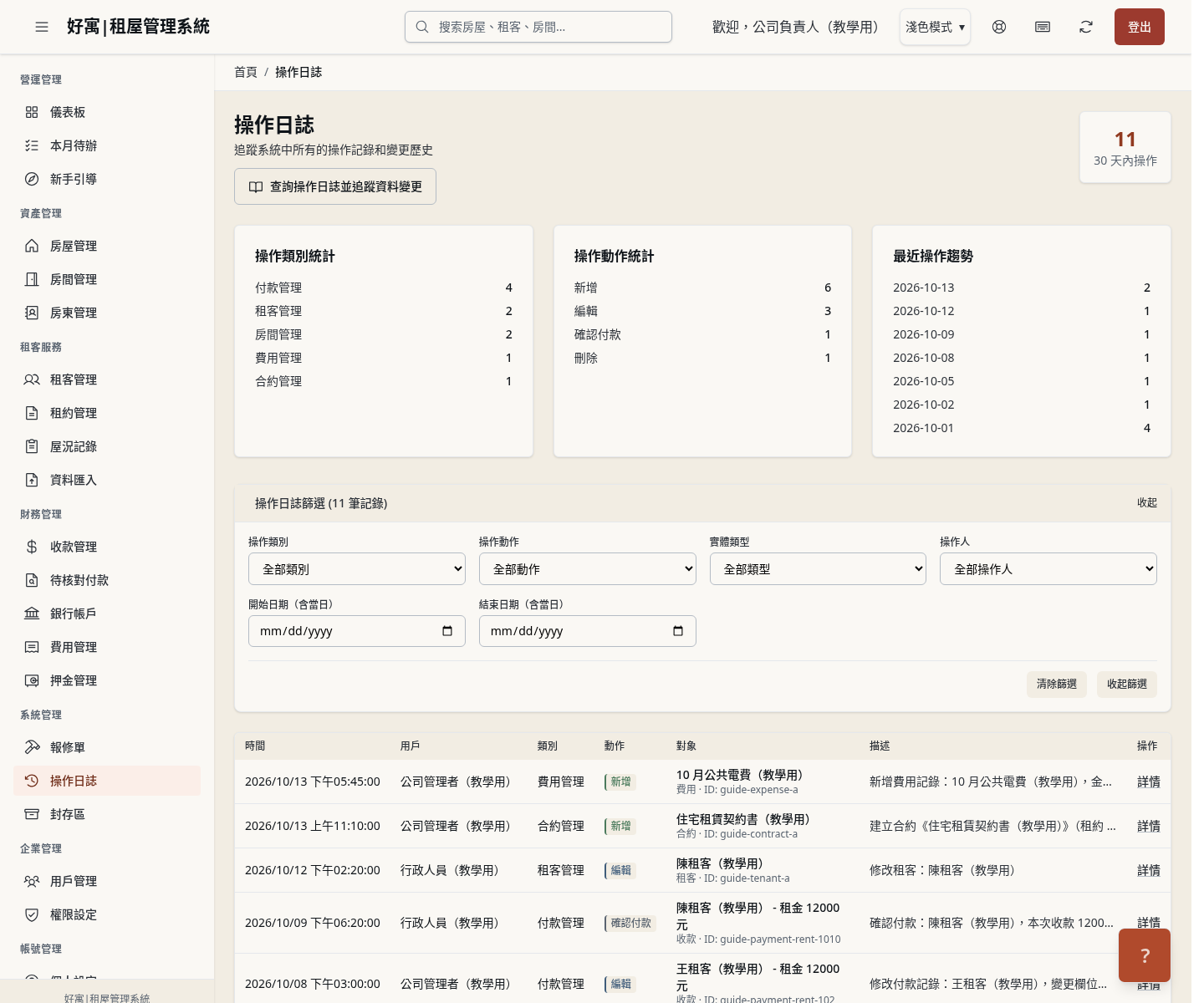
篩選列展開,顯示上述六個欄位與「清除篩選」「收起篩選」兩個按鈕;表格仍是完整的 11 筆,尚未套用任何條件。
步驟 3:設定類別與日期區間
位置:「操作日誌篩選」展開後的欄位
範例只記得大約是 10 月 9 日前後:「操作類別」選「付款管理」,「開始日期(含當日)」填 2026-10-08,「結束日期(含當日)」填 2026-10-10。選好就會自動查詢,不需要另外按送出。日期區間含起訖當日:從開始日 00:00:00 起到結束日 23:59:59 止。不確定日期時先放寬區間,再用類別縮小。
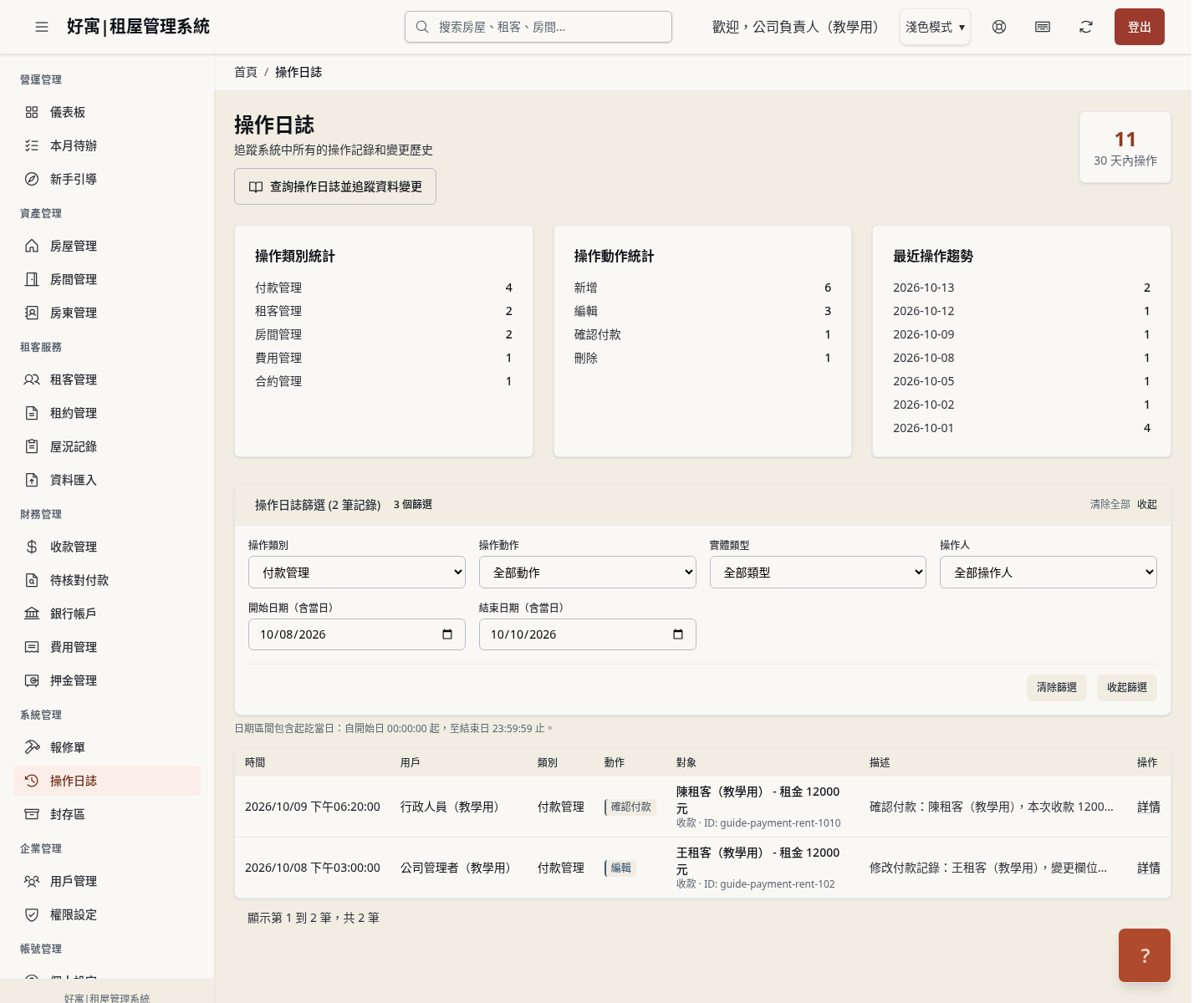
標題變成「操作日誌篩選 (2 筆記錄)」並出現「3 個篩選」,表格剩 2 筆:10/09 行政人員(教學用)的「確認付款」,與 10/08 公司管理者(教學用)對另一位租客帳單的「編輯」。上方的統計仍是全部 30 天,不受篩選影響。網址也帶著這些條件,複製給有權限的同事就能開同一份查詢。
步驟 4:在清單找出要查的那一筆
位置:「操作日誌篩選」列「收起篩選」→ 紀錄表
按「收起篩選」讓表格往上移;已套用的條件會以標籤列在篩選列下方,按標籤上的「×」可單獨取消一項。逐列看「對象」:兩筆都是付款管理,要查的是「陳租客(教學用) - 租金 12000元」那一列:用戶「行政人員(教學用)」、時間 2026/10/09 下午06:20:00、動作「確認付款」。同一天有多筆時,用「對象」與「描述」區分。
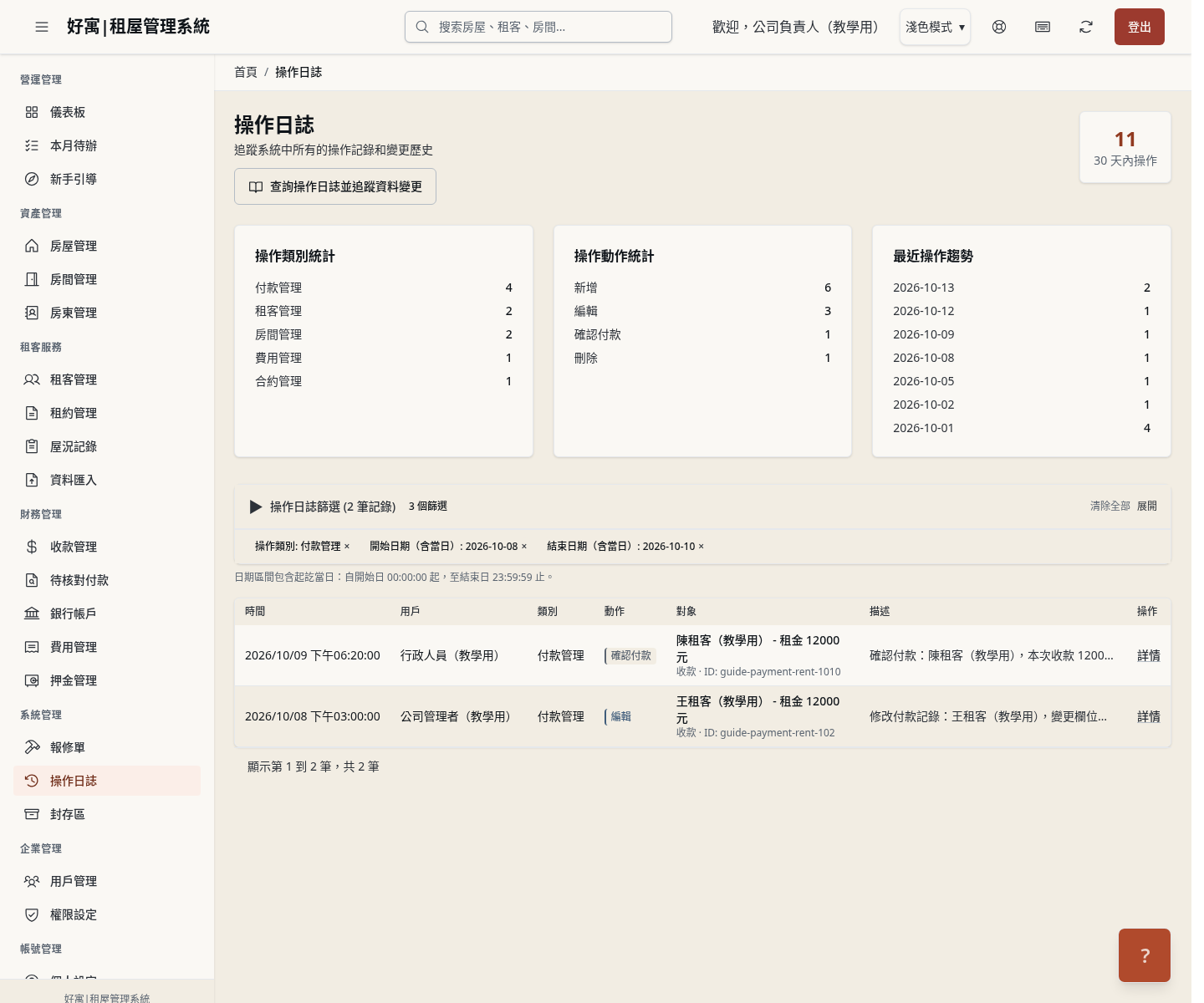
確定要開的是哪一列。列上的「描述」已經寫出「確認付款:陳租客(教學用),本次收款 12000 元…」,但被截短了,也看不到欄位怎麼變,所以下一步開詳情。
步驟 5:開啟詳情,核對誰在何時做了什麼
位置:紀錄表該列最右側「詳情」→「操作詳情」視窗
按該列的「詳情」。視窗上半部依序是「操作時間」「操作用戶」「操作類別」「操作動作」「對象類型」「對象ID」與「操作描述」。中段「欄位變更」是變更前後對照表:範例是「付款日期」改成 2026-10-09、「已付金額」0 → 12000、「付款方式」(無)→ BANK_TRANSFER、「狀態」PENDING → PAID、「outstandingAmount」12000 → 0。下方「IP 地址」「用戶代理」是當時的連線資訊,只供參考。英文原值的意思見「詳情裡的原值怎麼讀」。
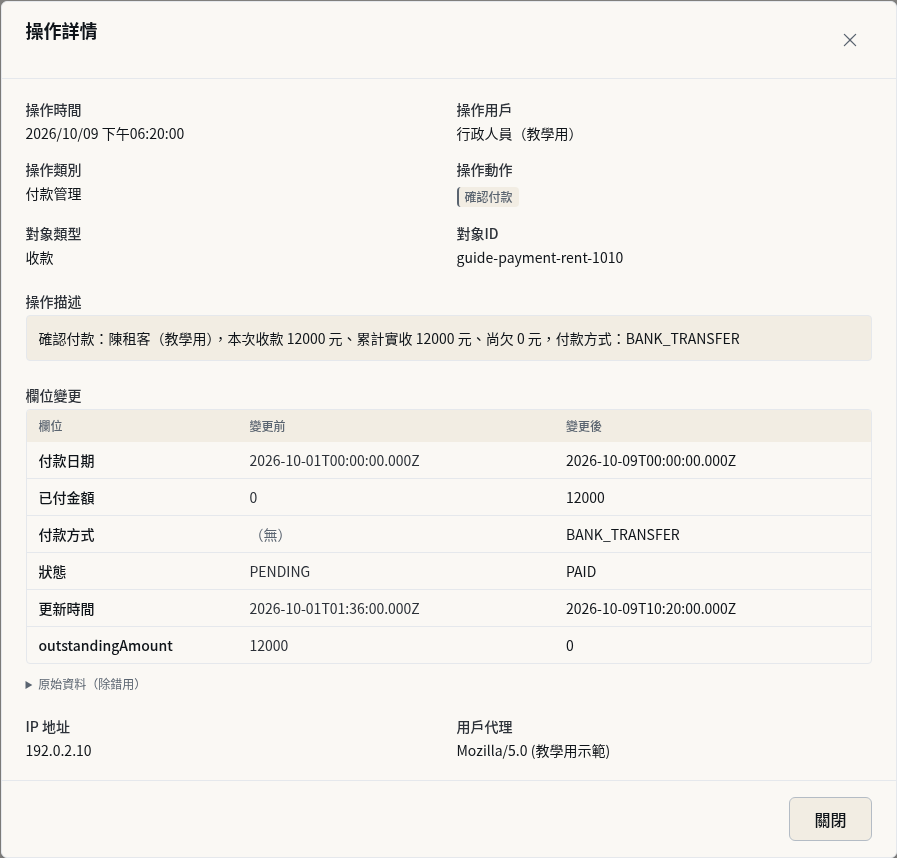
你可以回答:2026 年 10 月 9 日下午 6:20,登入帳號「行政人員(教學用)」把這期租金帳單從待付款改為已付款、已收 12,000 元。這是系統記下的操作,不是銀行入帳證明。若這是「新增」類紀錄,欄位名稱旁會標「新增」,變更前顯示「(無)」;「刪除」則標「移除」,變更後顯示「(無)」。沒有附帶前後資料的紀錄不會出現「欄位變更」。
步驟 6:需要時展開原始資料
位置:「操作詳情」視窗 →「欄位變更」下方「原始資料(除錯用)」
對照表看不懂,或要向同事、客服說明時,按「原始資料(除錯用)」展開,左右各一份「原始 變更前」「原始 變更後」的完整內容,可在方框內上下捲動。結尾有 Z 的時間(例如 2026-10-09T10:20:00.000Z)是 UTC,加 8 小時是台灣時間 18:20,與清單的 2026/10/09 下午06:20 是同一時刻。密碼、金鑰這類欄位的內容會被遮蔽,不會顯示。看完按右下角「關閉」。
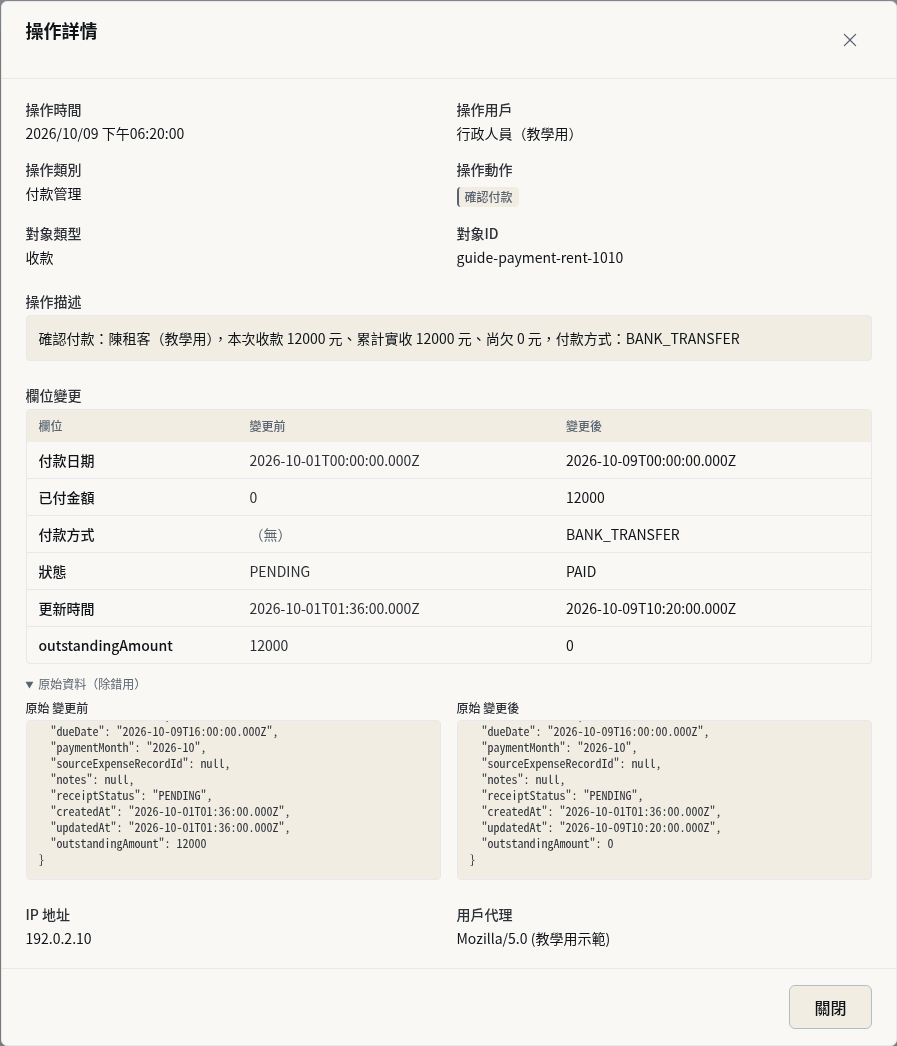
確認原始內容與對照表一致(狀態 PENDING → PAID)。原始資料是整筆資料的快照,可能含聯絡或帳務資料,不要轉傳給無關的人。視窗關閉後回到紀錄表,沒有改動任何資料。
步驟 7:回到來源頁面核對現況
位置:左側選單「財務管理」→「收款管理」
操作日誌沒有「前往來源資料」的連結,要自己回到對應頁面。對象類型是「收款」,就到「收款管理」,在「搜尋」輸入「陳租客」、「付款類型」選「租金」,找到「租金月份」2026年10月 那一列。其他對象類型同理:房屋、房間、租客、租約(含合約)、費用、押金分別在左側選單的「房屋管理」「房間管理」「租客管理」「租約管理」「費用管理」「押金管理」(後兩者公司有開通時才有)。紀錄是「刪除」時,原頁面可能已找不到,先到「封存區」看看。對象 ID 在這些頁面多半不顯示,只用來向同事或客服指認同一筆紀錄。
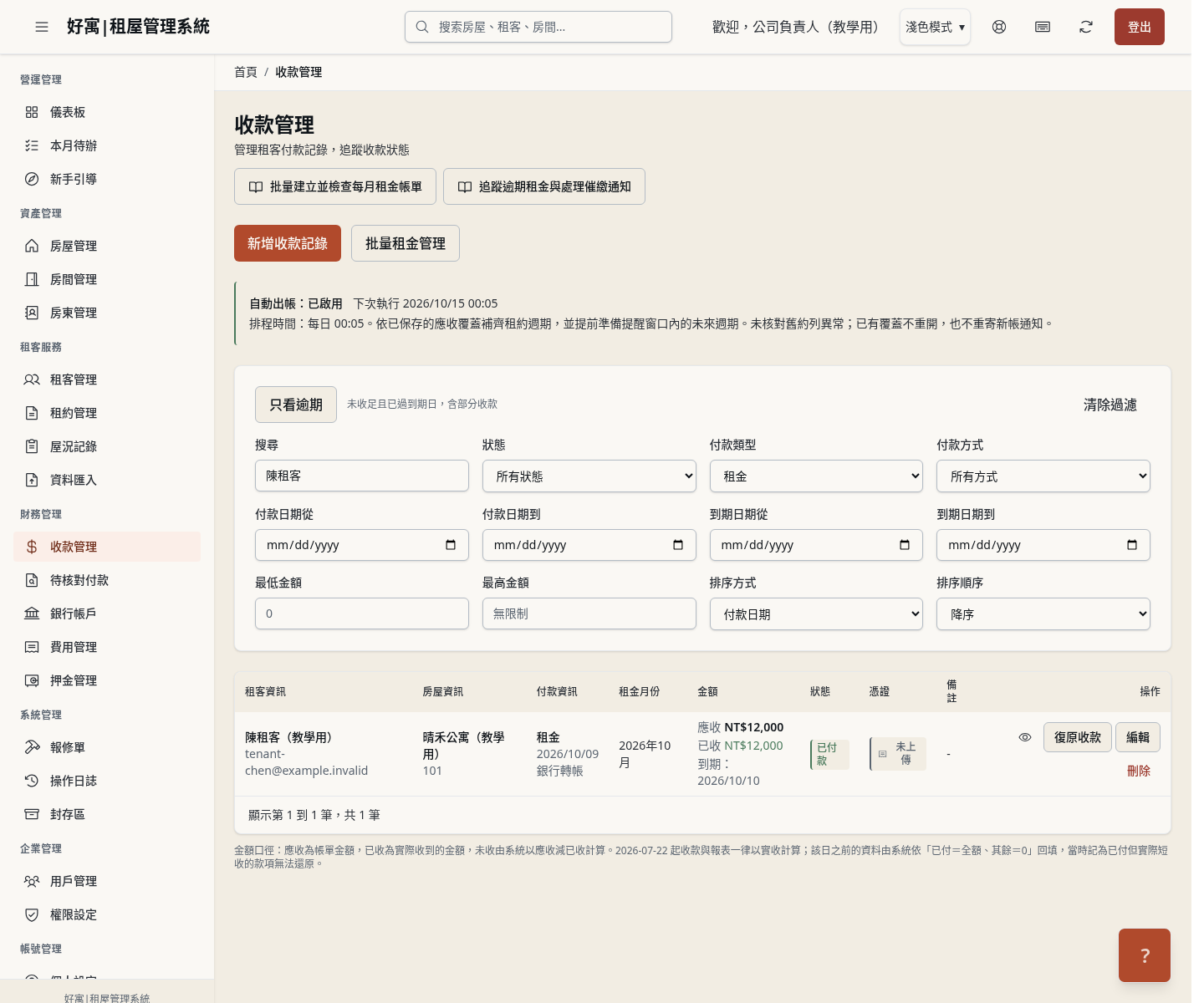
該列顯示「已付款」、應收與已收都是 NT$12,000、付款資訊 2026/10/09 銀行轉帳,與日誌的「狀態 PENDING → PAID」「已付金額 12000」相符,就確認紀錄與現況一致。日誌記的是當時那一次操作,之後若又有人改過,現況會與這筆紀錄不同,要再往後查同一對象的其他紀錄。這一步只核對,沒有改動資料。
步驟 8:用「操作人」只看某位同事做過的事
位置:左側選單「系統管理」→「操作日誌」→「操作日誌篩選」展開後的「操作人」
想知道某位同事做過哪些操作時,回到「操作日誌」,按「展開」,在「操作人」下拉選單選人,本例選「行政人員(教學用)」。選好就會自動查詢,不需要另外按送出。選單的第一項「全部操作人」是不篩選,第二項是「系統自動(排程與自動化流程)」,其後是本公司的成員;已停用的成員標「(已停用)」,已經不在公司、但紀錄裡留有他名字的人標「(已不在公司)」,只有紀錄顯示他曾是公司成員時才會列出;租客帳號不會列出。「操作人」可以和類別、日期一起用,所有條件都要符合才會列出。
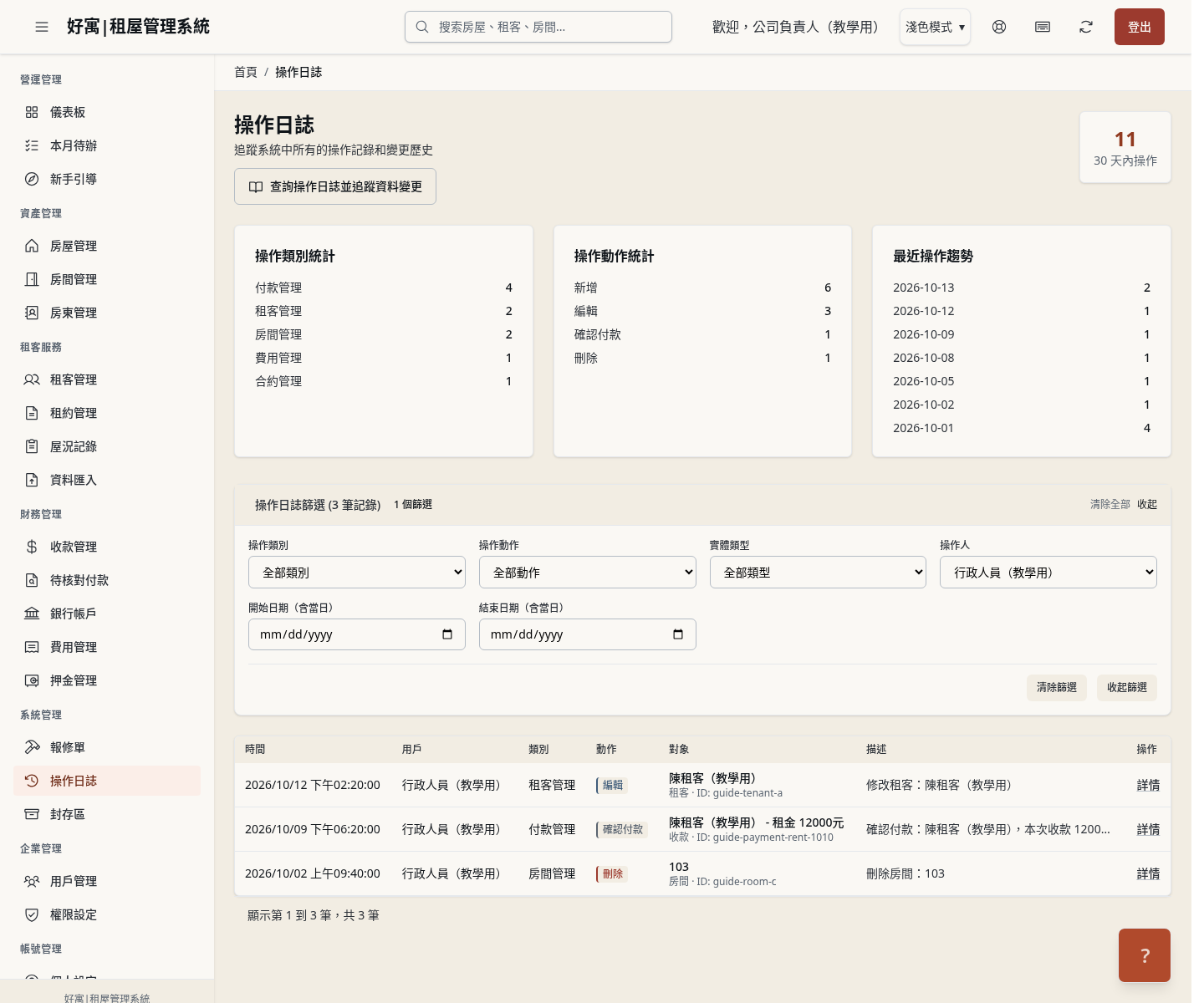
標題變成「操作日誌篩選 (3 筆記錄)」並出現「1 個篩選」,表格只剩行政人員(教學用)的 3 筆紀錄:10/12 租客「編輯」、10/09 付款「確認付款」、10/02 房間「刪除」,其他同事的紀錄都不在表格裡。網址也帶著這位同事的帳號代碼(userId),複製給有權限的同事就能開同一份查詢。選單顯示現在的名字,表格「用戶」欄是寫入當下的名字;篩選依帳號查,所以同事改名前的紀錄也查得到。操作人選單載入失敗時,篩選列下方會寫「操作人清單載入失敗,目前只能選「系統自動」。」與「重新載入」,不影響其他條件與下方的紀錄表。按「清除篩選」回到完整清單。
步驟 9:沒有結果時,先分辨是條件問題還是載入問題
位置:左側選單「系統管理」→「操作日誌」→「操作日誌篩選」→ 紀錄表區域
再試一組沒有紀錄的條件:重新進入「操作日誌」,展開篩選,「操作類別」選「押金管理」,開始日期 2026-10-08、結束日期 2026-10-10。表格區顯示「沒有符合條件的資料」與「清除篩選條件」按鈕,篩選標題顯示「(0 筆記錄)」。按「清除篩選條件」回到完整清單。若把開始日期設得比結束日期晚,會顯示「日期區間設定有誤」,系統不會送出查詢,對調日期即可。
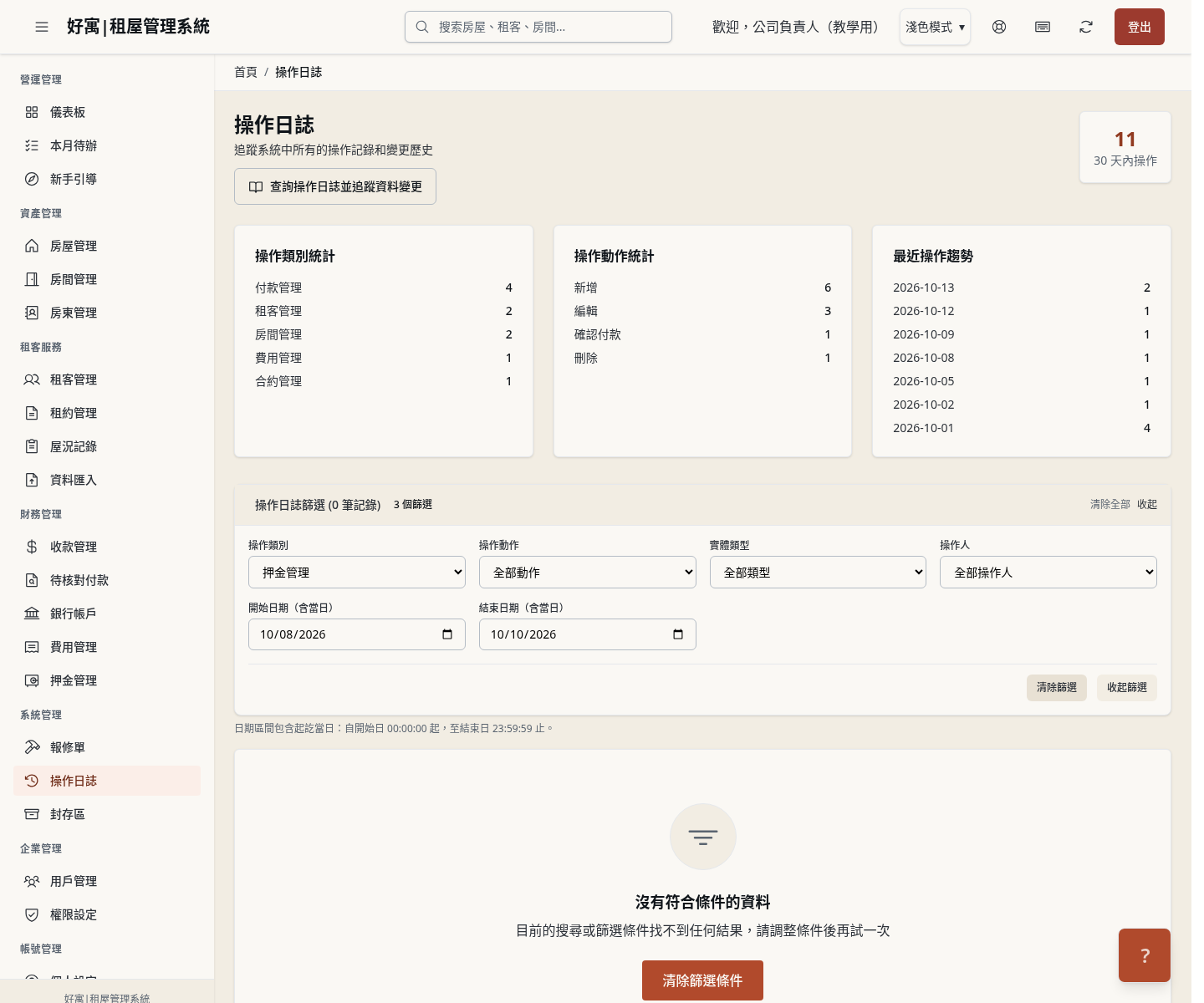
「沒有符合條件的資料」只代表這組條件下查不到:換類別、放寬日期,或只用日期再試。仍找不到時,不能直接說沒有人動過,因為紀錄不保證涵蓋所有操作(見「開始前準備」);請改到來源頁面核對現況,再向可能操作的同事確認。若畫面是「無法載入操作日誌」,那是載入失敗,見步驟 11。
步驟 10:選單沒有「操作日誌」:公司的方案不含
位置:網址 /audit-logs(或同事分享的連結)
若公司未開通操作日誌,側欄不顯示入口,直接開啟網址會看到「功能未啟用」。公司擁有者可按「查看方案」了解開通方式;也可按「返回上一頁」或「回到營運總覽」離開。
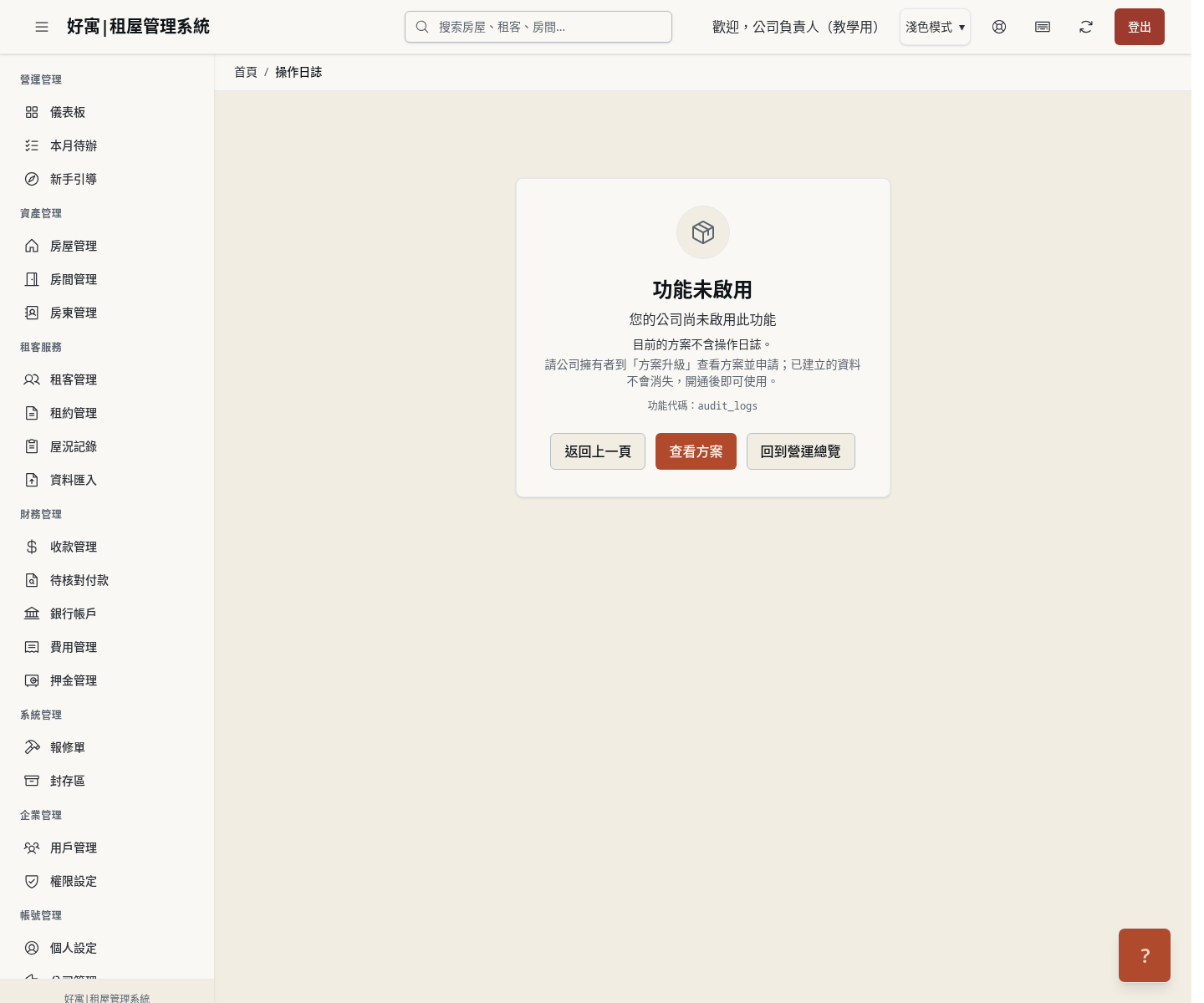
確認這是公司的方案不含此功能,而不是你的角色問題:這時所有角色(包含公司擁有者)都看不到內容。開通後請重新整理頁面,仍沒有就重新登入再確認。
步驟 11:角色不足:一般用戶看不到,也讀不到紀錄
位置:一般用戶帳號 → 網址 /audit-logs(或同事分享的連結)
一般用戶的側欄沒有「操作日誌」。直接開啟網址時,整頁顯示「權限不足」,不會進入清單或讀取操作日誌。按「返回上一頁」或「回到營運總覽」離開,將查詢期間、資料類別與操作人交給公司擁有者、公司管理者或管理員查詢。不要借用他人的帳號。
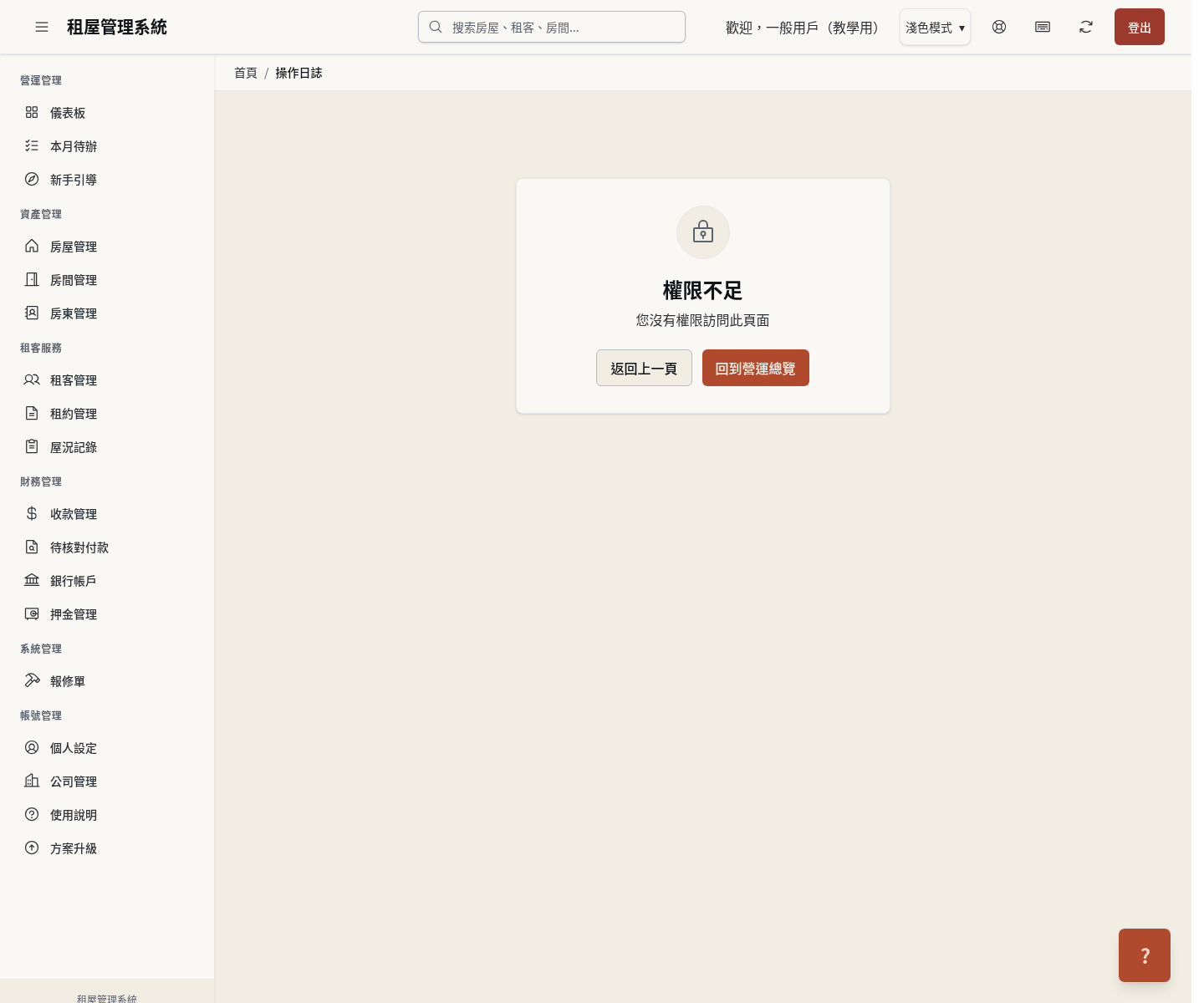
確認這是角色限制,不是資料被清空:後端只讓管理員以上的角色讀取操作日誌,因為紀錄的前後資料可能含租客與房東的個人與帳務資料。有權限的同事查到結果後,把時間、操作帳號與變更內容告訴你即可。
完成後
你能說清楚某筆資料「哪個帳號、什麼時間、改了哪些欄位、從什麼改成什麼」,並已回到來源頁面確認現況與紀錄相符。紀錄與現況不一致時,再往後查同一對象的其他紀錄;找不到紀錄不代表沒發生,也不代表一定有人動過。需要對外說明(例如與租客、房東對帳)時,搭配合約、銀行入帳資料等原始文件,不要只拿操作日誌的畫面當唯一依據。
疑難排解
找不到「操作日誌」選單:公司的方案不含操作日誌(步驟 10),或你是一般用戶(步驟 11)。篩選選不到「確認付款」「取消付款」「終止」「續約」,或合約、帳號、公司設定等類別:下拉選單只列部分選項,這些紀錄仍在清單裡,改用「操作人」或日期區間縮小,再從表格的「類別」「動作」欄找。想看某個人做的操作:在篩選的「操作人」選他(步驟 8)。選單裡找不到那個人:租客帳號不會列出;已經不在公司的人,只有紀錄顯示他曾是公司成員時才會列出(標「(已不在公司)」),否則改用日期縮小範圍,再從「用戶」欄逐列找。選單顯示現在的名字,「用戶」欄是寫入當下的名字,之後改名不會改動舊紀錄;篩選依帳號查,改名前後的紀錄都查得到。同事分享的連結篩選出來的人不在你的選單裡:下拉選單會顯示「○○(不在目前的選項中)」或「網址指定的操作人」,表格仍然只列那個帳號的紀錄。找不到記得的操作:可能沒有留下紀錄;排程自動執行的工作與平台維運人員的操作通常不會出現在公司的清單;也可能是日期或類別條件把它排除了,先「清除篩選」再查。「用戶」顯示「系統自動」:多半是排程;少數由人觸發的設定(例如更新繳款與收款設定、更新 LINE 通知規則)也以系統身分寫入,描述裡的那串 ID 是操作者的帳號 ID,畫面上沒有對照名單,請向平台客服確認;要只看系統身分寫入的紀錄,「操作人」選「系統自動(排程與自動化流程)」。詳情沒有「欄位變更」:這筆操作沒有附帶前後資料,只能讀描述,並回到來源頁面核對。描述與欄位變更不一致:以「欄位變更」為準,例如付款「編輯」的描述列出的是送出的欄位,不一定每個都有改動。紀錄與現況不同:那次操作之後又有人改過,請往後查同一對象的其他紀錄。欄位名稱是英文:沒有中文名稱的欄位照原名顯示,見「詳情裡的原值怎麼讀」。「最近操作趨勢」的日期與表格差一天:趨勢以 UTC 分日,台灣時間早上 8 點前的操作會算在前一天,以表格時間為準。看到「無法載入操作日誌」:這是載入失敗,不是沒有紀錄,按「重試」;持續失敗請附上畫面左下角「詳細資訊」裡的錯誤代碼回報。看到「刪除」紀錄但原頁面找不到資料:先到「封存區」查看是否還在,詳見「找回已封存資料並處理還原結果」;該筆詳情的「欄位變更」會列出刪除前的內容。