建立房東資料並補齊收款帳戶
適用於具管理員以上權限的公司負責人、公司管理者或管理員。建立獨立房東資料、補齊匯款帳戶,再把正確房屋指派給房東。公司本身收租時沿用公司帳戶,不需建立重複房東資料。房東不必登入,公司就能建檔與對帳;要讓獨立房東自己登入核對付款回報,另走「開通獨立房東帳號並完成交接」。
開始前
- 一般用戶可檢視房東摘要與名下房屋;對帳單與敏感資料操作需管理員以上;新增、編輯、封存、還原、指派房屋、LINE 管理與顯示全碼需管理員以上,沒有權限的操作按鈕不顯示。請將需更正的房東姓名、欄位與原因交給管理員;還原或新增指派還需方案開通。
- 房東管理是團隊版的功能(14 天試用期間也有)。登入有「房東管理」寫入權限的公司帳號;新增、修改與指派房屋需管理員以上權限,且公司的方案須含房東管理。個人版與免費版(試用結束或授權到期的公司會自動轉為免費版)仍可在「房東管理」檢視與匯出已建立的房東與歷史對帳單,頁面上方會寫「房東管理需要團隊版以上」,但沒有新增、編輯與指派房屋的按鈕;租約的收款設定改成「獨立房東收款」同樣需要團隊版。
- 準備房東姓名或法人名稱,以及已核對的銀行名稱、戶名和帳號。電話與 Email 可留空,建立房東資料本身不會寄信。若之後要為房東開通獨立登入帳號,房東資料上的 Email 就是房東的登入帳號,屆時必須填寫房東本人可用的 Email,Email 欄位下方的提示也寫明這一點。畫面資料皆為隔離的教學示範資料。
- 公司本身就是收款方時,使用公司收款帳戶與既有公司入口,不要另建一筆房東資料。租約的收款方式和繳款期間請接續既有「設定收款帳戶與每月繳款期間」教學。
操作步驟
步驟 1:開啟新增房東表單
位置:公司管理介面 →「房東管理」
選取「新增房東」。頁面副標寫明「房東不必登入,公司就能在這裡建檔與對帳」;表單最上方的說明是「房東不是公司成員;開通房東入口後,房東只能核對指定由自己收款的付款回報」。表單中的姓名是必填欄位;電話、Email、通訊地址與銀行資料可先留空;Email 欄位下方的提示是「開通房東入口時,這就是房東的登入帳號;建立或修改房東資料不會寄信」。若由獨立房東收款,請在完成收款設定前備妥銀行名稱、戶名及帳號。
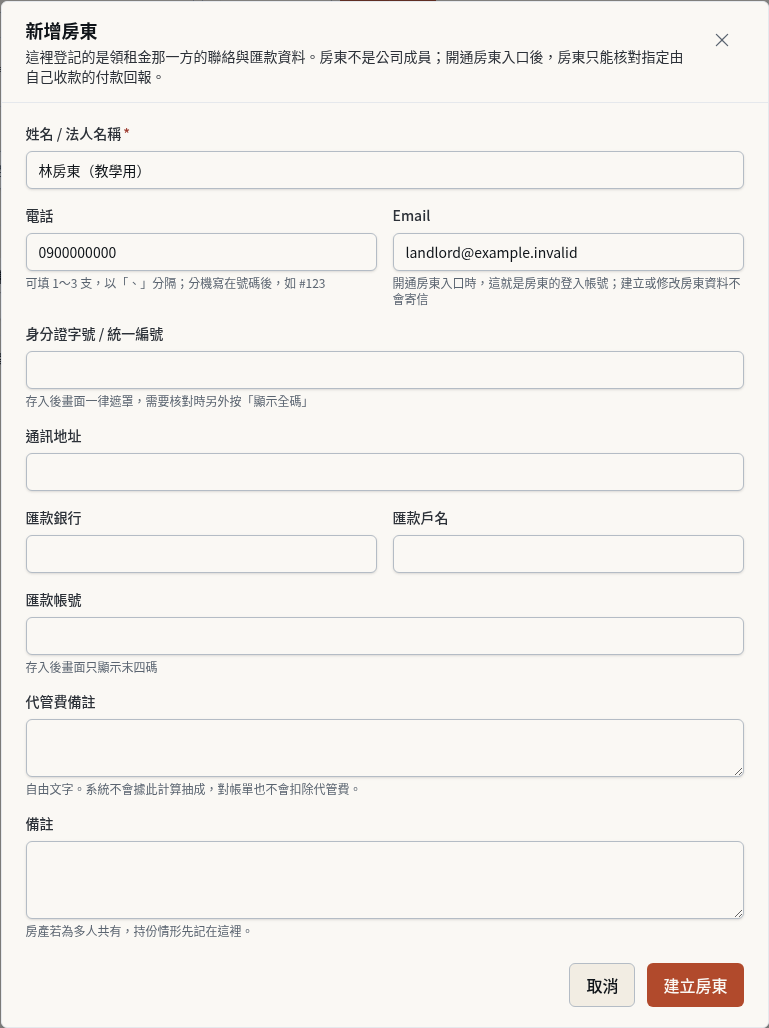
畫面開啟「新增房東」表單。這裡建立的是公司內部房東主檔,不會建立房東登入帳號,也不會寄出 Email。房東本人要登入看自己的付款回報,是另一個步驟(見下方「接著閱讀」)。
步驟 2:建立房東主檔並檢查缺漏
位置:「新增房東」表單下方
填入「姓名 / 法人名稱」及需要保存的聯絡資料,按「建立房東」。本例先留下匯款銀行、匯款戶名與匯款帳號空白,示範稍後補齊。
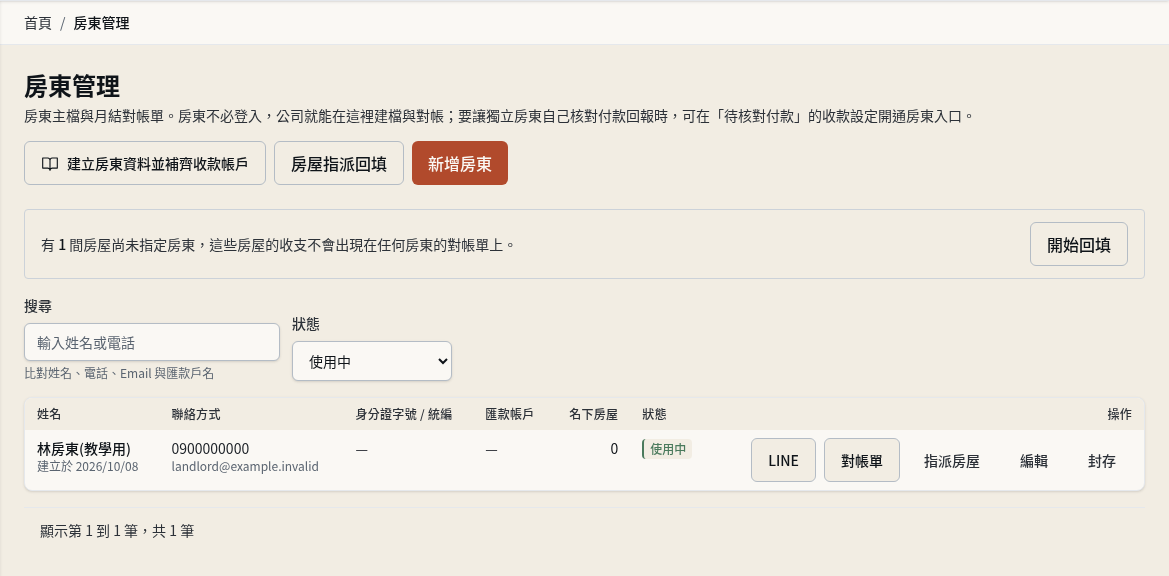
成功通知後,房東會列在「房東管理」清單。匯款帳戶欄顯示「—」代表尚未存入帳號;此時資料可保存,但不能作為完整的獨立房東收款帳戶。
步驟 3:選擇要指派的房屋
位置:同一房東列的操作欄 →「指派房屋」
在「加入房屋」選單選取屬於這位房東的房屋,先核對名稱與地址。房屋可能已指派給其他房東;請確認收款與歸屬對象正確後再送出。
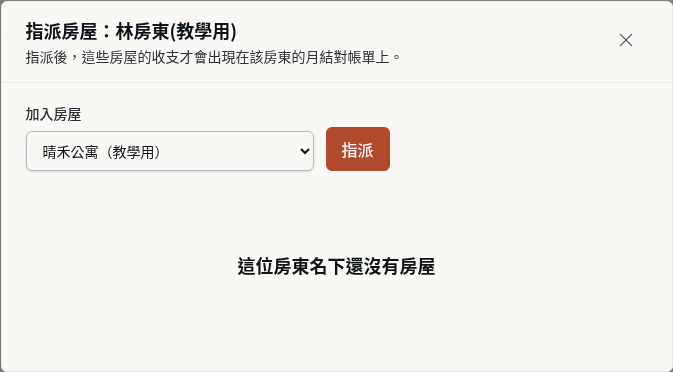
彈窗顯示已選取的房屋,按「指派」前可再次核對。尚未按下按鈕時,房屋仍未完成關聯。
步驟 4:完成房屋指派
位置:「指派房屋」彈窗
確認房屋名稱與地址正確後,按「指派」。若清單中找不到房屋,先確認房屋已建立、未封存,且屬於目前公司;不要改選其他房屋代替。
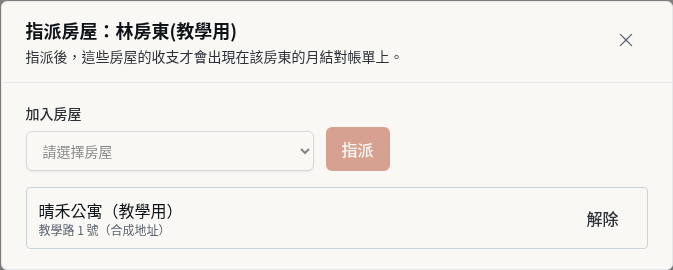
房屋出現在這位房東的已指派清單,表示關聯已保存。之後建立租約或設定收款方式時再核對出租人與收款對象;只有房東資料和物件關聯都正確,才進入租約收款設定。 指派或回填成功後,公司擁有者/公司管理者回到「待核對付款」重新開啟該租約的收款設定,即可選擇目前指派的房東,不必重新整理頁面;仍須按「儲存收款設定」,才會更新租約收款對象。
步驟 5:確認收款資料缺漏時的提示
位置:「待核對付款」→「收款帳戶與每月繳款期間」→ 選取該租約
在「待核對付款」展開「收款帳戶與每月繳款期間」,找到租約按「編輯」,選「獨立房東收款」及已指派給此物件的房東。若出現銀行資料未完整的警告,按「前往房東管理補齊銀行資料」。
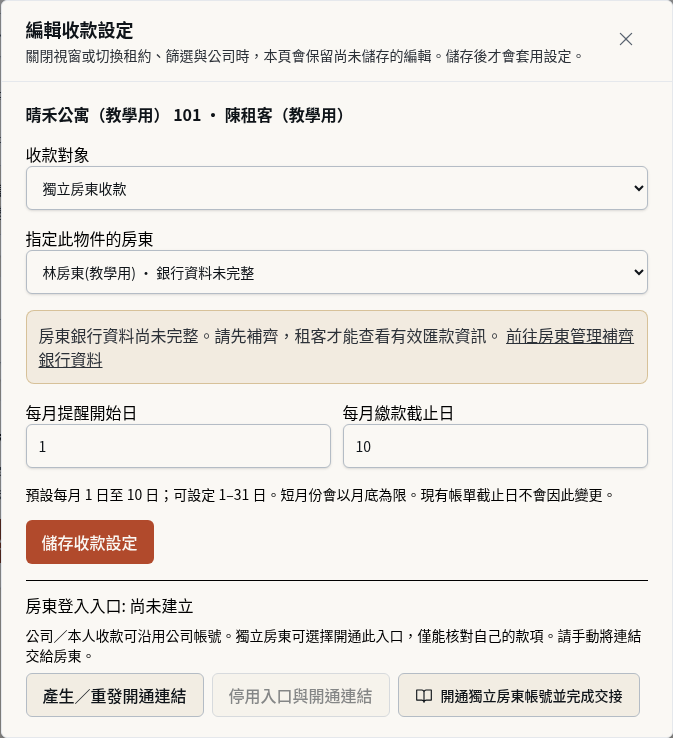
設定視窗會顯示「房東銀行資料尚未完整。請先補齊,租客才能查看有效匯款資訊。」在銀行、戶名及帳號都補齊前,不要將此房東收款設定當成已可提供匯款資訊。視窗最下方的「房東登入入口」(狀態寫「尚未建立」)是另一件事:它只在要讓獨立房東自己登入、核對自己的款項時才需要,與租客看不看得到匯款資訊無關,也不必在這一步處理。繳款期間與其他租約設定請依既有教學完成。
步驟 6:補上房東匯款資料
位置:「房東管理」清單中該房東的操作欄 →「編輯」
填入「匯款銀行」、「匯款戶名」與「匯款帳號」,逐字核對帳戶資料,再按「儲存變更」。匯款帳號只接受數字,可用「-」分隔;系統檢查格式及 8~16 碼長度。帳號欄在編輯時會留空,留空代表不變動,不要把清單上的遮罩字元填回去。
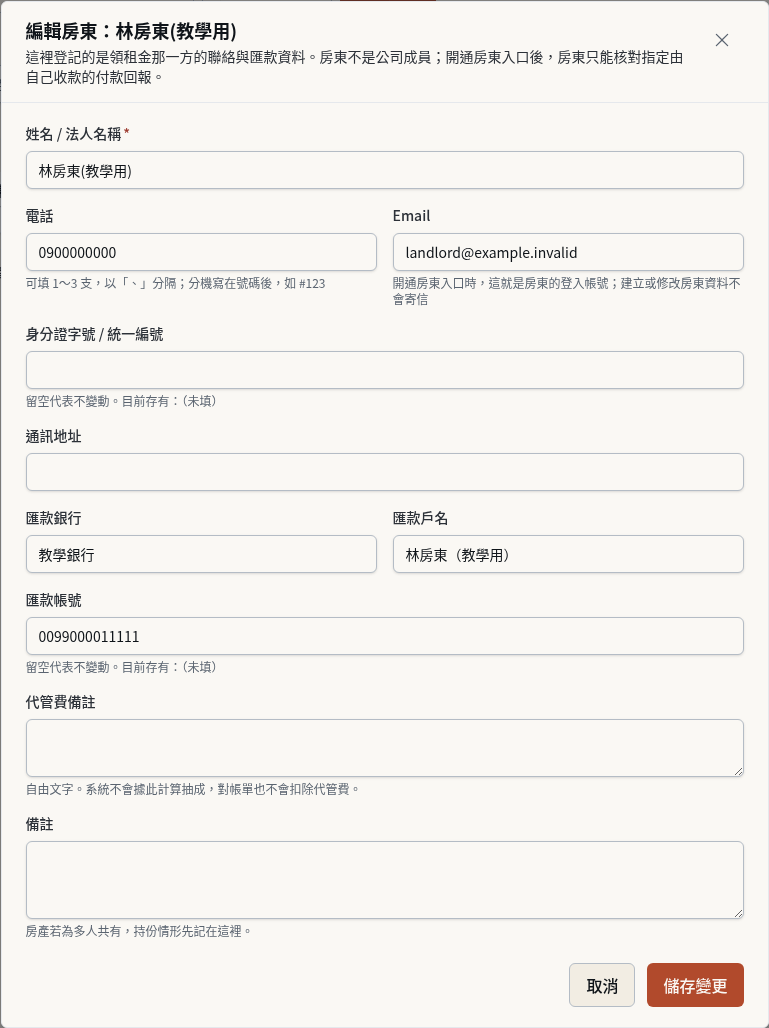
表單送出後關閉並顯示更新通知。房東主檔已保存銀行資料;若欄位格式不符,畫面會在欄位旁提示修正,資料不會因此假裝儲存成功。 回到「待核對付款」開啟該租約的收款設定,等待載入完成後,確認最新房東姓名、銀行、戶名與帳號,以及銀行資料缺漏提示是否已消失。
步驟 7:確認匯款帳戶已保存
位置:「房東管理」清單的「匯款帳戶」欄
核對銀行名稱、戶名及帳號末四碼;需要核對全碼時,使用有權限的操作按「顯示全碼」,並依公司個資管理規範處理。
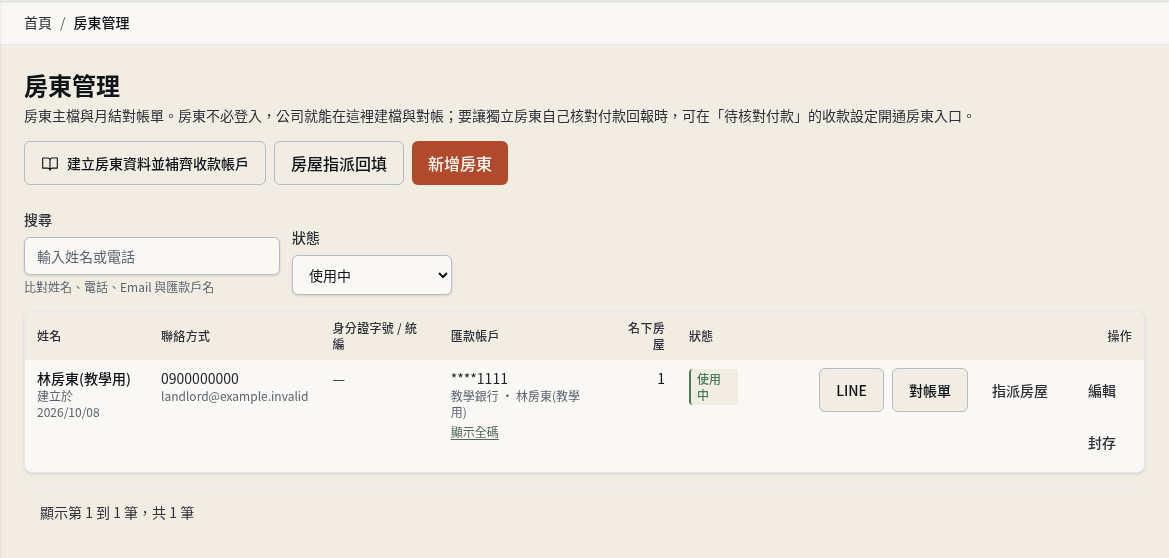
清單顯示銀行與戶名,帳號預設遮罩為末四碼。這只確認房東主檔已保存;要讓租客帳單使用房東帳戶,還要確認物件指派及租約收款設定。
步驟 8:返回後讀取失敗,按「重試」
位置:待核對付款 → 收款帳戶與每月繳款期間
從房東管理返回後,若出現收款設定無法讀取的提示,按「重試」,等待資料重新載入。讀取失敗時不要把舊清單當成最新銀行資料。
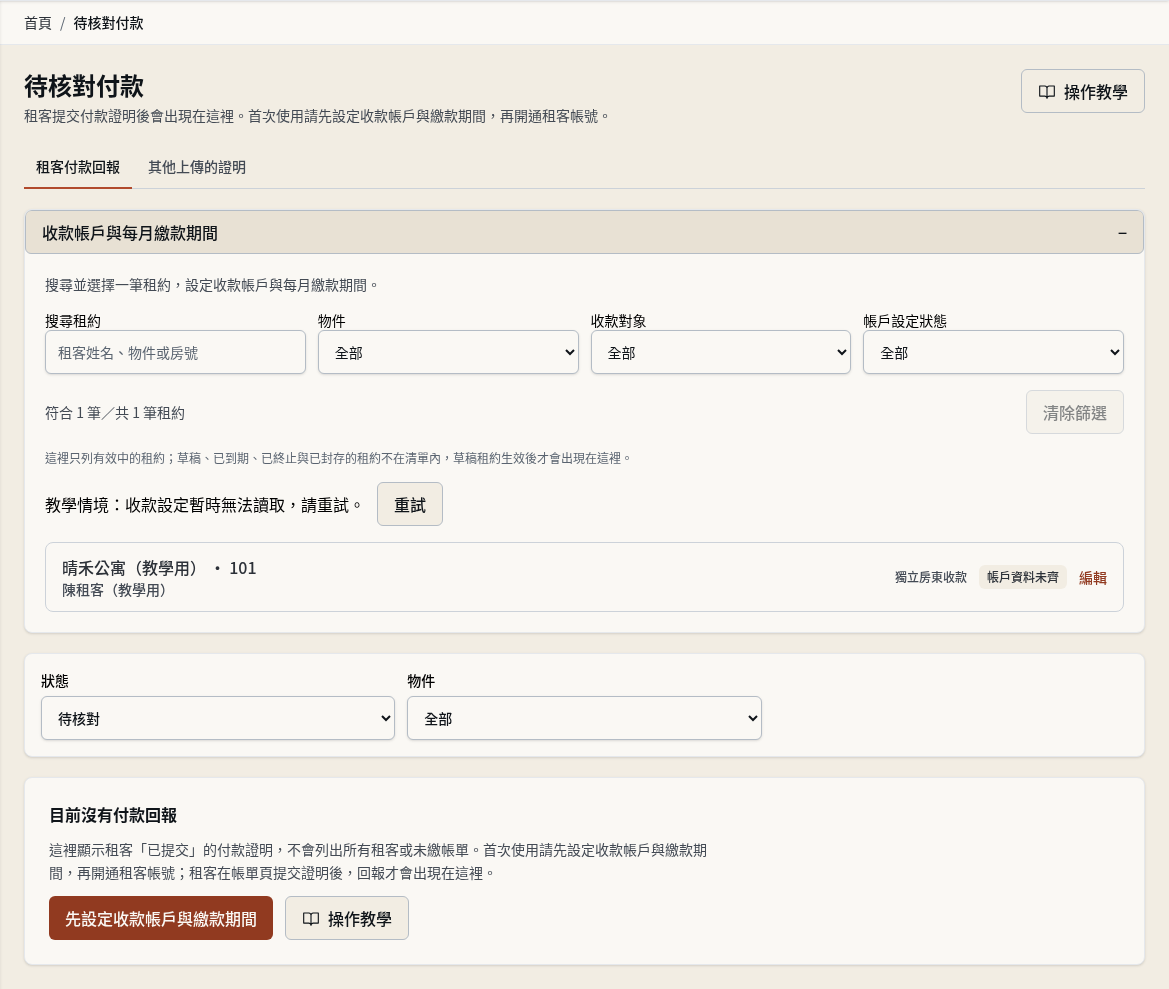
重試只重新讀取設定,不會自動更換或儲存收款人;成功後再開啟該租約核對。
步驟 9:核對新銀行資料並儲存收款設定
位置:待核對付款 → 該租約「編輯收款設定」
補齊銀行資料並返回後,選擇「獨立房東收款」與該物件的房東,核對銀行、戶名及帳號。圖中已讀到剛補齊的資料;確認繳款期間,再按「儲存收款設定」。
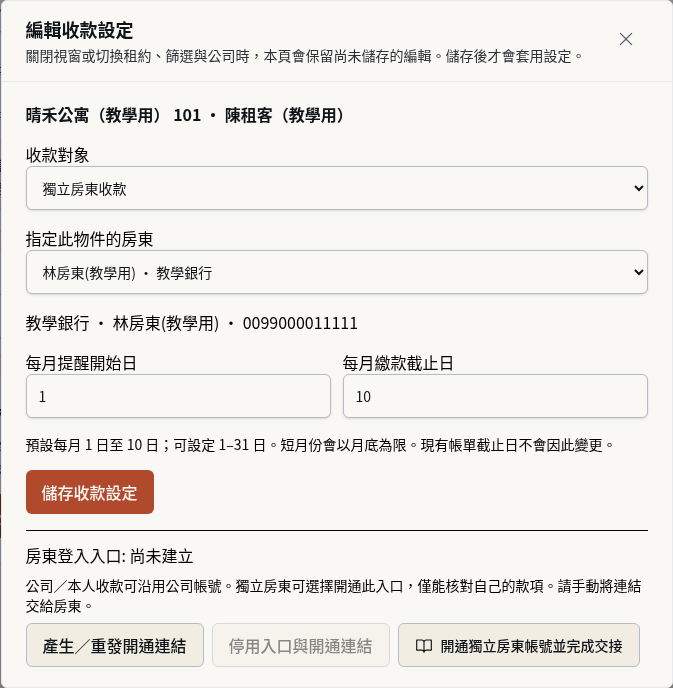
銀行資料缺漏警告消失;只有按下儲存並看到「收款設定已儲存」,這份租約才會套用所選收款人。
步驟 10:一般用戶查看摘要並交接
位置:一般用戶帳號 → 房東管理
一般用戶可看房東摘要及名下房屋,沒有新增、編輯、指派、LINE、顯示全碼與對帳單操作。需要更正資料時,請把房東姓名與缺漏欄位交給管理員以上同事。
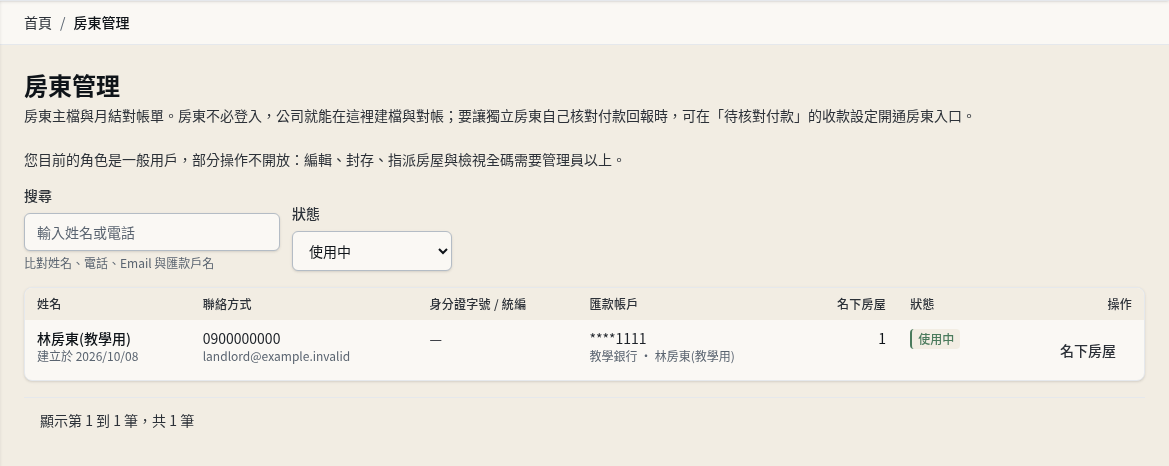
資料摘要仍可查閱;有權限的同事儲存後再重新整理確認,不能用一般用戶進行更正。
完成後
在「房東管理」清單確認房東資料正確、匯款帳戶已顯示銀行/戶名與遮罩末四碼,並在「指派房屋」中看到正確房屋。接著到「設定收款帳戶與每月繳款期間」為租約選擇收款對象與帳戶;儲存房東資料本身不會自動改變租約或既有帳單。 補完匯款資料後返回該租約,核對新資料並按「儲存收款設定」,再交由租客查看匯款資訊。
疑難排解
匯款帳戶欄顯示「—」或租約收款設定出現銀行資料不完整提示:回到「房東管理」編輯該房東,補齊銀行、戶名與帳號;三項缺一時,租客看不到有效匯款資訊。帳號格式提示:移除文字與空格,只保留 8~16 碼數字,可用「-」分隔。找不到房屋:確認目前公司、房屋狀態及名稱;房屋選項載入失敗時重新載入後再核對。無法新增、編輯或指派:確認登入帳號有管理員以上權限、公司的方案含房東管理(團隊版)。試用結束或授權到期的公司會在數分鐘內自動轉為免費版,房東管理隨之變成只能檢視與匯出;轉換完成前的短暫唯讀期間也不能新增或編輯。公司自己收款時,改用公司銀行帳戶與公司收款方式,不要建立重複房東資料。房東說想自己登入看付款回報:建立房東資料不會產生登入帳號,也不會寄信,要另外在租約的收款設定開通房東入口並把連結交給本人,見「開通獨立房東帳號並完成交接」。
延伸閱讀
同主題的其他教學
相關功能與租務核對清單
給自管房東與代管團隊的延伸參考:了解本篇對應功能,或先用清單核對業務資料。