修改本人資料與密碼,並設定介面語言與深淺色主題
適用於公司人員(公司負責人、公司管理者、管理員、一般用戶)與租客。公司人員在「個人設定」修改自己的姓名、電話與密碼,在「系統設定」切換介面語言,並用頂端選單切換深淺色主題;租客在租客端「帳號」頁查看自己的資料、變更密碼,並用頁首「主題」按鈕切換深淺色。公司人員還可以在「公司資訊」離開目前的公司(公司擁有者有額外條件)。說明電子郵件、角色與租客資料為什麼不能自己改、電話是選填且留空儲存會清除、格式錯誤會就地提示,以及改密碼後這台裝置與其他裝置的登入會怎樣。獨立房東目前沒有本人帳號頁。雙因素認證、忘記密碼與 LINE 綁定另有文章。
開始前
- 先確認自己的入口。公司人員(公司負責人、公司管理者、管理員、一般用戶)登入公司工作區,在左側選單「帳號管理」→「個人設定」處理,從步驟 1 開始(要離開目前的公司,直接看步驟 12 至 17);租客登入租客端,在導覽列「帳號」處理,從步驟 18 開始。獨立房東目前沒有本人帳號頁:房東端沒有個人資料、變更密碼、語言或主題的畫面,想換密碼請走「忘記密碼」(見延伸閱讀)。公司自己就是房東時,直接用公司人員的帳號,不需要另外的房東帳號。
- 這些設定都只管自己的帳號。同事的邀請、角色與停用在「用戶管理」處理,不在本篇;「離開公司」是你自己退出目前這家公司,不是移除同事。
- 改密碼前先準備好目前的密碼,以及一組新密碼:至少 8 個字元,且同時包含英文字母與數字。忘記目前的密碼就不能在這裡改,請改走「忘記密碼」。
- 改密碼成功後,正在使用的這個瀏覽器會繼續保持登入,舊密碼立即失效;其他裝置或其他瀏覽器上已登入的畫面,下一次操作時會被登出,要用新密碼重新登入。手邊另有裝置正在作業時,請先把資料存好。
- 介面語言與深淺色主題主要記在目前使用的瀏覽器:換瀏覽器或裝置要再設定一次。主題不會寫入帳號;語言另外會記在帳號上,用於系統寄給你的信件。
- 圖中的姓名、Email、電話與密碼都是教學用的合成資料,密碼欄位以圓點遮住。
操作步驟
步驟 1:開啟「個人設定」查看自己的資料
位置:公司工作區左側選單「帳號管理」→「個人設定」→ 預設的「個人資料」分頁
登入公司工作區後,在左側選單往下找到「帳號管理」,選「個人設定」。畫面較窄時,先按左上角的選單按鈕展開側邊欄。頁面左側有四個分頁:「個人資料」「密碼安全」「公司資訊」「系統設定」,預設停在「個人資料」。先看哪些資料能改:「姓名」「電話」與頭像可以修改;「電子郵件」「角色」「註冊時間」「最後登入」只能查看。「角色」會顯示「公司老闆」「公司管理者」「管理員」或「一般用戶」,其中「公司老闆」就是其他文章所說的公司負責人。電話還沒填過時顯示「未設定」。
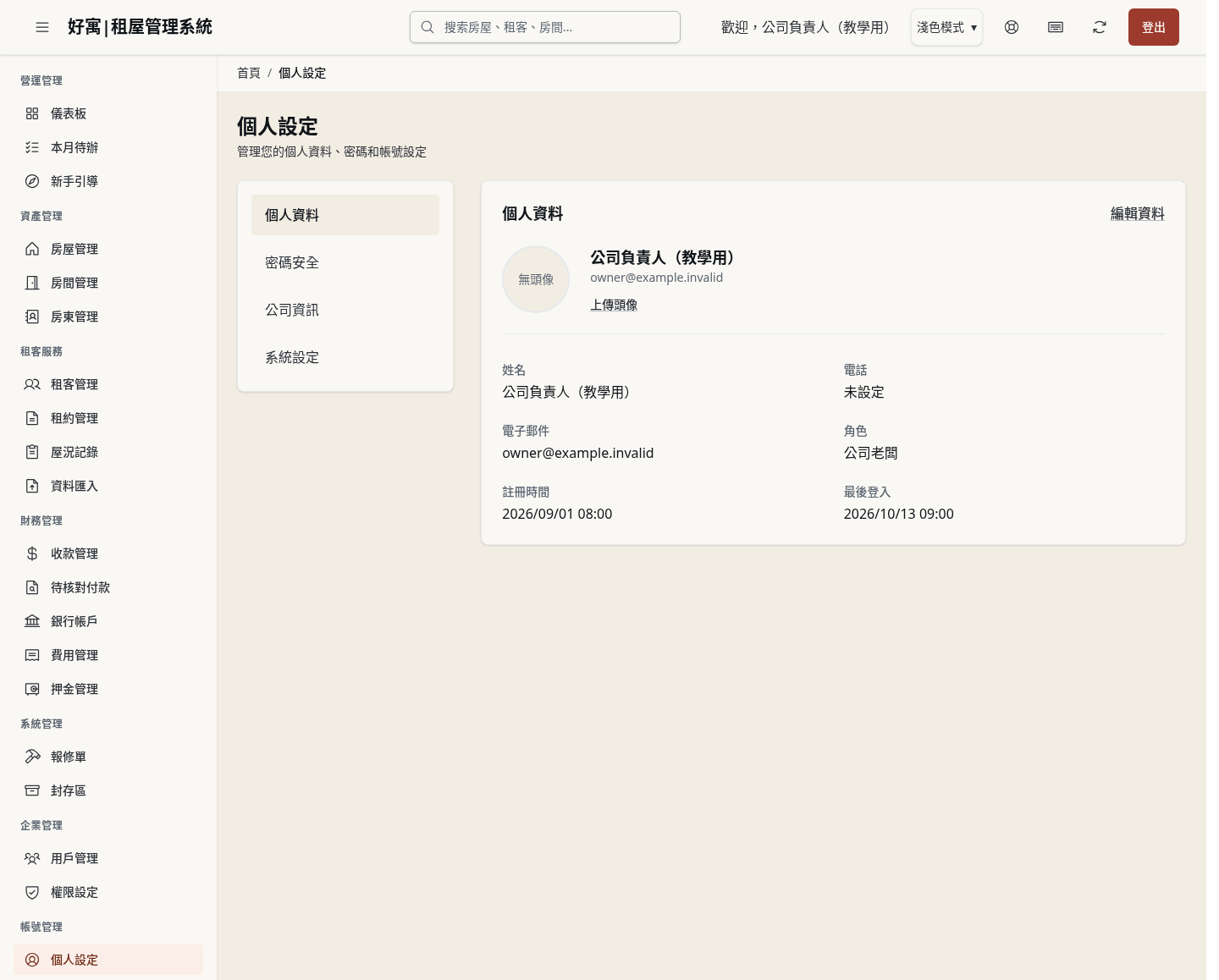
看到自己的姓名、電子郵件、六個資料欄位,以及面板右上角的「編輯資料」。所有公司人員(包含一般用戶)都能進入這一頁,只看得到、也只改得了自己的資料。
步驟 2:修改姓名與電話
位置:「個人設定」→「個人資料」分頁 →「編輯資料」
按面板右上角的「編輯資料」,兩個欄位會變成輸入框。在「姓名」輸入要顯示的名字(必填),在「電話」輸入聯絡電話(選填;欄位下方寫著「選填。留空儲存會清除原本的電話。」),要是台灣手機或市話(例如 0912-345-678、02-2345-6789)或「+」開頭的國際號碼。「電子郵件」沒有輸入框,因為它是你的登入帳號,不能在這裡修改。想放棄修改,按「取消」。
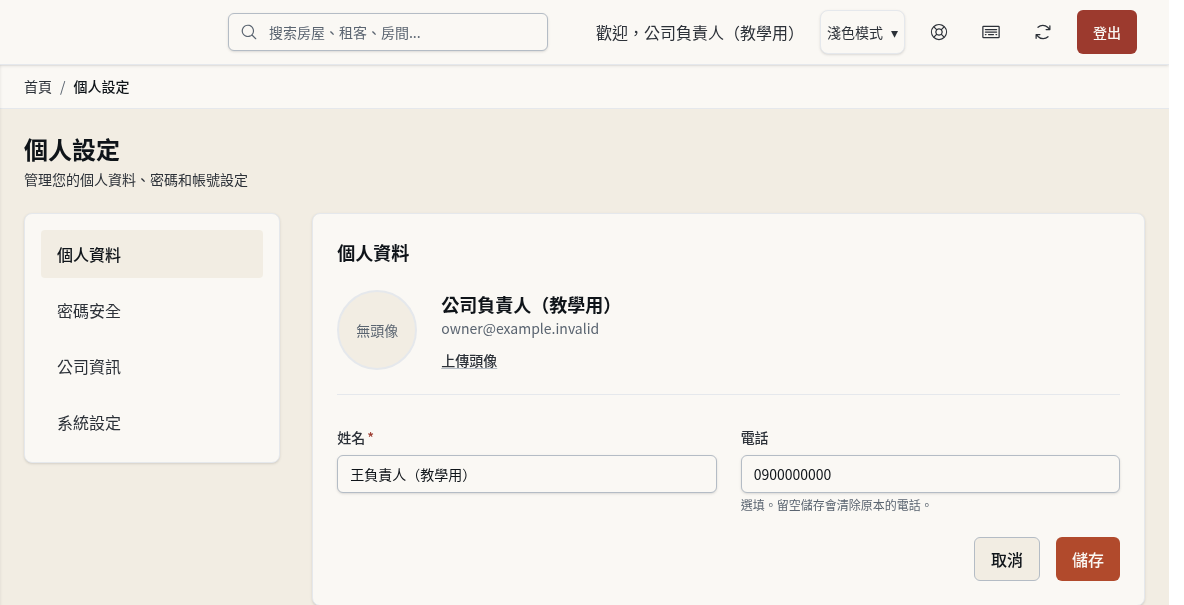
兩個輸入框已填入新內容,電話欄下方有提示「選填。留空儲存會清除原本的電話。」,下方有「取消」與「儲存」兩個按鈕。此時還沒有儲存,直接離開頁面會保留原本的內容。
步驟 3:儲存並確認結果
位置:同一個表單的「儲存」按鈕
按「儲存」。姓名不能留空:留空時瀏覽器會提示這個欄位必填,只有空白字元時會出現「姓名不能為空」;補上姓名後再按一次「儲存」。
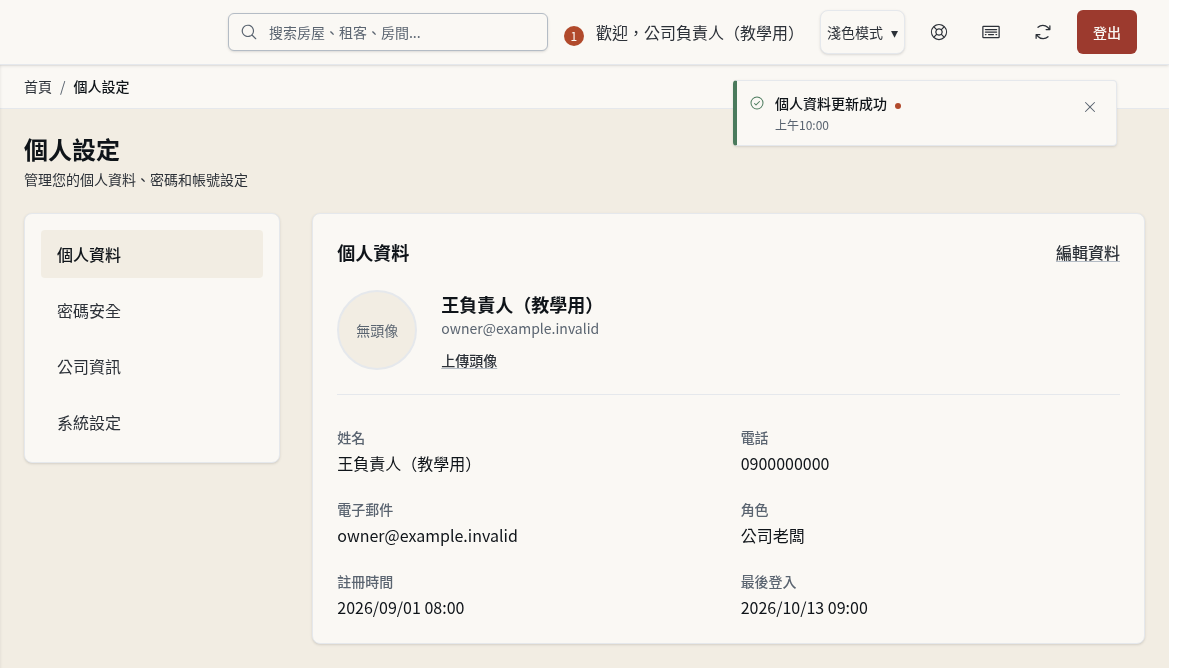
右上角出現「個人資料更新成功」,表單回到查看畫面,「姓名」與「電話」顯示新內容。畫面頂端的「歡迎,○○」仍是登入時的舊名字(圖中就是這樣),重新整理頁面或重新登入後才會換成新名字。
步驟 4:電話格式不對時:就地修正
位置:「個人設定」→「個人資料」→「編輯資料」→「電話」欄
再按一次「編輯資料」,在「電話」輸入位數不對的號碼(範例是 12345),按「儲存」。畫面不會送出:「電話」欄變成紅框,下方出現「電話格式不正確:請填台灣手機或市話(例如 0912-345-678、02-2345-6789),或 + 開頭的國際號碼;不需要電話可以留空。」伺服器寫入前也會用同一套規則再檢查一次。照提示改成正確的號碼,或把欄位清空(見步驟 5),再按「儲存」。
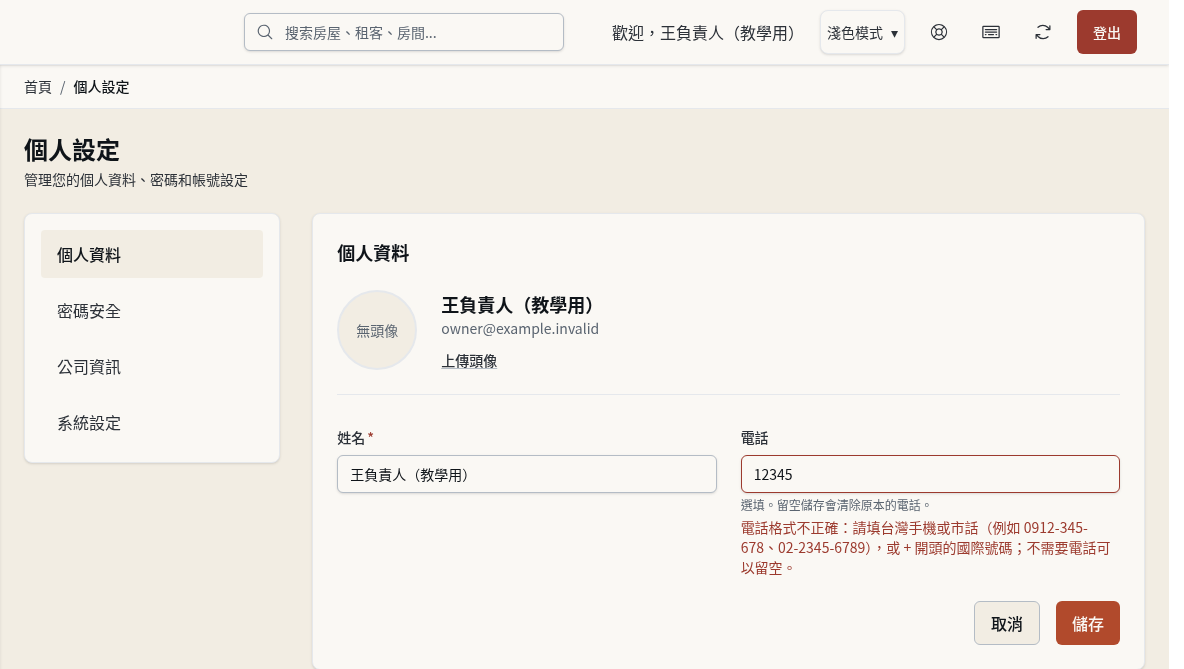
表單仍開著,剛才輸入的內容還在,沒有任何變更被送出。改成正確的號碼再按「儲存」,就會出現「個人資料更新成功」。
步驟 5:不需要電話時:清空並儲存
位置:同一個表單的「電話」欄與「儲存」按鈕
電話是選填。要刪掉已填的號碼,把「電話」欄清空,按「儲存」。留空儲存就是清除,不會保留原本的號碼;欄位下方的提示「選填。留空儲存會清除原本的電話。」就是這個意思。
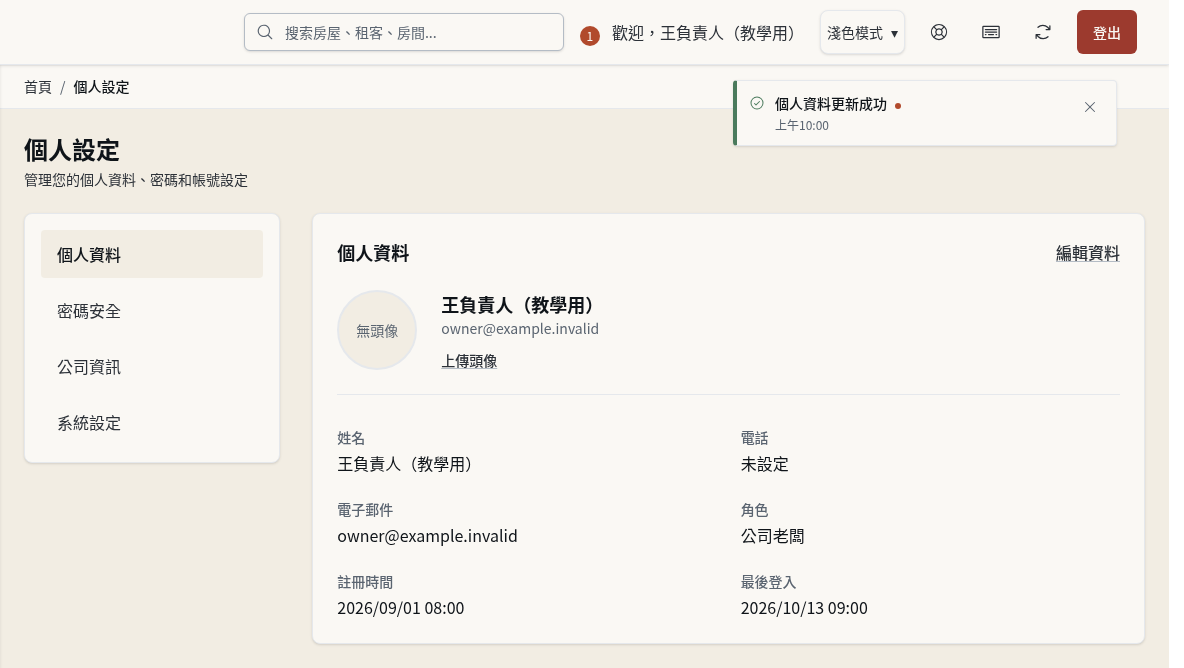
右上角出現「個人資料更新成功」,「電話」顯示「未設定」,「姓名」維持剛才儲存的內容。
步驟 6:填寫當前密碼與新密碼
位置:「個人設定」→「密碼安全」分頁 → 上方的密碼表單
選「密碼安全」分頁,依序填「當前密碼」「新密碼」「確認新密碼」。新密碼至少 8 個字元,且同時包含英文字母與數字;欄位下方的兩條規則「密碼至少需要 8 個字符」「密碼需同時包含英文字母與數字」達成時會打勾。「確認新密碼」要與新密碼相同,一致時顯示「密碼確認一致」。欄位預設以圓點遮住,只有需要核對時才按欄位右側的眼睛圖示。
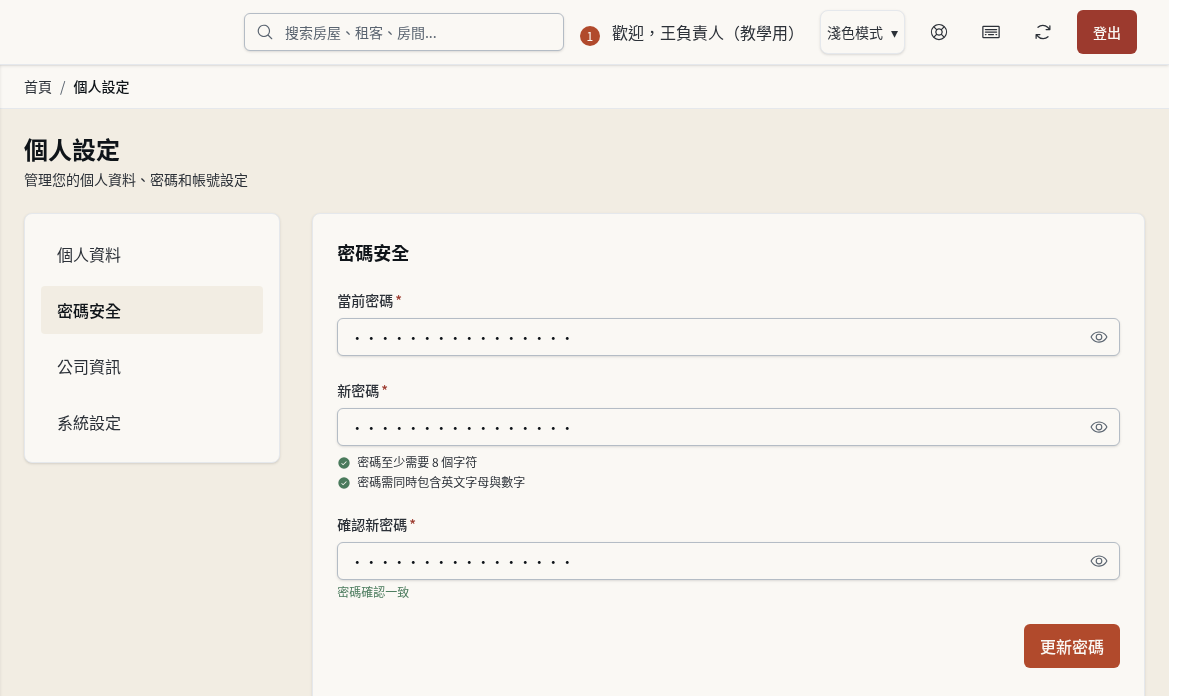
三個欄位都有內容、兩條規則都打勾、顯示「密碼確認一致」,「更新密碼」按鈕變成可按。只要有欄位空白、兩次新密碼不一致或規則未達成,按鈕就維持灰色。
步驟 7:按「更新密碼」,確認這台裝置仍在登入
位置:同一個表單的「更新密碼」按鈕
按「更新密碼」。
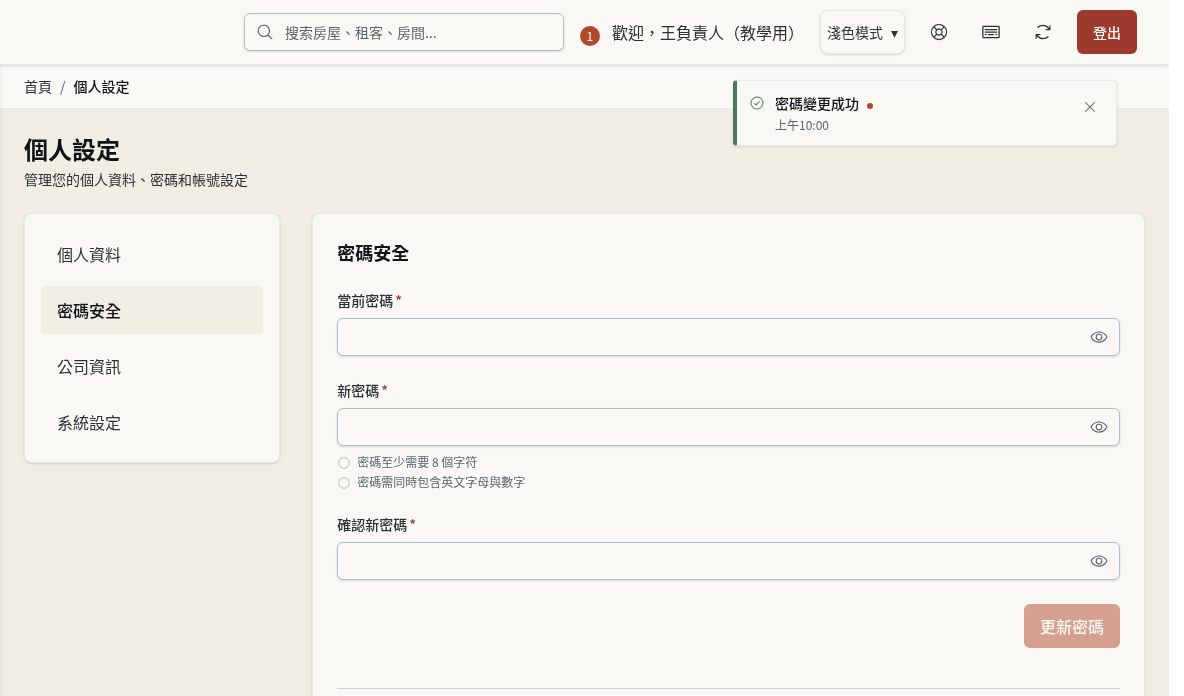
右上角出現「密碼變更成功」,三個欄位清空。這個瀏覽器不需要重新登入,系統已立即換發新的登入憑證;舊密碼從此失效,下次登入請用新密碼。其他裝置或其他瀏覽器上原本已登入的畫面,下一次操作時會被登出並回到登入頁,要用新密碼重新登入。當前密碼輸入錯誤時,會出現「密碼變更失敗」並說明原因(例如當前密碼不正確),密碼維持不變。已啟用的雙因素認證不會因此關閉。
步驟 8:開啟「系統設定」,找到介面語言
位置:「個人設定」→「系統設定」分頁 →「介面語言」
選「系統設定」分頁。第一個區塊「介面語言」有一個下拉選單,目前顯示「繁體中文」,可選「繁體中文」或「English」。同一頁往下還有新手引導、清除本地資料與快捷鍵等項目,本篇只用「介面語言」。
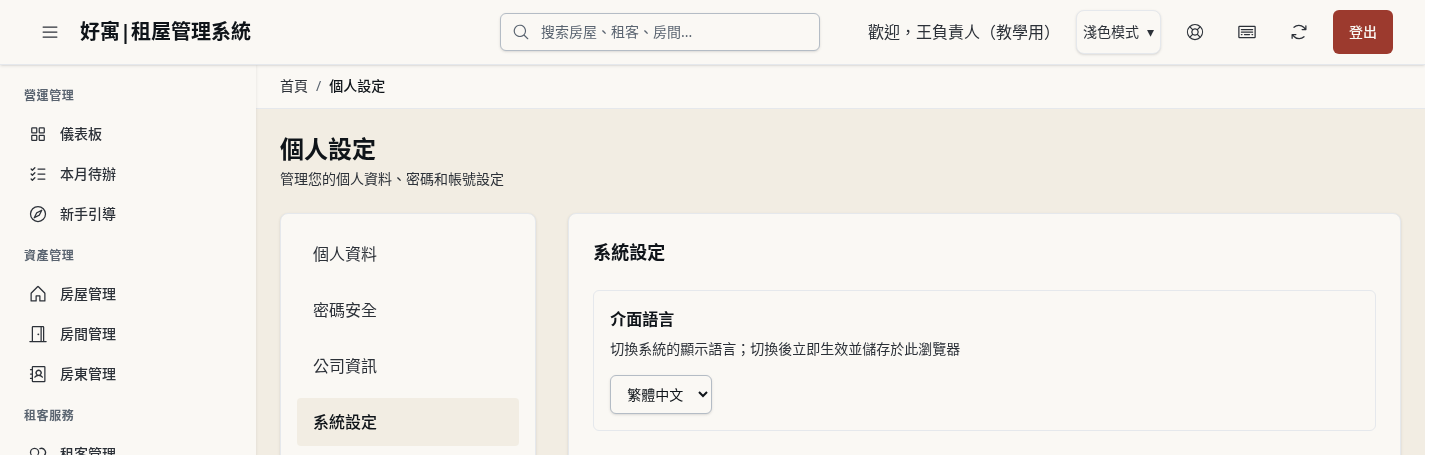
看到「介面語言」與說明「切換系統的顯示語言;切換後立即生效並儲存於此瀏覽器」,以及下拉選單。
步驟 9:切換介面語言
位置:「系統設定」分頁 →「介面語言」下拉選單
在下拉選單選「English」。不需要另外按儲存,選好就生效。要換回中文,在同一個選單選「繁體中文」。
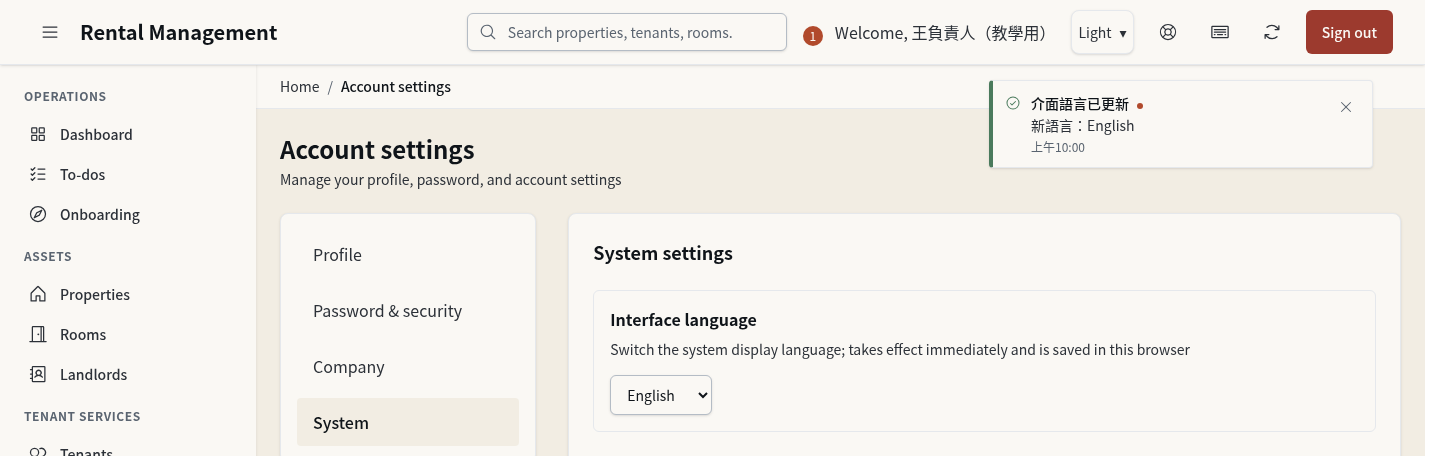
整個畫面立即換成英文,側邊選單與頁面標題都會換(圖中就是切換後的畫面),帳號也會記下這個語言。右上角的通知「介面語言已更新」「新語言:English」仍用切換前的語言顯示,圖中是中文;這不代表沒有儲存,以頁面標題已換成英文為準。重新整理後仍是英文,因為這個瀏覽器記住了它。換到另一個瀏覽器或裝置時,畫面語言以那個瀏覽器記住的為準,需要時請在那裡再選一次;帳號上記下的語言則用於系統寄給你的信件,例如忘記密碼的重設信。
步驟 10:打開頂端的主題選單
位置:公司工作區頂端列,「歡迎,○○」右側的主題按鈕
按頂端列上顯示目前模式、旁邊有小箭頭的按鈕。從沒選過時顯示「跟隨系統」,圖中是「淺色模式」。選單列出「淺色模式」「深色模式」「跟隨系統」,使用中的選項有一個圓點,「跟隨系統」下方另寫系統目前是淺色或深色。
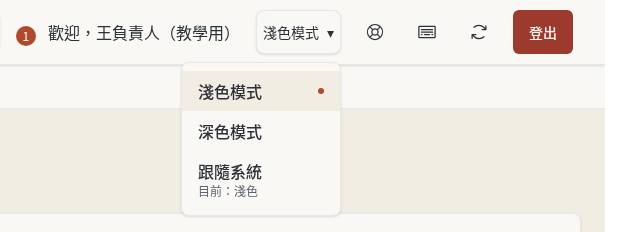
選單展開,三個選項都看得到。選單沒有儲存按鈕,選了就套用。
步驟 11:選擇「深色模式」並確認結果
位置:主題選單 →「深色模式」
選「深色模式」。「淺色模式」固定使用淺色;「跟隨系統」會依電腦或手機目前的深淺色設定自動切換。
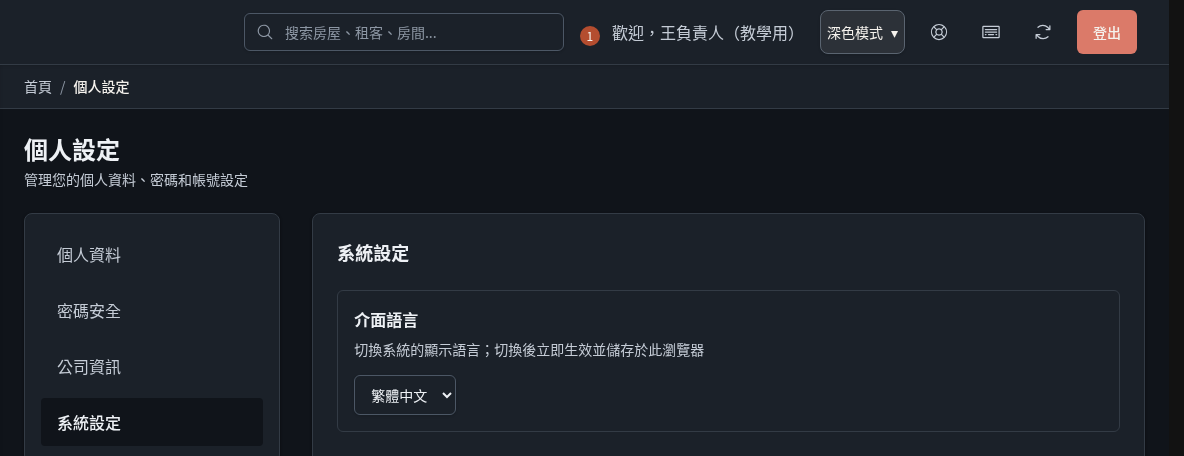
整個畫面立即變成深色,頂端按鈕的文字改成「深色模式」。這個選擇只記在目前的瀏覽器,不會寫入帳號;重新整理後仍是深色,換瀏覽器或裝置要再選一次。
步驟 12:開啟「公司資訊」,找到「離開公司」
位置:「個人設定」→ 頁面左側的「公司資訊」分頁
選「公司資訊」分頁。上方是你目前所屬的公司:「公司名稱」與「我的角色」(範例是「一般用戶」;公司擁有者會顯示「公司老闆」,並多一顆「管理公司」按鈕)。分頁最下方有紅線框起來的「離開公司」區塊,說明離開後你將無法再查看或處理這家公司的資料、之後可以接受其他公司的邀請,並有一顆「離開公司」按鈕。公司擁有者的區塊多一句:「您是這家公司的擁有者。公司裡沒有其他成員、也沒有任何資料時,離開會一併解散公司;否則要先把擁有者轉給其他成員。」
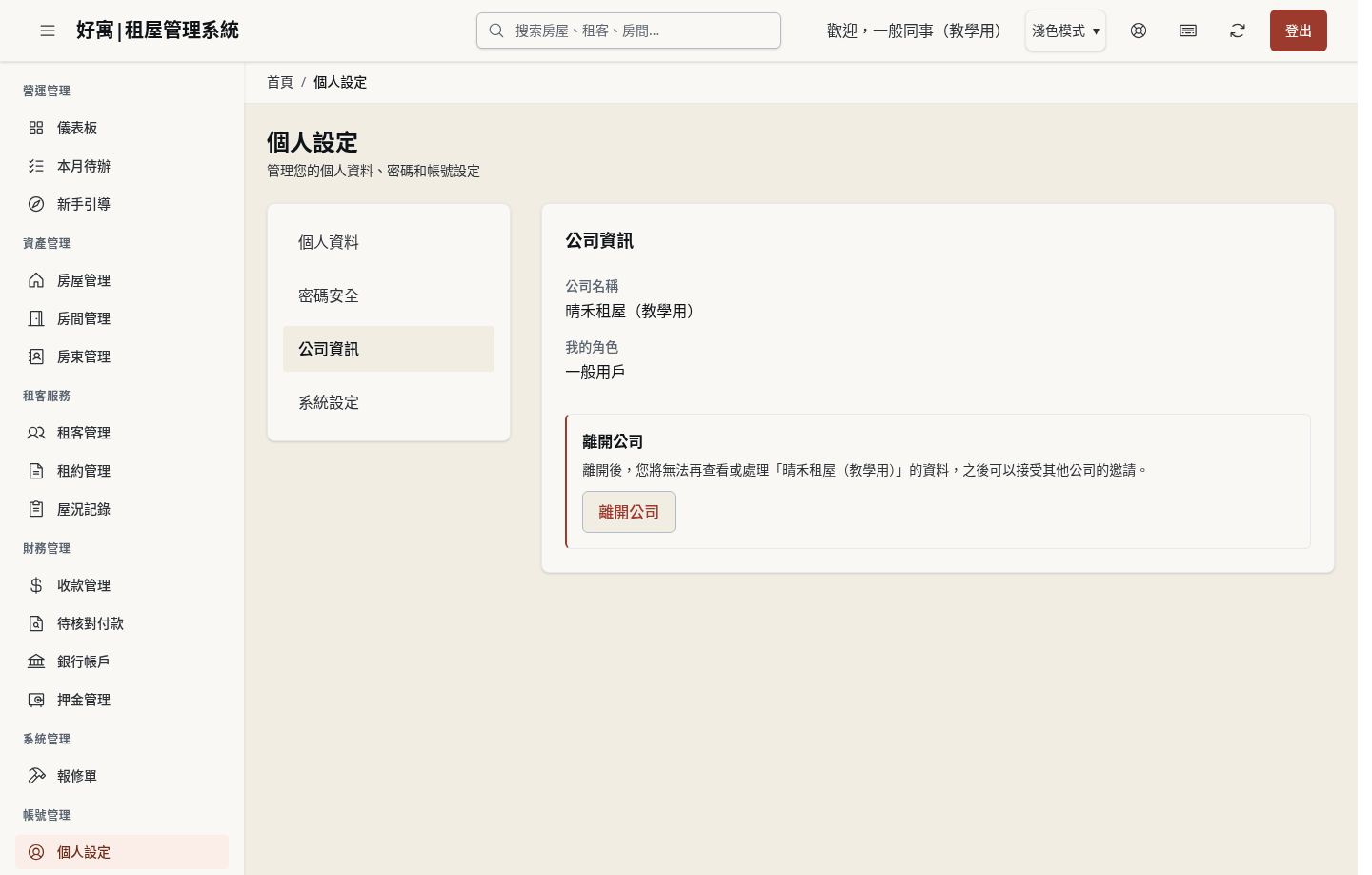
看到「公司資訊」標題與「離開公司」區塊。這一步只是查看,還沒有離開任何公司。帳號不屬於任何公司時,這個分頁會改顯示「尚未加入任何公司」。
步驟 13:一般成員:確認離開公司
位置:「公司資訊」→「離開公司」→「離開公司」確認視窗
按「離開公司」。按鈕會先暫時寫「檢查中…」,系統盤點離開會影響什麼,再開出確認視窗。沒有房屋管理權指派時,視窗寫明對象(公司名稱與你目前的角色),「受影響對象」是「您的帳號會離開這家公司,之後看不到這家公司的任何資料」,並說明公司資料不會被刪除、離開後無法自行回到這家公司(需由公司管理者重新邀請)、你的房屋管理權指派會一併解除。不離開就按「取消」;要離開就按「離開 晴禾租屋(教學用)」。
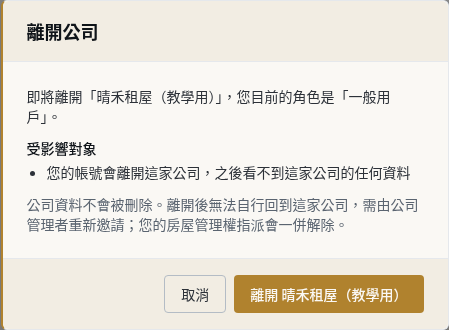
按「取消」視窗關閉,什麼都沒有改變。要離開時,若你身上有房屋管理權指派,視窗會多一個步驟,見步驟 14。
步驟 14:有房屋管理權指派時:輸入公司名稱再離開
位置:「離開公司」確認視窗(有房屋管理權指派時)
身上有房屋管理權指派時(範例是 2 筆),「受影響對象」多一行「房屋管理權指派:2 筆」,並要你輸入公司名稱:在標示「請輸入…以確認」的欄位照打公司名稱「晴禾租屋(教學用)」,再按「離開 晴禾租屋(教學用)」。名稱打錯會提示「輸入內容不符,請重新輸入」,不會送出。這些指派會在你離開時一併解除。
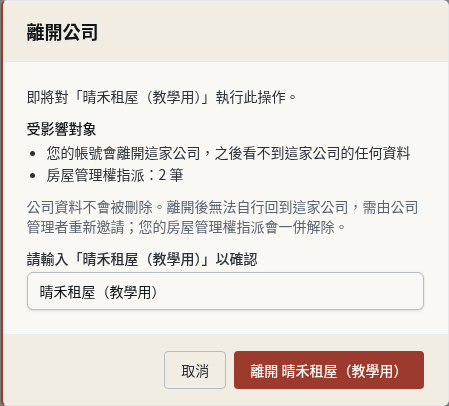
右上角出現「已離開公司」通知,內容說已離開「晴禾租屋(教學用)」,現在可以接受其他公司的邀請。
步驟 15:確認已離開公司
位置:「個人設定」→「公司資訊」分頁
分頁改顯示「尚未加入任何公司」與「您可以創建新公司或等待邀請加入現有公司」,下方有「創建公司」按鈕,左側選單也只剩你還能用的項目。你的帳號現在不屬於任何公司,角色變回一般用戶;原公司的資料完全沒有被刪除。之後可以等其他公司寄邀請給你,接受邀請加入,或按「創建公司」自己開一家。要回到原公司,必須由那家公司的公司擁有者或公司管理者重新邀請。
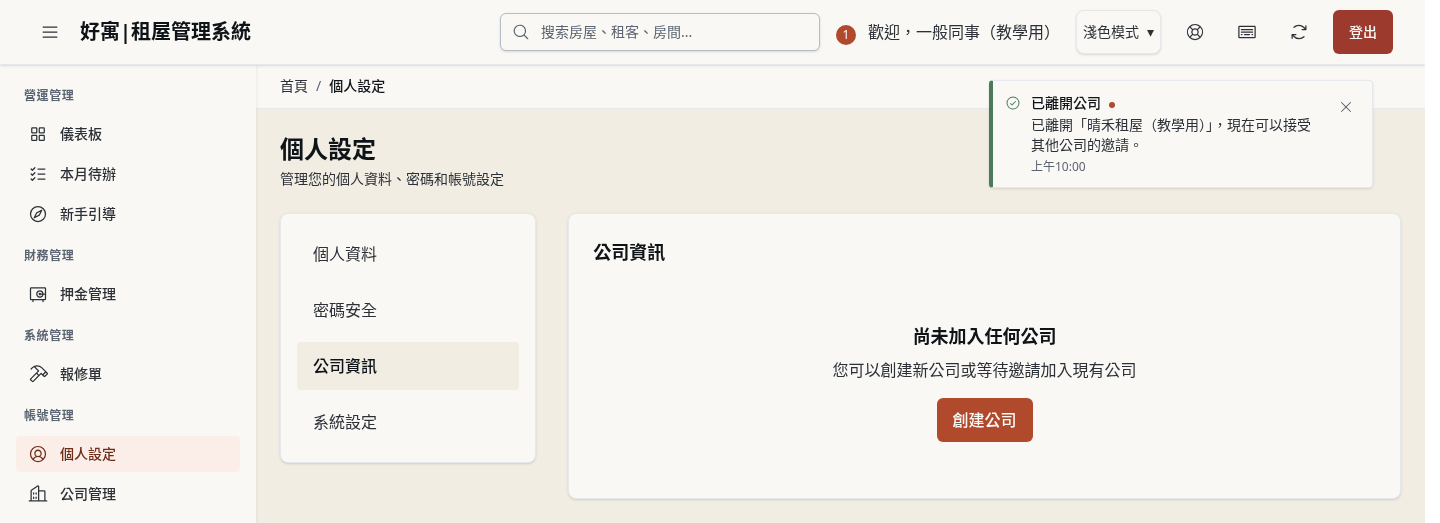
看到「尚未加入任何公司」,離開就完成了。若頁面沒有立刻改變,重新整理一次。
步驟 16:公司擁有者:公司還有成員或資料時不能直接離開
位置:公司擁有者帳號 →「個人設定」→「公司資訊」→「離開公司」
公司擁有者按「離開公司」,只要還有其他成員(含已停用的成員)、客戶資料或設定,就會出現「目前無法離開公司」,列出項目與筆數。已填寫的公司詳細資料、合約範本、收款帳戶、通知設定、寄件設定、LINE 整合與歷史紀錄也會阻擋,不能因為沒有房屋或租客就直接刪除公司。要交給其他成員接手,到「用戶管理」按接手成員那一列的「轉移擁有者」,轉移後再回來離開(見「管理公司成員:停用或啟用帳號,並處理待接受的邀請」)。公司不再使用,請聯繫客服處理終止申請。按「前往用戶管理」前往管理頁,按「關閉」留在原頁。
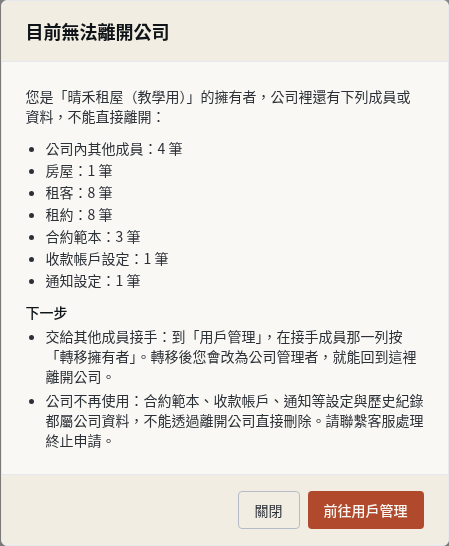
這一步不會有任何變更。轉移擁有者之後,你以公司管理者的身分重新做步驟 12 與 13,就能離開這家公司。
步驟 17:公司擁有者:空公司的「離開並解散公司」
位置:「離開公司」→「離開並解散公司」確認視窗
只有完全沒有其他成員、客戶資料與任何客戶設定的公司,按「離開公司」才會出現「離開並解散公司」。合約範本、收款帳戶、通知或 LINE 等設定與歷史紀錄都必須為零。確認視窗說明公司本身會被刪除且無法復原;目前不再允許連帶刪除設定。輸入公司名稱「晴禾租屋(教學用)」後才能按「解散並離開 晴禾租屋(教學用)」。本篇只示範到確認視窗,未送出解散。
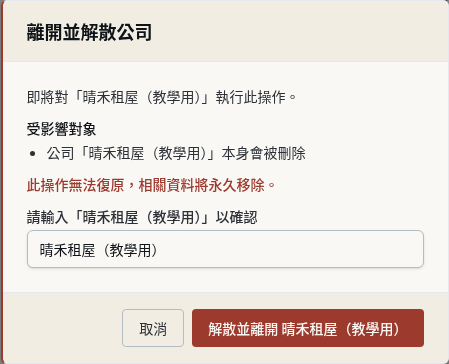
按下確認後公司被刪除,你的帳號改為不屬於任何公司,可以接受其他公司的邀請或創建新公司;解散無法復原,還沒決定時按「取消」。
步驟 18:租客:開啟租客端的「帳號」
位置:租客端(頁首「我的租屋」)→ 導覽列「帳號」
租客用自己的帳號登入租客端後,按導覽列的「帳號」:電腦版在頁首下方,手機版在畫面最下方。導覽列依序是「首頁」「繳費」「帳號」,房東開通報修時,「帳號」前面還有「報修」。這一頁不是公司人員用的「個人設定」,租客也進不了那一頁。
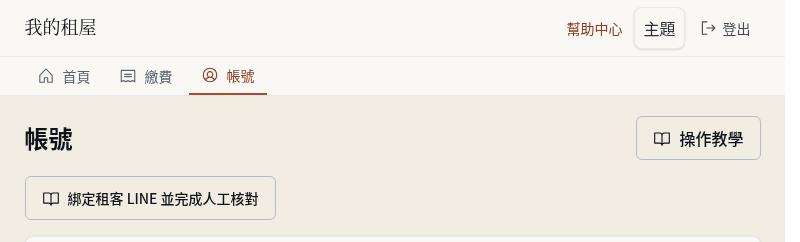
看到標題「帳號」。頁面上方是 LINE 綁定與通知偏好(另有文章說明,見下方延伸閱讀),再往下才是「我的資料」與「變更密碼」。
步驟 19:租客:查看「我的資料」,資料有誤時聯繫房東
位置:「帳號」頁 →「我的資料」區塊
往下捲到「我的資料」,核對「姓名」「登入帳號」「電話」。這三項只能查看、沒有編輯按鈕,因為它們由房東或代管公司維護;區塊最下方寫著「這些資料由您的房東或代管公司維護。若有錯誤,請直接與他們聯繫更正。」發現有誤,請用平常聯絡房東的方式(電話、LINE 或當面)告知,請對方在租客資料中更正。「登入帳號」顯示房東登記的 Email;房東沒有登記 Email 時顯示「未填寫」,這是正常的,不影響變更密碼。
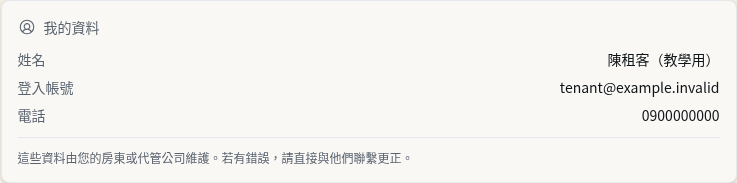
看到自己的姓名、登入帳號與電話。更正由房東處理,租客在這一頁沒有可以送出的修改。
步驟 20:租客:填寫目前的密碼與新密碼
位置:「帳號」頁 →「變更密碼」表單
再往下捲到「變更密碼」,依序填「目前的密碼」「新密碼」「再輸入一次新密碼」。新密碼至少 8 個字元,且同時包含英文字母與數字,欄位下方的兩條規則達成時會打勾;兩次新密碼要輸入相同。
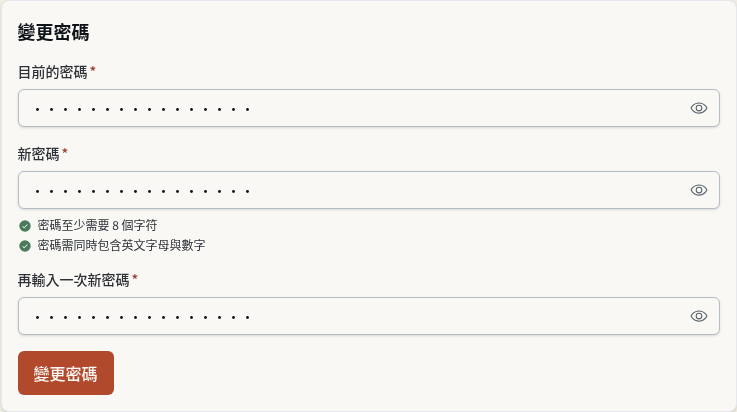
三個欄位都已填好,兩條規則都打勾。此時還沒有送出。
步驟 21:租客:按「變更密碼」並確認結果
位置:表單最下方的「變更密碼」按鈕
按表單最下方的「變更密碼」按鈕。
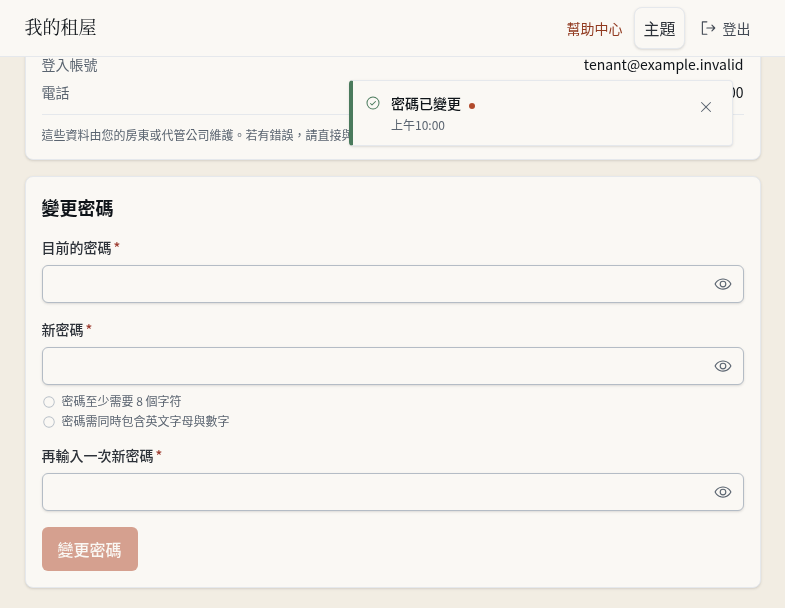
右上角出現「密碼已變更」,欄位清空。這台裝置不需要重新登入;其他裝置上原本的登入會在下一次操作時失效。失敗時出現「密碼變更失敗」並顯示原因,例如目前的密碼不對、新密碼不符合 8 個字元含英文字母與數字的規則,密碼維持不變。下次登入請用新密碼。
步驟 22:租客:用「主題」按鈕切換深淺色
位置:租客端頁首右側的「主題」按鈕
按頁首右側的「主題」按鈕。每按一次依序切換「淺色模式」「深色模式」「跟隨系統」,再按一次回到「淺色模式」。新的瀏覽器一開始是「跟隨系統」,所以第一次按會變成「淺色模式」(畫面可能看不出差別),再按一次才是「深色模式」。把滑鼠停在按鈕上,或用螢幕閱讀器朗讀,會看到目前的模式。租客端沒有語言設定。
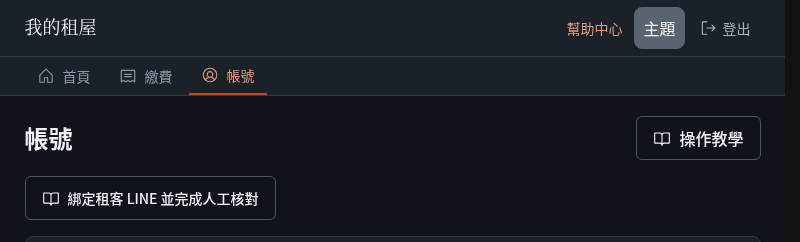
畫面變成深色(圖中就是這個結果)。這個選擇只記在目前的瀏覽器,不會寫入帳號。
完成後
每一項修改都出現確認訊息,並在重新整理後仍然成立,才算完成。個人資料:看到「個人資料更新成功」,「個人資料」分頁顯示新的姓名與電話,清空的電話顯示「未設定」(頂端的「歡迎,○○」要重新整理後才更新)。離開公司:出現「已離開公司」,「公司資訊」分頁改顯示「尚未加入任何公司」。密碼:看到「密碼變更成功」、欄位清空,這個瀏覽器仍在登入;下次登入用新密碼成功,其他裝置則會要求重新登入。語言與主題:畫面立即改變,重新整理後保持。租客看到「密碼已變更」,下次登入用新密碼成功,就完成。
疑難排解
「更新密碼」按不下去:三個欄位都要填、兩次新密碼要相同,且新密碼至少 8 個字元並同時包含英文字母與數字。出現「密碼變更失敗」且原因是當前密碼不正確:重新慢慢輸入;忘記目前密碼就不能在這裡改,請先登出,在登入頁按「忘記密碼?」。原因是新密碼不能與當前密碼相同:換一組新密碼。想改電子郵件:產品內沒有這個功能。電子郵件是登入帳號,也是重設密碼信的收件位址,畫面只顯示、不能編輯,公司負責人也不能替同事改;請在登入頁按「幫助中心」,找到「聯絡協助」,按「來信客服」,說明公司名稱、目前的登入 Email 與要換成的新信箱,客服如何處理與需要多久以客服回覆為準。電話按「儲存」後沒有存進去、欄位下方出現紅字「電話格式不正確…」:號碼的位數或格式不對,照提示改成台灣手機、市話或「+」開頭的國際號碼,或乾脆清空(步驟 4)。想刪掉電話:把「電話」清空再按「儲存」(步驟 5)。角色不能自己改:請公司擁有者在「用戶管理」你那一列按「變更角色」調整;你自己就是公司擁有者時,要換擁有者請用「轉移擁有者」。頭像:「上傳頭像」只收 JPEG、PNG、GIF、WebP 圖片,5 MB 以內;沒有頭像不影響使用。頂端的「歡迎,○○」還是舊名字:重新整理頁面或重新登入。切換語言後的通知還是舊語言:目前通知是用切換前的語言顯示,請改看頁面標題是否已換語言。換瀏覽器或裝置後語言、主題又回到預設:兩者都記在各自的瀏覽器,請在那裡再設定一次;「系統設定」的「清除本地資料」也會清掉主題偏好(下次載入回到「跟隨系統」),登入狀態與介面語言則會保留。租客端沒有語言選項:畫面語言跟隨這個瀏覽器記住的語言或瀏覽器語言,公開幫助中心頁首的兩顆語言按鈕可以改變這個瀏覽器記住的語言。租客的姓名、電話或登入帳號有誤:不能自己改,請房東或代管公司在租客資料更正。「登入帳號」顯示「未填寫」:房東沒有登記 Email,屬正常情況,不影響變更密碼。租客忘記目前的密碼:請走「忘記密碼」,只用手機號碼登入的租客請在幫助中心「聯絡協助」→「來信客服」申請身分核驗,見延伸閱讀。獨立房東:目前沒有個人資料、變更密碼、語言或主題畫面;要換密碼請在登入頁按「忘記密碼?」,用登入的 Email 重設。改密碼不會關閉雙因素認證,下次登入仍要輸入驗證碼。找不到「離開公司」:它在「個人設定」→「公司資訊」分頁最下方,只有屬於某家公司的人看得到;帳號不屬於任何公司時,該分頁只顯示「尚未加入任何公司」。按「離開公司」顯示「目前無法離開公司」:你是公司擁有者,公司還有成員或資料,照視窗的「下一步」做(步驟 16)。「離開公司失敗」:確認期間公司的歸屬或資料變了(例如剛被轉移擁有者、或公司多了資料),系統不會執行;重新整理頁面,再按一次「離開公司」重新盤點。離開後想回到原公司:必須由那家公司的公司擁有者或公司管理者重新邀請;離開時你的房屋管理權指派已一併解除。解散公司之後想救回:無法復原;沒有確定前請在「離開並解散公司」視窗按「取消」。同時在其他分頁離開公司與儲存寄件或 LINE 設定:若設定先儲存,公司會因已有設定而無法解散;若已離開或公司已刪除,設定不會儲存。看到公司歸屬或權限變更的錯誤時,請重新整理並確認目前公司與身分,再繼續操作。平台同時建立解散通知:通知先建立會阻擋空公司解散;空公司已解散則不會建立通知或寄信。請重新整理確認公司與通知狀態。 登入 Email 不分英文字母大小寫。個人設定目前沒有本人房東證號與銀行資料的編輯入口;姓名與電話仍在本頁修改。 註冊、接受邀請及公司人員資料中的電話也會檢查格式;含字母或不完整的電話不會儲存。請依實際手機、市話(含區碼)或 + 開頭的國際號碼填寫,不需要電話可留空。 頭像限 JPEG、PNG、GIF、WebP,每張最多 5 MiB(5,242,880 bytes),剛好上限也可上傳;格式、張數或大小不符時會顯示可讀的輸入錯誤,不會更新頭像。「最後登入」只在成功登入時更新,重新整理及自動續期不會更動。 姓名會去除前後空白,不能只填空白;修改本人姓名可使用單字。若已啟用雙因素認證,須完成驗證才會更新「最後登入」,不能自行修改此時間。 匯出本人資料:入口在「用戶管理」本人那列的「匯出」,請參考「管理公司成員:停用或啟用帳號,並處理待接受的邀請」。