批量調整房間狀態
適用於公司擁有者、公司管理者與管理員。在「批量操作」頁一次選取多間房間,改成「可租」「已租」「維修中」或「預約中」,用搜尋與篩選找房間,預覽時就會列出被擋下的房間與原因,再逐筆讀結果。房間的出租狀態跟著租約走:有有效中或草稿租約的房間不能手動改成可租、維修中或預約中。改房間狀態不會終止租約,也不是退租流程。
開始前
- 使用公司擁有者、公司管理者或管理員的帳號登入。一般用戶的側邊欄沒有「批量操作」;直接開啟網址會顯示「權限不足」,不能操作。「批量操作」是團隊版的功能(14 天試用期間也可使用)。個人版與免費版(試用結束或授權到期的公司會自動轉為免費版)的左側「系統管理」群組沒有「批量操作」,從網址進入會看到「功能未啟用」;請公司擁有者到左側「帳號管理」→「方案升級」查看方案,需要時寄出申請,由 好寓|租屋管理系統 開立帳單、收款後人工開通。
- 管理員必須在每間房間所屬房屋有有效的「管理房間」權限,只有檢視或編輯權限不足。公司擁有者與公司管理者可處理本公司範圍。
- 房間的出租狀態由租約維護,批量與「房間管理」單筆編輯用同一套規則:有有效中或草稿租約的房間只能是「已租」,改成「可租」「維修中」「預約中」都會被擋下;沒有任何租約的房間不能手動標成「已租」,但可以在「可租」「維修中」「預約中」之間切換。完整規則見下方「各狀態的檢查規則」。
- 狀態下拉預設是「維修中」,送出前再看一眼。
- 想讓有租約的房間變回「可租」,要先終止租約並辦理退租與押金結算;批量改房間狀態不會終止租約,也不處理押金。
操作步驟
步驟 1:開啟「批量操作」的房間頁籤
位置:左側「系統管理」→「批量操作」→「房間批量操作」頁籤
按左側「系統管理」群組裡的「批量操作」,再按「房間批量操作」頁籤。每張卡片是一間房間,顯示「房屋 - 房號」、房型、租金與目前狀態。右上角的狀態下拉預設是「維修中」,按鈕「更新 0 間房間」是灰色。標題下方有一行租約規則說明:有有效中或草稿租約的房間不能改成可租、維修中或預約中,沒有租約的房間不能改成已租。卡片上方有「搜尋」欄(房屋、房號或房型)與「目前狀態」下拉;「全選目前顯示的 6 間房間」旁邊寫著「顯示 6 間(共 6 間),已選取 0 間」。清單最多載入前 200 間房間。
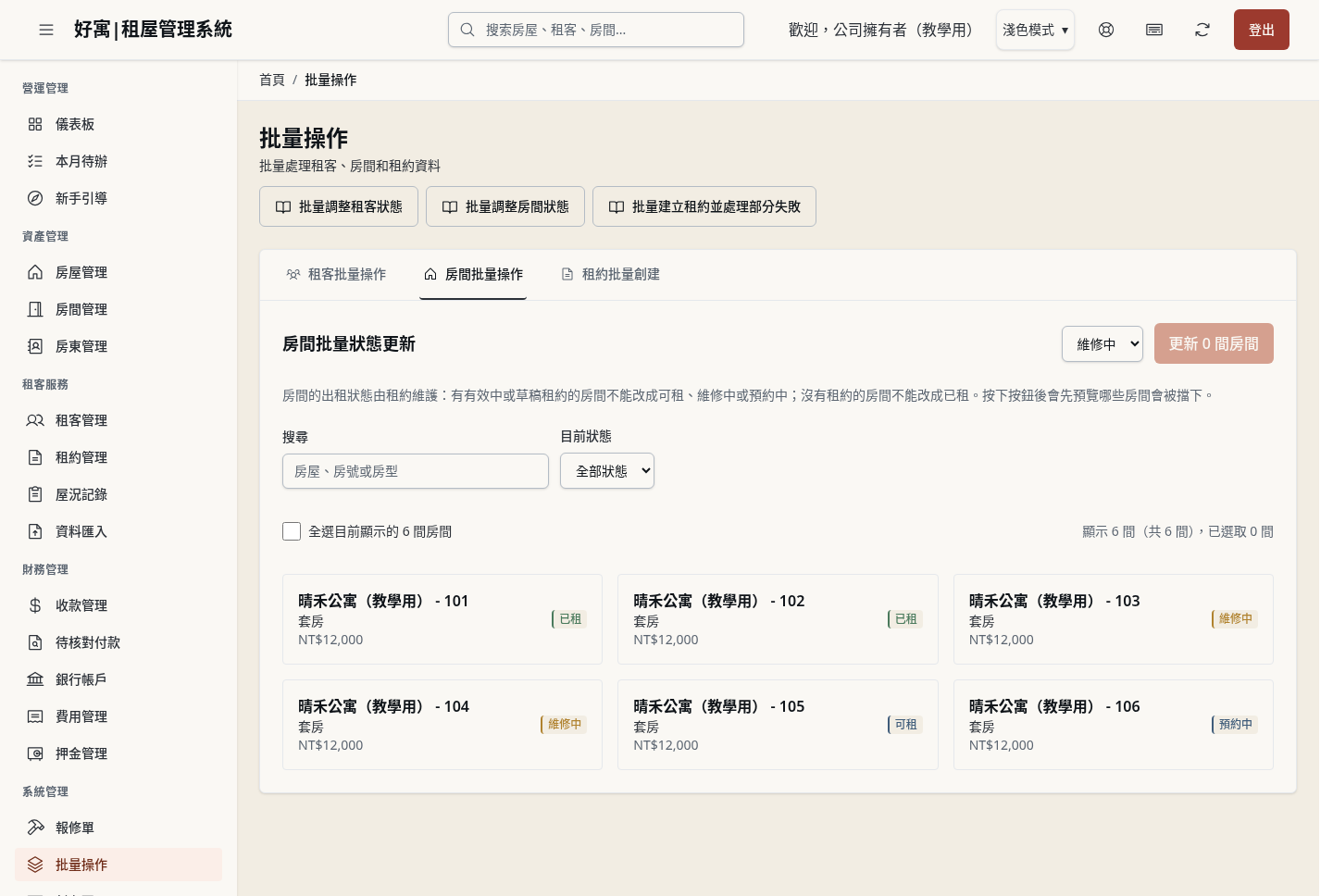
看到房間卡片,狀態有「已租」「維修中」「可租」「預約中」,租約規則說明在標題下方。
步驟 2:用篩選找出要調整的房間並全選
位置:「房間批量狀態更新」下方的「搜尋」、「目前狀態」與房間卡片
在「目前狀態」選「維修中」,清單只剩晴禾公寓(教學用)的 103 與 104 兩間維修中的房間,它們整修完成,要放回市場。勾選「全選目前顯示的 2 間房間」把這兩間都選起來;選中的卡片會變成深色,再點一次取消。改搜尋或篩選時,看不見的房間會被移出選取,右上角會出現通知「已調整選取範圍」。
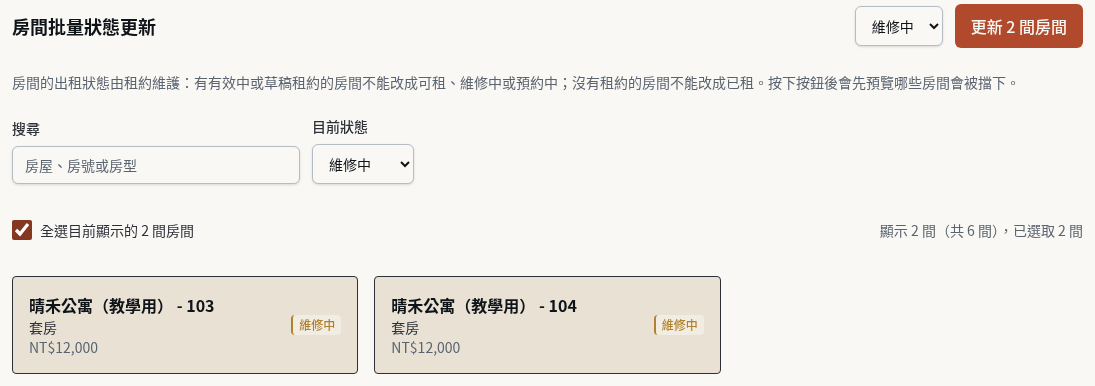
畫面寫著「顯示 2 間(共 6 間),已選取 2 間」,按鈕變成「更新 2 間房間」。
步驟 3:選擇目標狀態
位置:「房間批量狀態更新」標題右側的狀態下拉
在狀態下拉選「可租」。這個狀態會被檢查:只要房間有有效中或草稿租約就改不成「可租」;「維修中」「預約中」同樣會檢查,「已租」則要求房間有租約。各狀態的檢查規則整理在下方「各狀態的檢查規則」。

下拉顯示「可租」,按鈕仍是「更新 2 間房間」。
步驟 4:按「更新 2 間房間」並核對確認視窗
位置:按「更新 2 間房間」後開啟的「批量將房間改為可租」視窗
按「更新 2 間房間」,按鈕會短暫顯示「預覽中…」:系統先向後端預覽,不寫入任何資料。視窗的「受影響對象」寫出「房間狀態改為「可租」:2 筆」,名單逐間列出「房屋 房號(目前:維修中)」。最後一段說明可逆性:房間狀態之後可以再改回來,但原本的狀態不會被記住,需要逐間重新設定,這個動作不會變動任何租約或租客。選取不超過 10 間是一般確認,不用輸入筆數;超過 10 間時會要求輸入筆數。名單沒問題就按「將 2 間房間改為可租」。
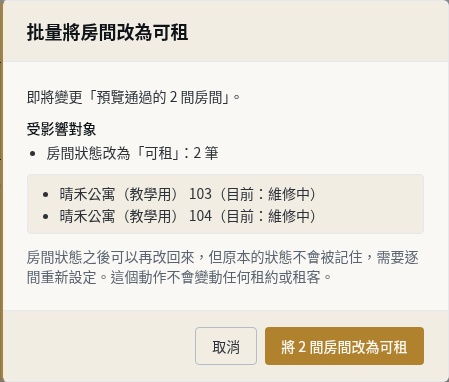
視窗關閉並開始處理。名單不對就按「取消」(或按 Esc),什麼都不會寫入。 預覽不保留權限;確認送出時會重新檢查角色、公司、房屋與分派。若其間被撤權或資料已封存,該筆會失敗,請以送出後的結果逐筆核對,不要重送成功項目。無權項目會顯示一般拒絕原因;看得到清單不代表可以批次修改。
步驟 5:讀懂批次處理結果
位置:頁面上方的「批次處理結果」面板與右上角的通知
先看右上角通知「批次處理完成」:共 2 間房間全部成功。再看面板:按「成功 2 筆」展開,是「晴禾公寓(教學用) 103」與「104」。成功的房間會自動取消選取。面板不會自動消失;核對後再按「關閉」。
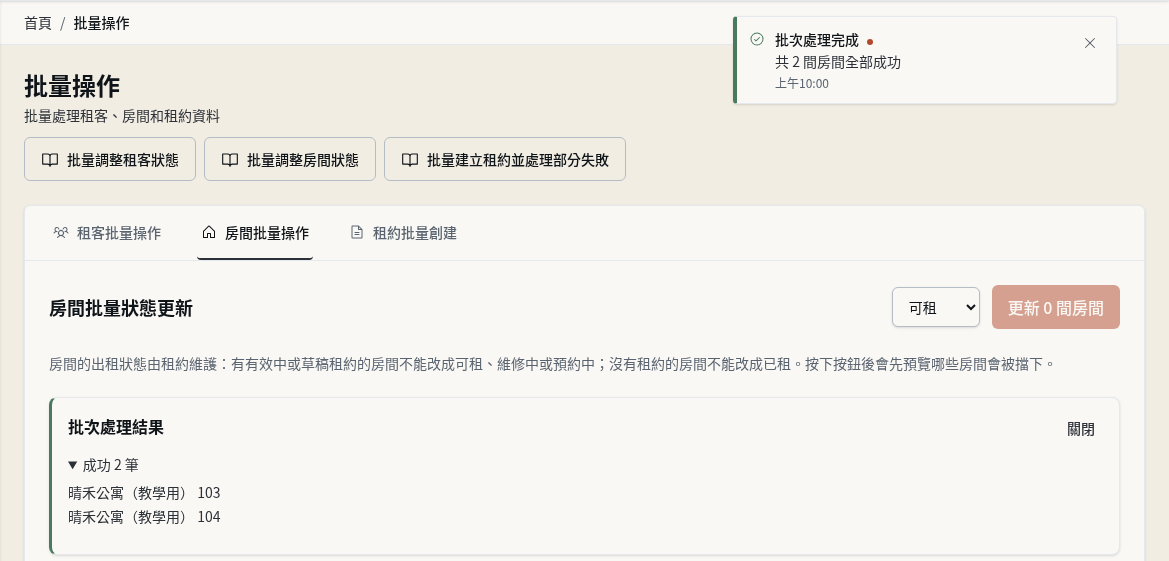
103、104 已是「可租」。
步驟 6:有租約的房間,預覽時就會被擋下
位置:「批量操作」頁,按「更新 2 間房間」後開啟的「批量將房間改為維修中」視窗
把「目前狀態」改回「全部狀態」,狀態下拉改選「維修中」,點選有有效租約的「晴禾公寓(教學用) - 101」(已租)與空房「105」(可租),按「更新 2 間房間」。預覽通過 1 間:105。101 被擋下,視窗列出「以下 1 筆不會變更(預覽時已被擋下)」與原因:「此房間有有效或草稿租約,請先透過租約流程處理出租狀態」。有租約的房間不管要改成可租、維修中還是預約中都一樣會被擋下。按「將 1 間房間改為維修中」。
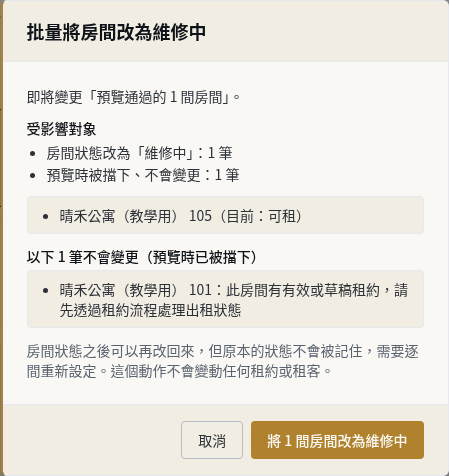
視窗只計入預覽通過的 105;被擋下的 101 不會送出,也不會被改動。
步驟 7:讀懂「未送出」的項目
位置:頁面上方的「批次處理結果」面板與右上角的通知
右上角通知「部分成功」:成功 1 間房間、失敗 1 間房間;失敗項目仍保留在選取中,可直接重試。面板「失敗 1 筆」底下是「晴禾公寓(教學用) 101」,原因「未送出(預覽時已被擋下):此房間有有效或草稿租約,請先透過租約流程處理出租狀態」;「未送出」表示 101 沒有送到後端,什麼都沒改動。按「成功 1 筆」展開,是 105。
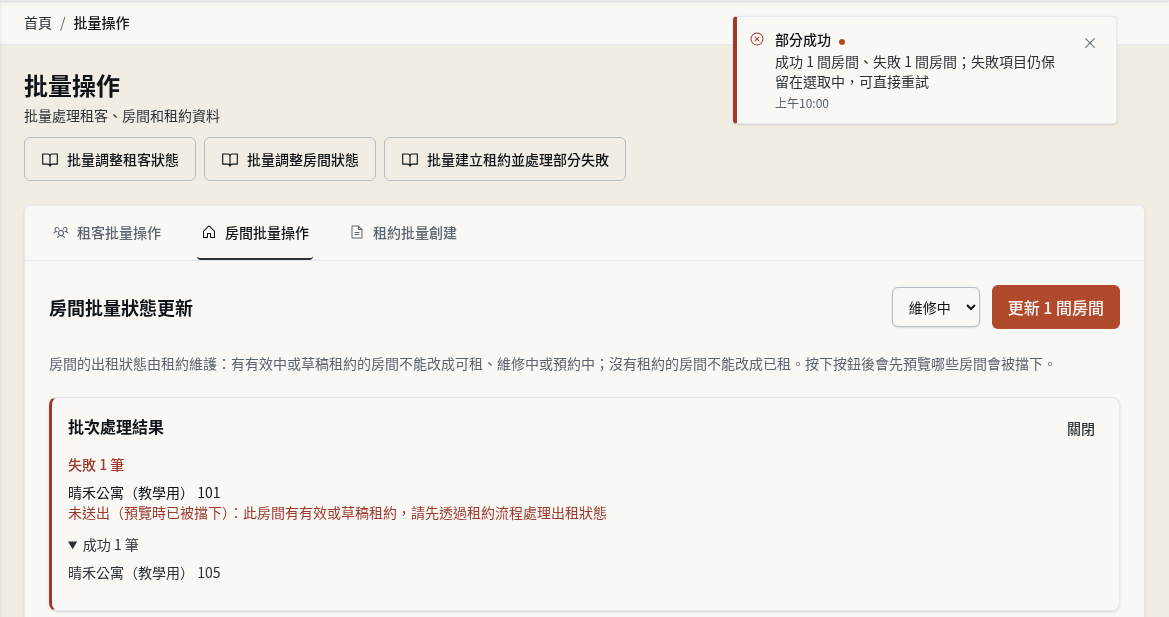
105 已是「維修中」;101 沒有被改動,仍是「已租」。
步驟 8:沒送出的房間仍留在選取中,不要直接重送
位置:房間卡片與右上角的按鈕
成功的房間會自動取消選取,沒送出的 101 仍被選取,按鈕變成「更新 1 間房間」;本頁的結果面板沒有「只重試失敗的 N 筆」按鈕。101 的租約仍然有效,原樣重送只會得到同樣的擋下。要讓 101 變成「可租」,先到「租約管理」終止租約並辦理退租(見「辦理退租與押金結算」);租約終止後系統會依租約把房間改回「可租」,不需要再用批量操作。核對清單:103、104 是「可租」,105 是「維修中」,101、102 仍是「已租」,106 仍是「預約中」,沒被選的房間沒有被動到。確認後點一下「晴禾公寓(教學用) - 101」取消選取,按鈕回到灰色的「更新 0 間房間」。
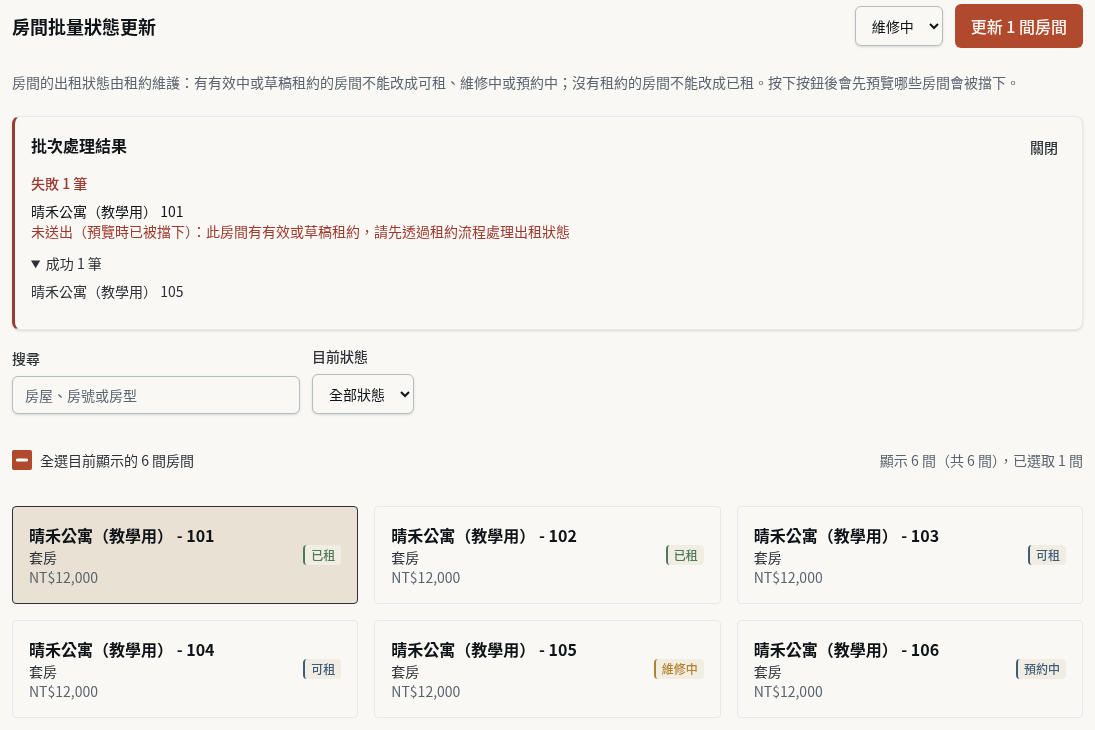
知道 101 要走租約流程,而不是重試;已成功的房間不會被重送。
完成後
結果面板裡的失敗與「未送出」都是你預期的,清單上每間房的狀態與目標一致,有租約的房間仍是「已租」,即完成。批量改房間狀態不會終止租約,也不會處理押金,所以它不是退租流程。
疑難排解
原因「此房間有有效或草稿租約,請先透過租約流程處理出租狀態」:房間還有有效中或草稿的租約,草稿也算;要改成可租、維修中、預約中都會被擋下。請先到「租約管理」處理租約,不要重送。原因「已出租狀態由租約維護,請先建立租約」:沒有租約的房間不能手動標成「已租」,請先建立租約,系統會自動把房間改成「已租」。原因「房間不存在或無權存取」:房間已被封存、所屬房屋已封存,或不屬於貴公司;重新整理頁面,需要時到「封存區」找回。通知「沒有可執行的項目」:所選房間在預覽時全部被擋下,沒有送出任何變更,原因列在結果面板。通知「選取已變更」:預覽之後選取內容改了,沒有送出任何變更,請重新按一次按鈕預覽。通知「已調整選取範圍」:搜尋或篩選條件改了,看不到的房間已被移出選取。左側沒有「批量操作」或頁面顯示「功能未啟用」:批量操作是團隊版的功能(14 天試用期間也可使用),目前的方案不含;請公司擁有者到左側「帳號管理」→「方案升級」查看,需要時寄出申請,開通後重新整理頁面。一般用戶直接開啟網址會顯示「權限不足」。若預覽或結果回報「資源不存在或無權執行此批次操作」,先請公司擁有者或公司管理者核對帳號角色、房屋分派是否啟用及本操作需要的權限;不要反覆送出同一筆。試用結束或授權到期:系統會在數分鐘內自動轉為免費版,並寄信通知公司擁有者。批量操作是團隊版的功能,轉換完成後左側不再有「批量操作」,從網址進入會顯示「功能未啟用」;轉換完成前(通常數分鐘內)畫面上方有橫幅說明,預覽仍可使用,但按下確認後批量寫入會被拒絕並顯示授權訊息。要繼續使用,請公司擁有者到左側「帳號管理」→「方案升級」寄出團隊版的開通或續約申請,開通後立即恢復。找不到房間:清單最多載入前 200 間,畫面會寫明「只載入了前 N 間房間(共 M 間)」,搜尋只在已載入的房間中尋找,其餘請到「房間管理」單筆處理。選取超過 10 間時,確認視窗會要求輸入筆數;房間不會被刪除,只是狀態被改,視窗最後一段說明狀態之後可以改回來,但原本的狀態不會被記住。