找不到資料時的檢查順序
適用於公司人員。清單看不到預期的租客、房間、租約或付款時,依序分辨是公司真的沒有資料、被搜尋或篩選擋掉、被限定在某位租客或房屋、只是在後面的頁或搜尋規則不符、已被封存,還是讀取失敗,每一種情況都告訴你去哪裡處理。
開始前
- 適用於公司人員(公司擁有者、公司管理者、管理員、一般用戶)。以租客管理為主要示範,房間管理、租約管理與收款管理的做法相同;畫面中的名稱與資料皆為教學用合成資料。
- 先記下要找的是哪一類資料(租客、房間、租約、付款),以及它大概的名稱、房號或電話。下面的步驟由最常見、最容易排除的情況排到需要別人協助的情況,請依序檢查,每一步都有處理入口。
- 找不到時先不要重複新增:確認它不是被篩選、標籤、分頁、搜尋規則或封存擋住,再判斷是不是真的沒建立,避免建出重複的租客或租約。
- 「封存區」只有公司擁有者、公司管理者與管理員看得到;一般用戶要找已封存的資料,請這三種角色的同事協助。整頁出現「權限不足」「功能未啟用」不是資料問題,請看「操作被擋住時:分辨角色、功能、額度與唯讀」。
操作步驟
步驟 1:先確認清單是不是真的沒有資料
位置:側邊欄「租客服務」→「租客管理」;房間、租約、收款清單同理
開啟要找的清單,先看中央的標題與說明,不要急著新增。標題寫「尚無租客資料」(房間是「尚無房間資料」、租約是「尚無租約資料」、收款是「尚無付款記錄」),而且「租客搜尋與過濾」旁沒有「N 個篩選」,就是這家公司還沒有建立這類資料,旁邊有「新增第一個租客」按鈕。如果你確定資料應該存在,先到「公司管理」確認目前登入的是自己的公司(一個帳號只屬於一家公司),再繼續步驟 2。
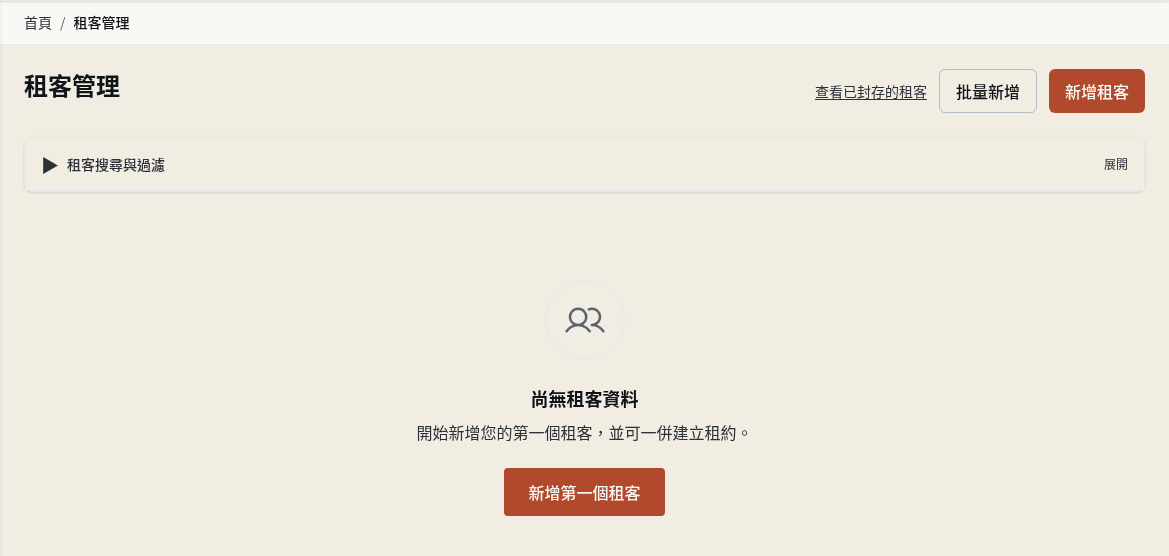
看到「尚無租客資料」而且沒有任何條件,才需要新增。其他畫面請先照後面的步驟找。
步驟 2:清除搜尋或篩選條件
位置:「租客管理」→「租客搜尋與過濾」,按右側的「展開」
標題寫「沒有符合搜尋條件的租客」,而且「租客搜尋與過濾」旁寫著「1 個篩選」,代表目前的搜尋或篩選把資料擋掉了。按「展開」可以看到「搜尋」「租客狀態」「房屋」「房間號碼」各填了什麼;按「清除所有過濾條件」一次清掉(面板裡的「清除篩選」、標題列的「清除全部」效果相同)。租約管理與收款管理另有「清除過濾」按鈕,它們空狀態裡的按鈕叫「清除篩選條件」;房間管理則用篩選標籤上的 × 與「清除附加條件」。條件會寫在網址上,重新整理、按上一頁或用舊書籤開啟時仍然生效。
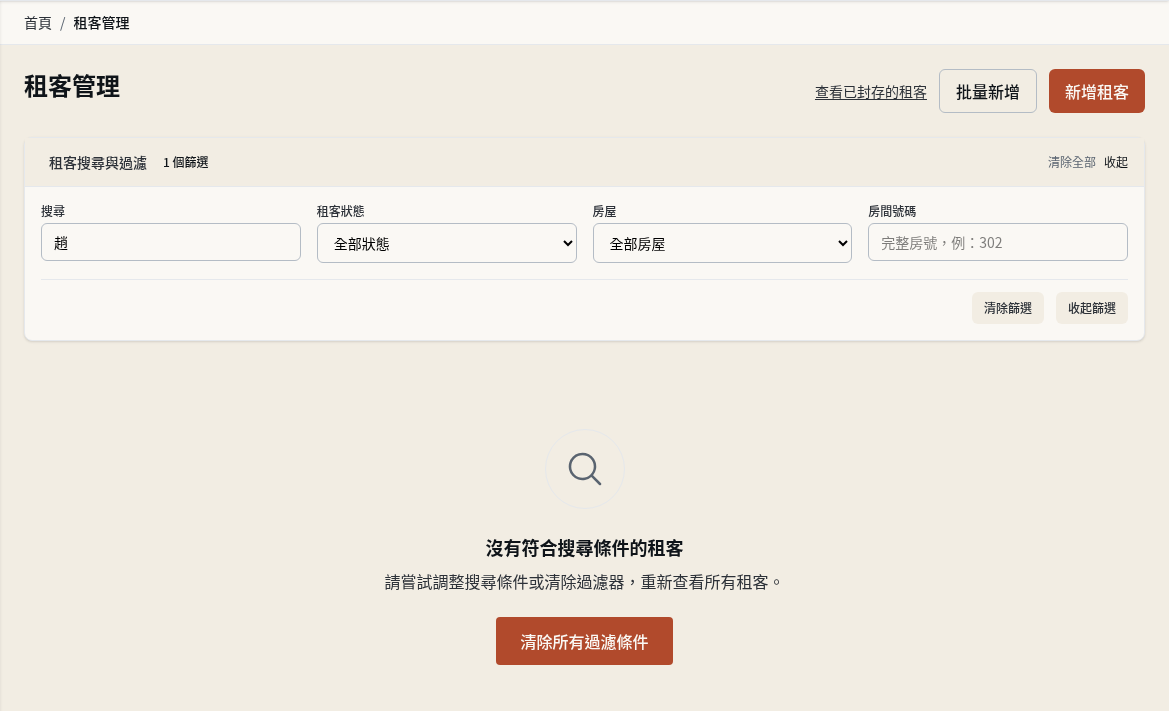
清單回到所有租客,「N 個篩選」消失。若清掉後仍沒有,往下一步。
步驟 3:看標題下方有沒有範圍標籤
位置:「租客管理」→ 租客詳情 →「全部付款記錄」,進入「收款管理」
從租客詳情按「全部付款記錄」、從租約詳情按「在收款管理中檢視」,或從房屋進入房間管理時,清單已被限定在那位租客、那份租約或那間房屋,標題下方會出現「租客:陳租客(教學用)」這類標籤(租約、房屋、房間也一樣)。按標籤上的 ×,或按「清除過濾」,就回到完整清單。沒有標籤的清單就是完整清單。
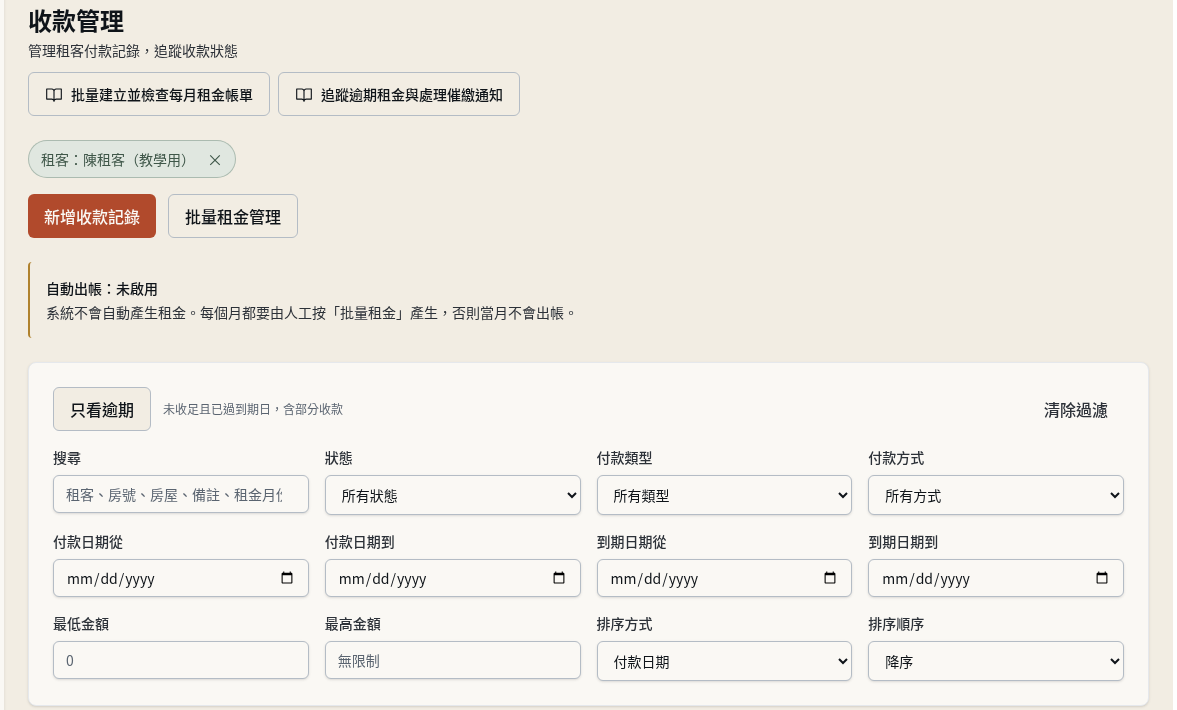
標籤消失,網址回到 /payments,清單顯示所有租客的收款。想只看某位租客時,再從他的詳情進入。
步驟 4:看分頁:資料可能在下一頁
位置:清單最下方的分頁列
租客、房間、租約、收款等主要清單每頁 25 筆。看最下方的「顯示第 1 到 25 筆,共 30 筆」:「共」後面的數字是符合目前條件的總筆數。按「下一頁」或頁碼(例如「2」)看後面的資料;改搜尋或篩選條件後會自動回到第 1 頁。
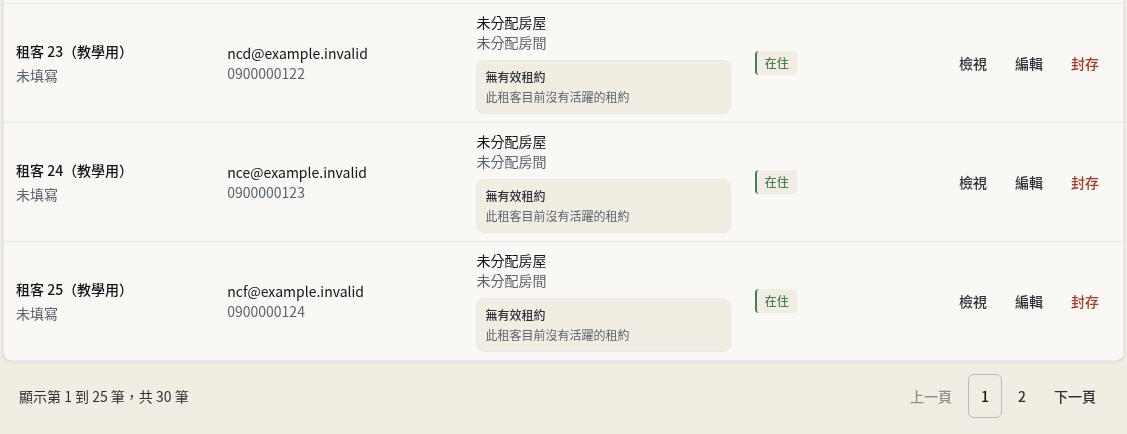
按「下一頁」後會寫「顯示第 26 到 30 筆,共 30 筆」,網址多了 ?page=2。
步驟 5:用頂部搜尋找,並注意搜尋規則
位置:頂部列的搜尋框(提示「搜索房屋、租客、房間...」)
至少輸入 2 個字,例如「陳租」。下拉依「租客」「房間」「租約」(有符合時還有「房屋」)分類,每類只列前 5 筆,右側寫「共 N」或「顯示 5 / 共 N」。選一筆直接開啟詳情;想看全部時按「查看全部」,或在沒選任何一筆時按 Enter。搜尋規則:每種資料只比對固定欄位,租客是姓名與電話(Email 不在其中),房間是房號、房屋名稱與目前租客姓名,租約含租客姓名、電話、Email、房號與房屋名稱,房屋是名稱與地址;搜尋把整串文字拿去比對,空白不會拆成多個關鍵字,所以一次只輸入一個關鍵字,不要把房屋名稱與房號連著輸入。
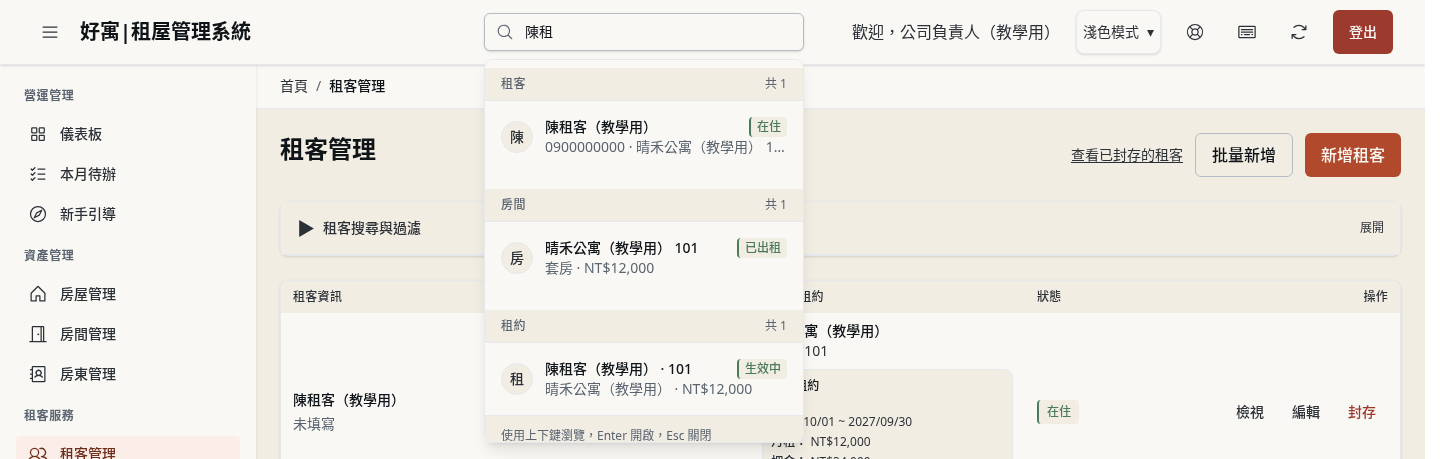
選一筆進入詳情,或進入完整的搜尋結果頁(步驟 6)。
步驟 6:在搜尋結果頁用類型與排序縮小
位置:「搜尋結果」頁(網址 /search?q=…)
標題為「搜尋結果:「陳租」」,下方寫「找到 3 個結果」,依房間、租客、租約分組。「類型」可只看某一類,選了單一類型後會多出「狀態」;「排序」可改成名稱、金額或建立日期。每一類最多列 50 筆,超過時會寫「共 N 筆…這裡顯示前 50 筆」,請縮小關鍵字,或到該清單頁用它自己的搜尋與分頁。找不到時先確認「類型」「狀態」沒有被選;若有選,按「清除篩選條件」。
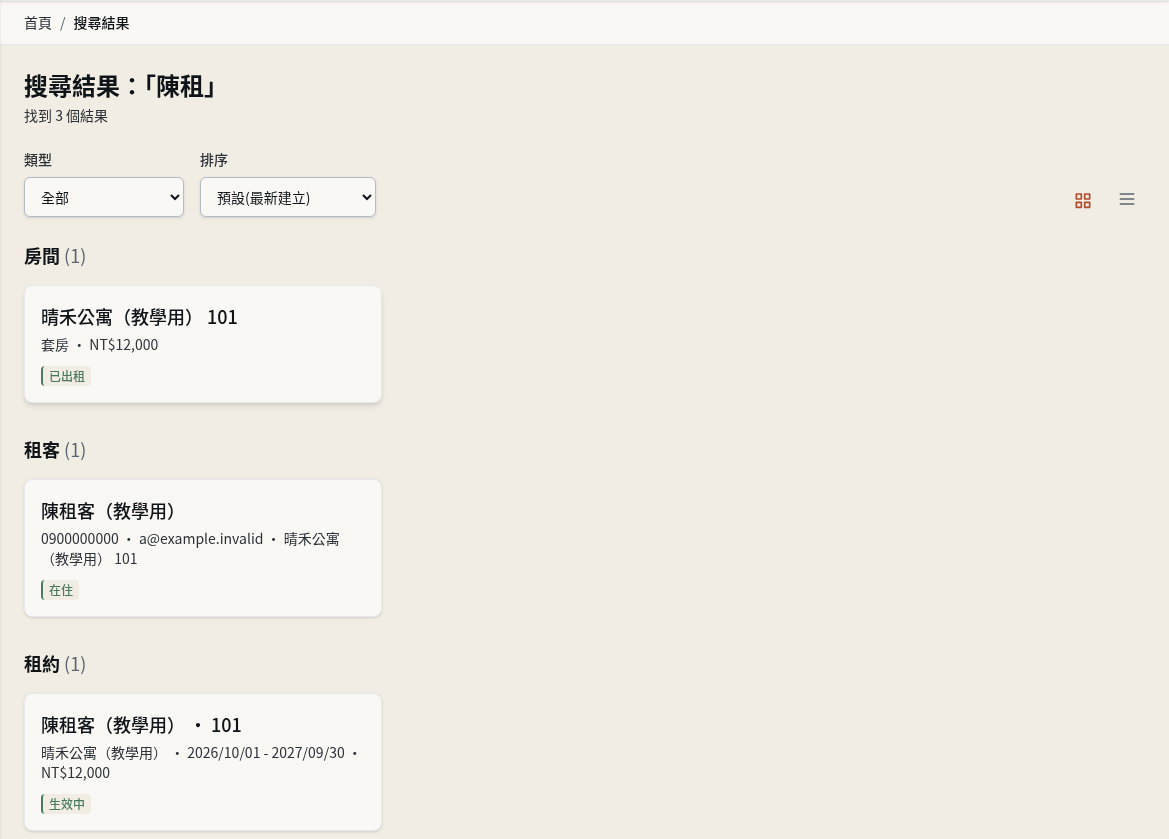
看到分組結果,每筆都可直接開啟詳情。
步驟 7:手機寬度:改用清單自己的搜尋欄
位置:手機(寬度未滿 768 像素)的「租客管理」
手機寬度的頂部列沒有搜尋框,所以步驟 5、6 的頂部搜尋用不到。請改用各清單自己的搜尋欄:「租客管理」先按「展開」,在「搜尋」輸入姓名或電話;房間管理、租約管理、收款管理頁面上方也有各自的搜尋欄。
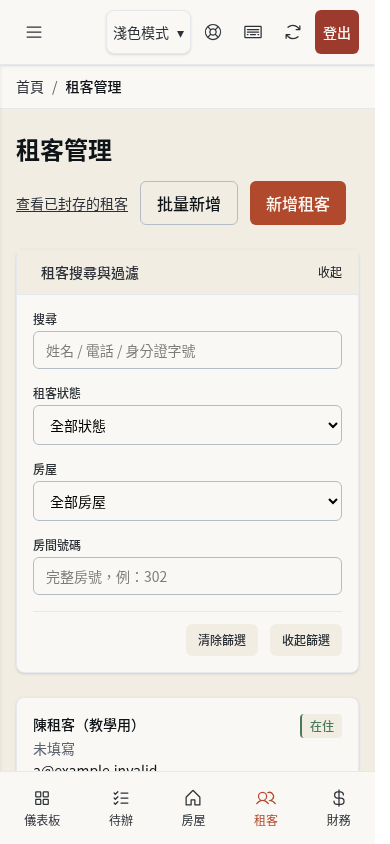
在清單自己的搜尋欄找到資料,搜尋條件同樣記在網址上。
步驟 8:到封存區找已封存的資料
位置:租客管理(或租約管理)頁首「查看已封存的租客」→「封存區」
清單上的「封存」(或舊稱「刪除」)只是把資料移出一般清單,已封存的房間、租客與租約不會出現在清單與搜尋裡。到側邊欄「系統管理」→「封存區」,或按租客管理、租約管理頁首的「查看已封存的租客」「查看已封存的租約」,在「搜尋」輸入名稱或房號,例如 203。封存房間會連帶封存它底下的租約,所以會同時看到房間與租約;租約的「還原」是灰色時,要先還原房間。房屋管理的「顯示已封存的房屋」與房間管理「篩選」裡的「包含已封存房間」也能直接看到。
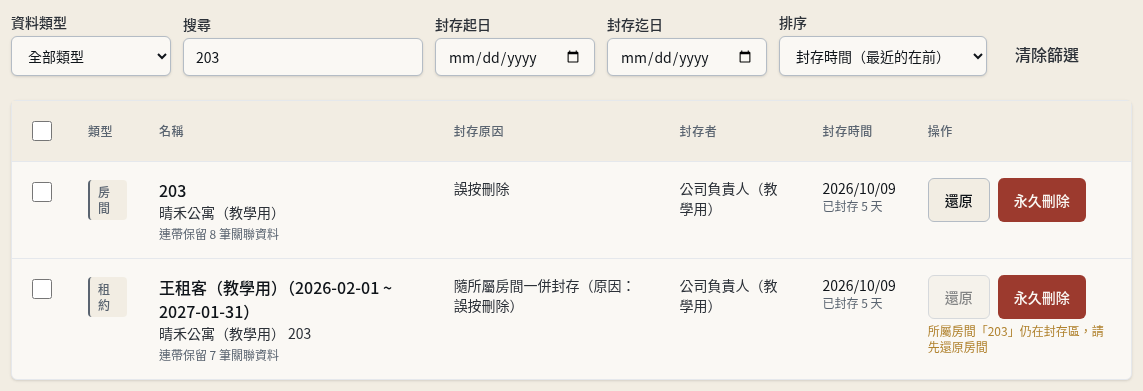
找到被封存的資料。還原的步驟與順序請看「找回已封存資料並處理還原結果」;一般用戶沒有封存區,請公司擁有者、公司管理者或管理員協助。
步驟 9:「載入失敗」不是沒有資料:重試並回報
位置:任一清單的讀取失敗畫面;畫面左下角的「詳細資訊」
標題為「載入失敗」並寫「這不代表沒有資料,請重試或聯絡管理員」,代表這次讀取沒有成功,資料沒有不見,畫面上也不會出現新增按鈕。先按「重試」。仍然失敗時,展開畫面左下角的「詳細資訊」,按「複製」,把代碼連同發生時間與所在頁面提供給客服。
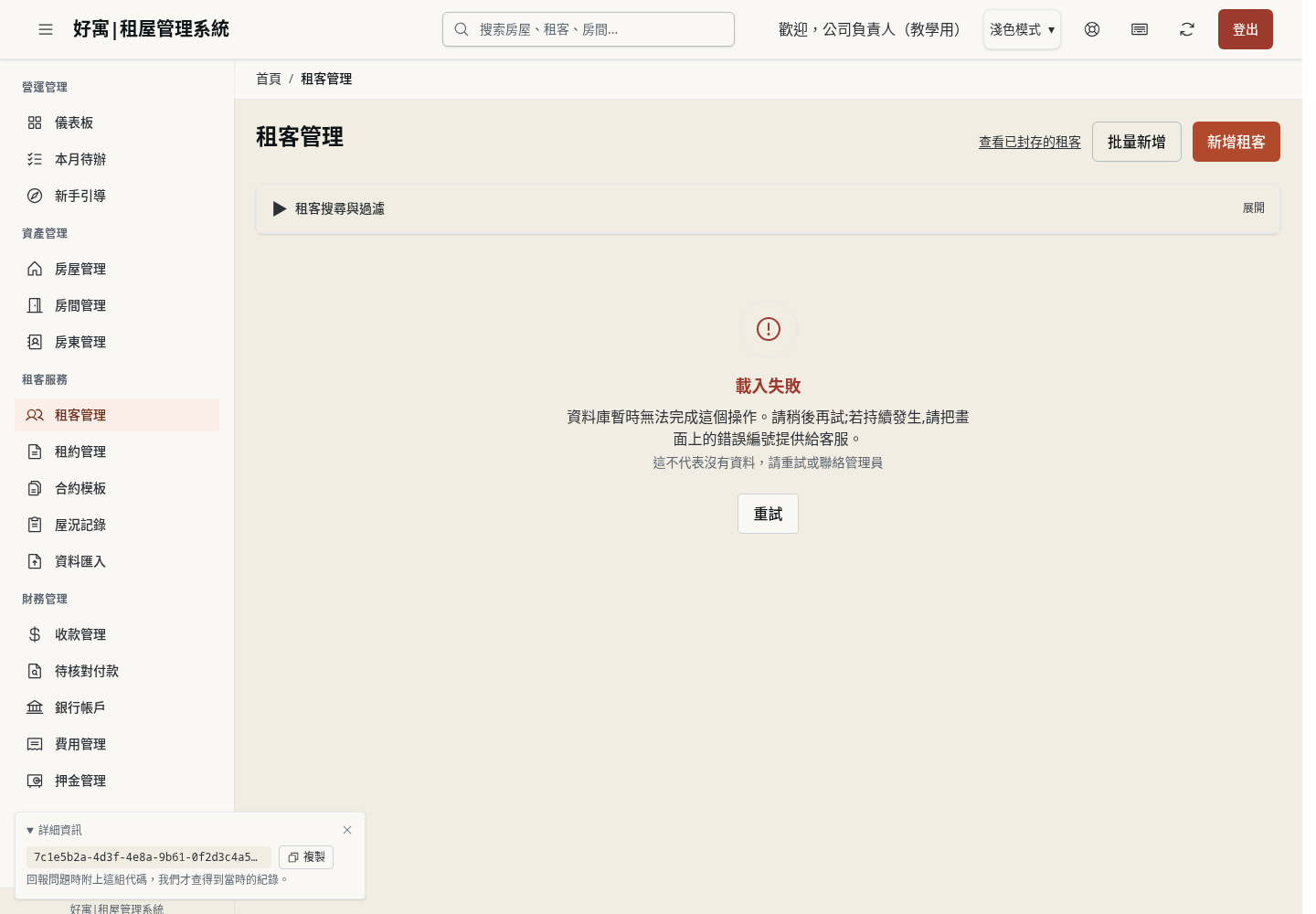
重試成功後清單就會出現;持續失敗請聯絡客服,不要因為看不到資料而重複新增。
完成後
你能說出目前看到的是哪一種情況:真的沒有資料(「尚無…」)、被條件擋住(「沒有符合…」)、被標籤限定、在後面的頁、搜尋規則不符、已封存,或讀取失敗,並在對應的入口找到資料,或確認公司真的沒有建立後才新增。找到資料後,記得把清單的條件清掉,避免下次只看到一部分。
疑難排解
房間管理上方的分頁(「全部房間」「30 天內到期」「可出租」「維修中」等)也是篩選,請切回「全部房間」。租客管理的搜尋只比對姓名與電話,身分證字號只有能看全碼的角色搜得到;輸入 Email 找不到租客,但「租約」類別會用租客 Email 命中。目前從「房屋管理」→「更多」→「租客管理」進入時,會顯示目前帳號可讀取的租客,不會自動只篩選該房屋;要縮小請用「房屋」篩選。租客本人在租客端看不到帳單或租約:租客端沒有搜尋與篩選,請先確認公司已建立帳單與租約,並請租客閱讀「租客第一次登入後找到首頁、帳單與報修」。整頁寫「權限不足」「功能未啟用」,或橫幅寫「系統目前為唯讀」「超過免費版額度」,都不是資料不見,請看「操作被擋住時:分辨角色、功能、額度與唯讀」。找遍了仍沒有:先不要重建,請提供搜尋的關鍵字、所在頁面與時間給客服;若是永久刪除的資料,無法從封存區找回。 公司工作區按 / 可聚焦頂端的全域搜尋;正在輸入其他欄位時不會跳走。按 Escape 只處理最上層視窗;表單有未儲存內容時,先選擇繼續編輯或放棄變更。輸入法組字中按 Escape 只取消候選字,不關閉表單或確認框。 管理員與一般用戶只能讀取目前有效分派且允許「查看房屋」的房屋資料,房屋清單、選單、搜尋、詳情與相關統計都會受限;沒有有效分派或未允許查看的房屋不會因頁面顯示觀察模式而開放。公司擁有者與公司管理者仍有公司範圍的讀取權限。編輯、刪除及管理等寫入另依角色、個別操作與頁面即時標示判定,部分寫入仍是觀察模式,不能把所有未勾選項目當成已強制阻擋。找不到資料時,先請擁有者核對目前有效的分派及「查看房屋」,再檢查搜尋與篩選。一般用戶的費用等入口仍另受公司角色限制。