匯出指定期間的收支明細
適用於公司負責人與公司管理者。在「財務匯出」頁選好起訖日期,先預覽前 100 筆,再下載 CSV 或 Excel (XLSX) 檔,核對期間內每一筆收入、支出與合計。這份檔案是系統內已登錄資料的匯出,用來對帳或交給會計,不是銀行對帳單;整年度的租金彙總請看另一篇。
開始前
- 以公司負責人或公司管理者登入。報表管理與財務匯出是個人版以上的功能(試用期間也可用),側邊欄才會出現「報表管理」,免費版看不到;試用或付費到期後系統會自動轉為免費版,報表管理與財務匯出就整項停用,不是唯讀。管理員(ADMIN)同樣看得到「報表管理」和「財務匯出」頁,但後端只允許公司負責人與公司管理者預覽與下載;管理員按「預覽前 100 筆」或「下載」,會看到「預覽失敗,請稍後再試」與「權限不足:您目前的角色無法匯出報表」,請改由有權限的同事操作。
- 先確認要對帳的期間內,收款與費用都已登錄。收入列是一筆收款一列:「收款管理」每張帳單的「收款明細」裡,每一筆收款各是一列,日期是那一筆自己的收款日期,付款方式也是那一筆的;分次收款的帳單會出現多列。收款日期的來源:在「收款管理」按「收款」時是你填的「收款日期」;在「待核對付款」按「確認入帳並登錄收款」時是租客回報的轉帳日期(沒有轉帳日期的舊資料用確認當天,台北時間),兩條路徑同一口徑。需要核對日期時,到「收款管理」按該帳單的「查看詳情」(眼睛圖示),看「收款明細」。已「復原收款」作廢的明細不會列入。2026 年 10 月啟用逐筆收款明細之前就已收下的分次收款,只有一筆合計記錄,仍是一列,日期是當時最後一次入帳日。支出列的日期取自費用記錄的「計費期間結束」。
- 畫面資料皆為隔離的教學示範資料(公司、租客、金額皆為合成)。截圖時間固定為 2026-10-14。
操作步驟
步驟 1:進入「財務匯出」頁
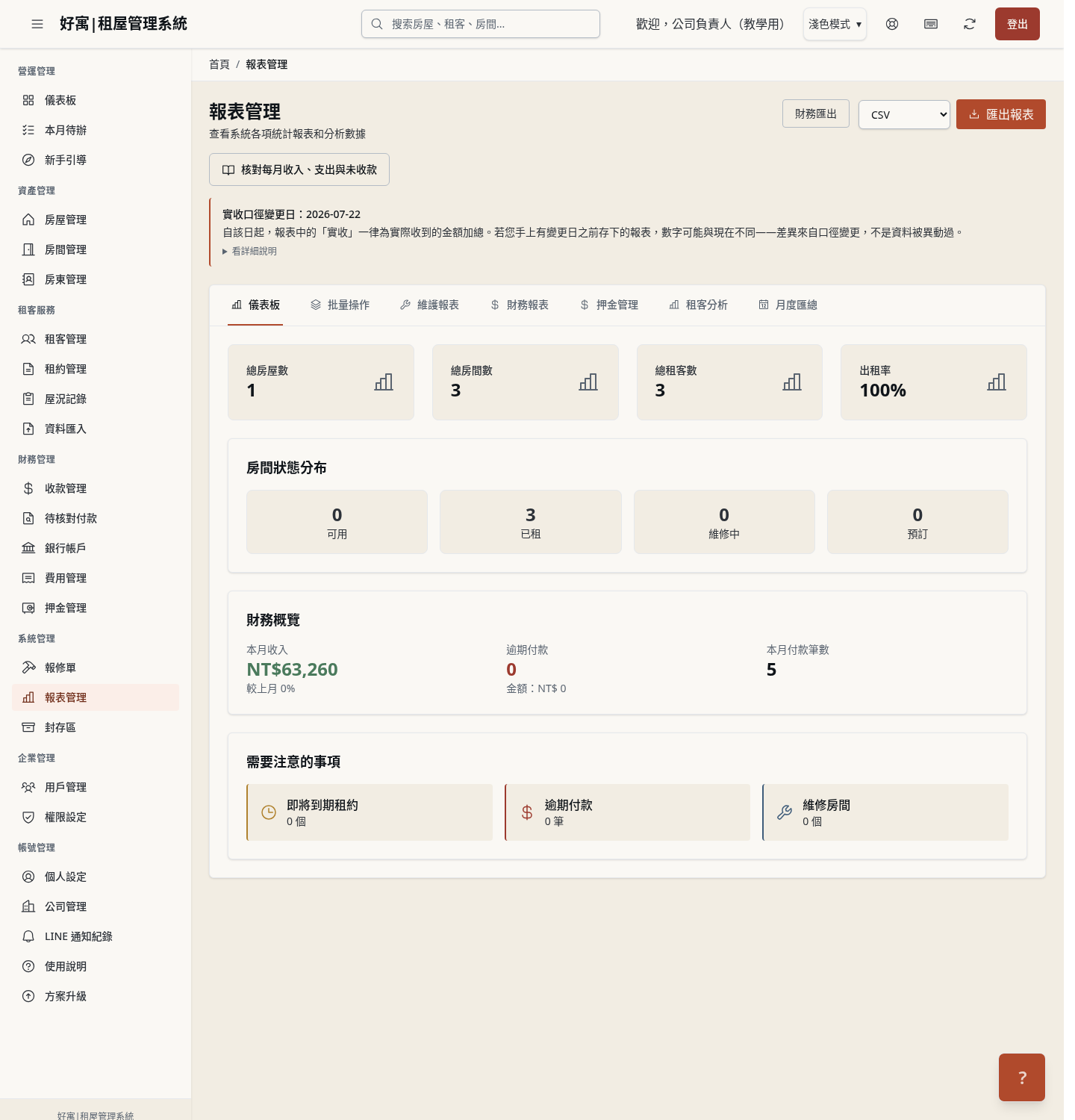
位置:側邊欄「系統管理」→「報表管理」→ 頁面右上角「財務匯出」
在側邊欄按「報表管理」,再按頁面右上角的「財務匯出」。同一排的「CSV」下拉選單與「匯出報表」按鈕,是報表管理頁各分頁自己的匯出(摘要數字,不是逐筆明細),不是本文要用的「財務匯出」。那組匯出在「財務報表」「押金管理」「月度匯總」分頁(團隊版另有「租客分析」)選了房屋後只匯出該棟,檔案前言多一行「房屋:名稱」;「財務匯出」頁沒有房屋選項,匯出的是全公司。
開啟「財務匯出」頁:上方是「收支明細匯出」(本文使用),下方是「報稅租金收入清單」(年度租金彙總,另見〈匯出租金年度彙總並核對年度〉)。按「返回報表」可回到「報表管理」。
步驟 2:設定起訖日期與檔案格式
位置:「財務匯出」→「收支明細匯出」
在「起始日期(含當日)」與「結束日期(含當日)」選好期間,本例是 2026-09-01 到 2026-10-14;兩天都包含在內。「檔案格式」選「CSV」或「Excel (XLSX)」,本例先用「CSV」。頁面預設期間是今年 1 月 1 日到今天(台灣日期)。日期欄的排列順序依瀏覽器語言而定,截圖顯示為月/日/年。

欄位下方顯示「自當日 00:00:00 起算」與「至當日 23:59:59 止,當天的收支都會列入」。匯出期間依兩種日期歸屬:收入列看每一筆收款的「收款日期」,支出列看費用記錄的「計費期間結束」,兩者都以台灣日期計算。
步驟 3:預覽前 100 筆並核對
位置:「收支明細匯出」→「預覽前 100 筆」
按「預覽前 100 筆」,對照表格的「日期(民國)」「房屋」「租客」「項目」「收入」「支出」,確認期間、金額與租客是否正確。預覽只列前 100 筆,也不顯示總筆數;期間內可能超過 100 筆時,縮短期間分次預覽。
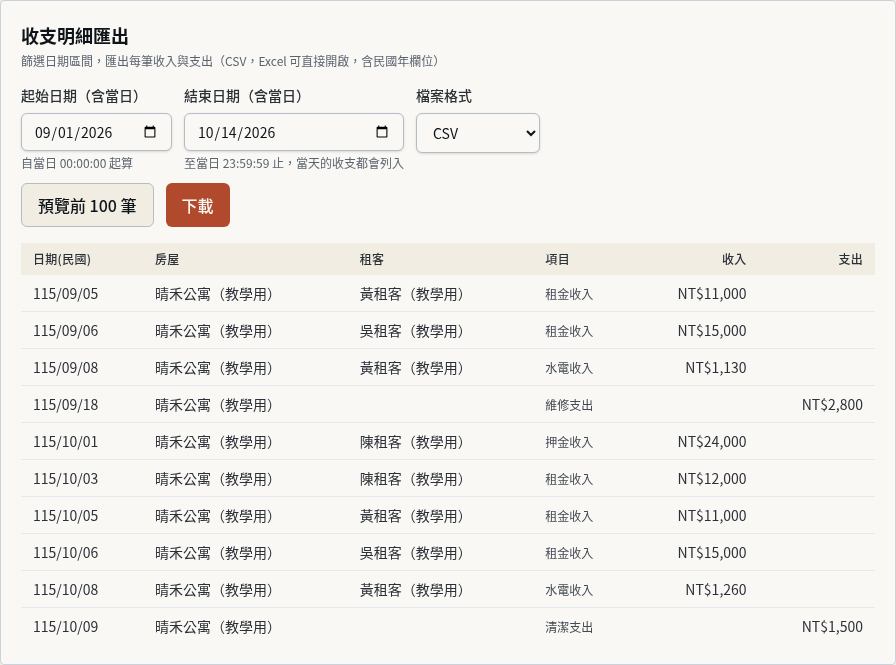
表格列出期間內的明細,本例 10 筆:8 筆收入、2 筆支出。收入列是一筆實際收到的款項(一筆收款明細一列),金額是那一筆實收的金額;同一張帳單分次收款會出現多列,各有自己的日期與金額;「押金收入」也算在收入內。預覽沒有西元日期、付款方式、備註與合計,這些在下載檔裡;本例檔案最後一列「合計」是收入 90390、支出 4300、「淨額 86090」。
步驟 4:下載檔案
位置:「收支明細匯出」→「檔案格式」→「下載」
確認「檔案格式」後按「下載」。按鈕會顯示「產生中⋯」,這時「預覽前 100 筆」也暫時不能按;完成後瀏覽器開始下載。下載用的日期條件與預覽相同,但包含期間內全部筆數,不限 100 筆。

瀏覽器下載 financial_2026-09-01_2026-10-14.csv;選「Excel (XLSX)」時是同名的 .xlsx,工作表名稱「收支明細」,首列凍結。欄位依序是「日期(西元)」「日期(民國)」「房屋」「租客」「項目」「收入」「支出」「付款方式」「備註」;收入列的「付款方式」是那一筆收款的方式,最後一列為「合計」。CSV 是 UTF-8 並帶 BOM,Excel 直接開啟中文不會亂碼;備註或名稱以 = + - @ 開頭時,檔案會在前面加一個 ' 避免被當成公式。每次下載(預覽不算)系統會留下一筆匯出紀錄(匯出類型、期間、筆數、格式)與稽核紀錄(類別「報表匯出」),目前沒有專屬畫面查看匯出紀錄。
步驟 5:起訖日期顛倒時修正(分支)
位置:「收支明細匯出」→「結束日期(含當日)」
如果「起始日期(含當日)」晚於「結束日期(含當日)」,把起始日期改到結束日期之前,或把結束日期改到起始日期之後。

結束日期欄下方顯示「請確認日期區間(起始不可晚於結束)」,「預覽前 100 筆」與「下載」暫時停用;改成合理的期間後按鈕恢復可按。
步驟 6:查無資料時調整條件(分支)
位置:「收支明細匯出」預覽結果區
如果預覽顯示「此條件查無資料」,先確認期間,再到「收款管理」確認該期間有已收款項、到「費用管理」→「費用記錄」確認有狀態為「已確認」或「已付款」的費用。本例 2025 年沒有任何資料。

預覽區只顯示「此條件查無資料」,沒有表格。此時下載的檔案只有表頭與「合計」列(收入 0、支出 0),不要當成完整資料交給會計。
完成後
預覽的期間、租客與金額正確,下載的檔名含正確的起訖日期,開啟後欄位齊全,最後一列「合計」的收入、支出與「淨額」與預覽逐筆加總一致,即完成核對。要核對各租客的月份與全年租金,接著看〈匯出租金年度彙總並核對年度〉。這份檔案只是系統內已登錄資料的匯出:沒有登錄的收款或費用不會出現,也不能取代銀行入帳紀錄。
疑難排解
按「預覽前 100 筆」或「下載」出現「預覽失敗,請稍後再試」或「匯出失敗,請稍後再試」,並帶有「權限不足」說明:目前帳號是管理員(ADMIN)或一般成員,只有公司負責人與公司管理者能匯出,請改由有權限的同事操作。側邊欄沒有「報表管理」:公司是免費版,包含試用或付費到期後自動轉換而來(報表與財務匯出要個人版以上),到「方案升級」查看。少了一筆收入:已取消的帳單、已收金額為 0 的帳單、已「復原收款」作廢的明細不會列入;那一筆收款的「收款日期」可能不在你選的期間:每一筆收款依自己的日期計入(「收款」是你填的收款日期,「確認入帳並登錄收款」是租客回報的轉帳日期),分次收款的帳單,只有日期落在期間內的那幾筆會出現。到「收款管理」按該帳單的「查看詳情」,看「收款明細」每一筆的日期查證。同一張帳單出現兩列以上:它分次收款,各列是各次收款,不是重複。少了一筆支出:只有狀態為「已確認」「已付款」的費用記錄列入;「草稿」「已開帳單」「已取消」不會列入,到「費用管理」→「費用記錄」檢查狀態與「計費期間結束」。預覽筆數剛好是 100 筆:可能還有更多,縮短期間或直接看下載檔。用 Excel 開 CSV 仍亂碼:改選「Excel (XLSX)」重新下載。只要某一棟房屋的收支:「財務匯出」沒有房屋選項,下載的是全公司。只要該棟的摘要數字,到「報表管理」的「財務報表」「押金管理」或「月度匯總」分頁(團隊版另有「租客分析」),右上角「全部房屋」下拉選那一棟再按「匯出報表」;那是各分頁的摘要匯出,不是逐筆明細。收入合計比預期高:「押金收入」「水電收入」也算收入,只要租金請改看年度彙總。 公司已終止服務、進入保留期間:要完整保存公司資料(含附件與 SHA-256 清單),請改用「資料保留」頁的保留匯出,步驟見「終止服務後檢視與匯出資料」;確切刪除時刻之後就無法再匯出。
延伸閱讀
同主題的其他教學
相關功能與租務核對清單
給自管房東與代管團隊的延伸參考:了解本篇對應功能,或先用清單核對業務資料。